
Antes de añadir SharePoint Online como destino de escaneo, primero debe configurar una conexión con SharePoint Online.
Una sola conexión puede admitir SharePoint Online en dos modos:
Modo de sitio único: el administrador establece una URL de sitio específica en el destino y, opcionalmente, una carpeta raíz. El terminal no muestra una lista de sitios. Cuando la exploración de carpetas está habilitada, los usuarios solo pueden explorar dentro de ese sitio.
Modo multisitio: la URL del sitio se deja en blanco. El terminal muestra una lista de todos los sitios o solo de los sitios seguidos; los usuarios seleccionan un sitio en el terminal y, cuando la exploración de carpetas está habilitada, pueden explorar bibliotecas de documentos y carpetas en todos los sitios de SharePoint Online.
Requisito previo
Crear y configurar el destino de SharePoint Online
-
Vaya a MyQ > Configuración > Terminal Actions y abra una Terminal Action de Easy Scan.
-
En la pestaña Destinos, haga clic en +Añadir y seleccione Almacenamiento en la nube.
-
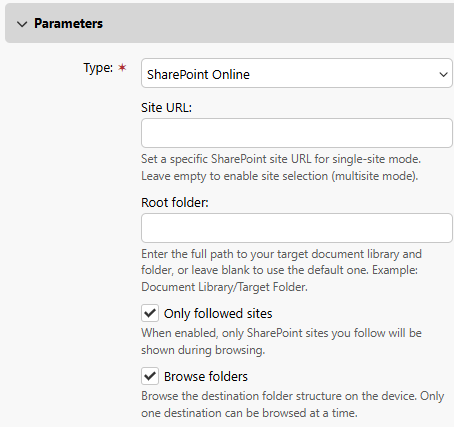
En la sección Parámetros, seleccione SharePoint Online.
-
(Opcional) Especifique una URL del sitio y una carpeta raíz para el destino de escaneo. Esto utiliza el modo de un solo sitio. Para utilizar el modo multisitio, deje este campo vacío.
-
(Opcional) Seleccione Solo sitios seguidos para mostrar únicamente los sitios que sigue el usuario. Esta opción no está disponible en el modo multisitio, ni cuando el acceso a toda la aplicación está habilitado en la configuración de conexión de SharePoint Online.
-
(Opcional) Seleccione Examinar carpetas para permitir a los usuarios navegar por la jerarquía de directorios de SharePoint.
Acción del usuario: Conectar almacenamiento en la nube
Si se cumplen las dos condiciones siguientes, el widget de almacenamiento en la nube se muestra en la pantalla de inicio del usuario que ha iniciado sesión en la interfaz web de MyQ:
-
Hay al menos una Terminal Action de Easy Scan con este destino.
-
El usuario tiene derechos para ver el botón Easy Scan o está conectado a una unidad en la nube.

Para poder almacenar el archivo de escaneo saliente en SharePoint Online, el usuario debe conectar su almacenamiento en la nube a su cuenta de MyQ.
Esto se puede realizar en la interfaz de usuario web o haciendo clic en el botón del correo electrónico de bienvenida.
Conectarse en la interfaz de usuario web
Para conectarse a un destino de almacenamiento de SharePoint Online, el usuario debe realizar las siguientes acciones:
-
Inicie sesión en la interfaz de usuario web de MyQ con su cuenta de usuario.
-
En el widget de almacenamiento en la nube, haga clic en Conectar. Aparecerá el cuadro de diálogo de almacenamiento en la nube.
-
Inicie sesión en SharePoint Online y confirme los permisos (cuando se le pregunte por los permisos, haga clic en Permitir).
-
El estado de la conexión a SharePoint Online cambia a Conectado.
Conexión en el correo electrónico de bienvenida
Si un administrador ha conectado SharePoint Online a Easy Scan, pero un usuario individual aún no ha conectado su cuenta personal, este podrá seguir utilizando Easy Scan con SharePoint Online como destino.
Se enviará un correo electrónico a la dirección de correo electrónico del usuario para permitirle conectarse a SharePoint Online, tras lo cual sus documentos escaneados se entregarán allí. Este correo electrónico es válido durante 24 horas después de que se haya realizado el escaneo. Este correo electrónico también contiene un enlace seguro para descargar directamente los documentos escaneados.
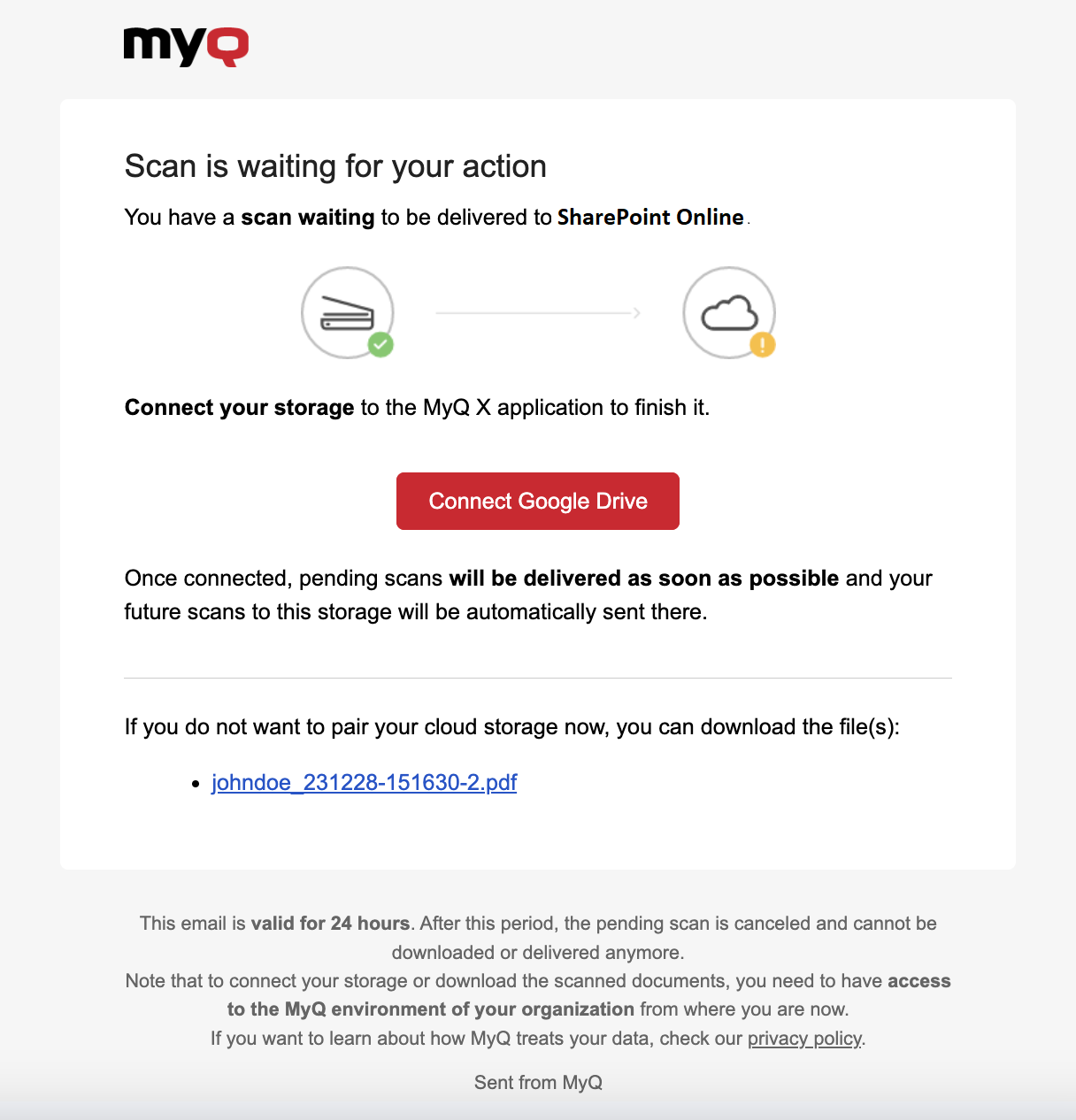
Si un usuario intenta utilizar Easy Scan para enviar un archivo a SharePoint Online, pero no está conectado y no hay ninguna dirección de correo electrónico asociada a ese usuario, el usuario recibirá un mensaje en pantalla para que conecte su almacenamiento en la nube a través de la interfaz web y lo intente de nuevo.