
MyQ se integra con SharePoint Online para permitir a los usuarios escanear e imprimir desde el almacenamiento en la nube de SharePoint Online.
Una sola conexión puede admitir SharePoint Online en dos modos:
Modo de sitio único: el administrador establece una URL de sitio específica en el destino y, opcionalmente, una carpeta raíz. El terminal no muestra una lista de sitios. Cuando la exploración de carpetas está habilitada, los usuarios solo pueden explorar dentro de ese sitio.
Modo multisitio: la URL del sitio se deja en blanco. El terminal muestra una lista de todos los sitios o solo de los sitios seguidos; los usuarios seleccionan un sitio en el terminal y, cuando la exploración de carpetas está habilitada, pueden explorar bibliotecas de documentos y carpetas en todos los sitios de SharePoint Online.
Para configurar una conexión entre MyQ X y SharePoint Online, siga estos pasos.
-
Vaya a MyQ > Configuración > Conexiones.
-
Haga clic en Añadir y seleccione SharePoint Online.
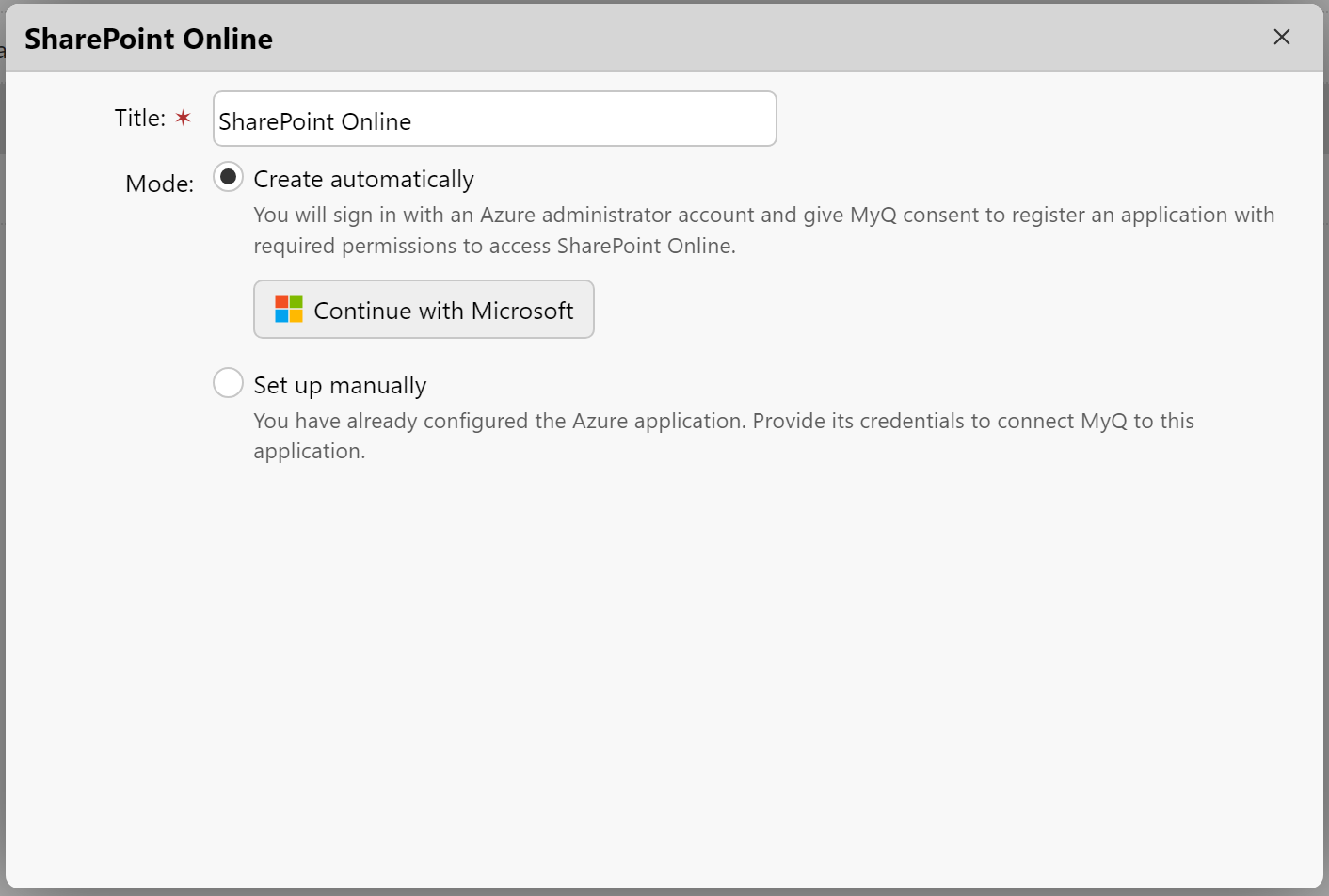
En la ventana emergente, añada un título para su conexión y, a continuación, seleccione una de las siguientes opciones:-
Crear automáticamente
-
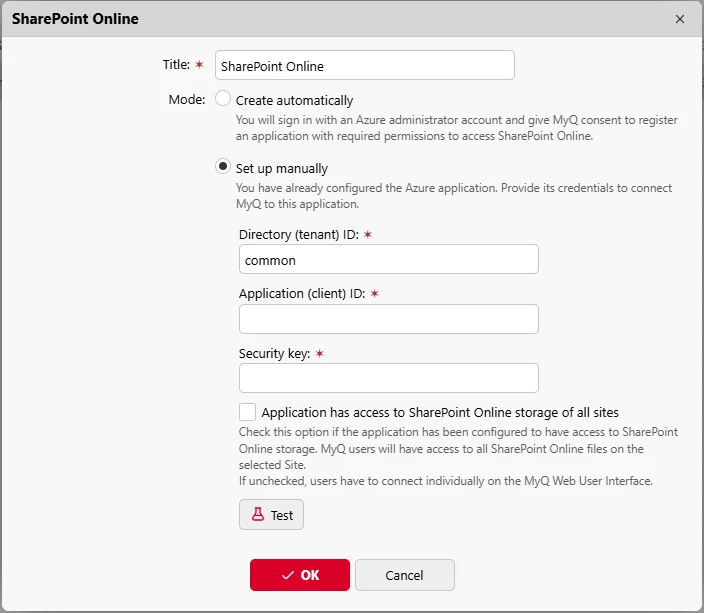
Configurar manualmente
-
Crear automáticamente
Este modo permite al administrador hacer que MyQ cree la aplicación empresarial (entidad de servicio) en su inquilino y conceda a esta aplicación permisos para acceder a las carpetas y archivos de SharePoint Online.
Consideraciones
Si tiene dudas a la hora de conceder incluso acceso administrativo temporal para la creación de un secreto de cliente, el procedimiento de conexión automática a SharePoint Online no estará disponible. En tales casos, es recomendable crear manualmente una aplicación dentro del entorno de Azure de su organización y configurar la conexión a MyQ X por su cuenta (modo «Configurar manualmente»). Este enfoque garantiza que mantenga el control total sobre los permisos de la aplicación y los aspectos de seguridad de la conexión, en consonancia con las políticas de seguridad y los requisitos de cumplimiento específicos de su organización.
Requisitos previos
-
Para crear la entidad de servicio en el inquilino del cliente, se requieren los roles de Administrador de aplicaciones o Administrador de aplicaciones en la nube.
-
Para conceder el consentimiento de administrador a la entidad de servicio, se requiere el rol de Administrador global.
-
Para completar todos los pasos de la configuración automática, se requiere el rol de administrador global.
Pasos para configurar automáticamente la aplicación de SharePoint Online
-
El administrador inicia sesión con su cuenta de administrador de Azure. Se crea el entidad de servicio MyQ X SharePoint Online Connector en el inquilino.
-
El administrador concede el permiso delegado para administrar aplicaciones de Azure.
-
Permisos solicitados en este paso:
Application.ReadWrite.All(para crear el secreto de cliente)Directory.Read.All(para leer el nombre de dominio predeterminado en el inquilino conectado)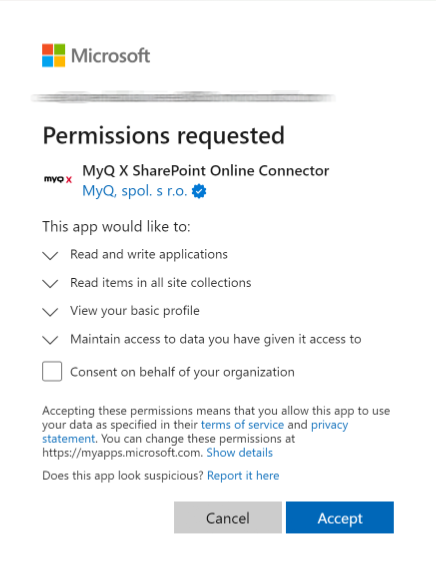
-
-
El administrador concede a la aplicación permisos para leer y escribir archivos y otorga su consentimiento de administrador (los usuarios individuales no tienen que dar su consentimiento posteriormente)
-
Permisos solicitados en este paso:
Sites.ReadWrite.All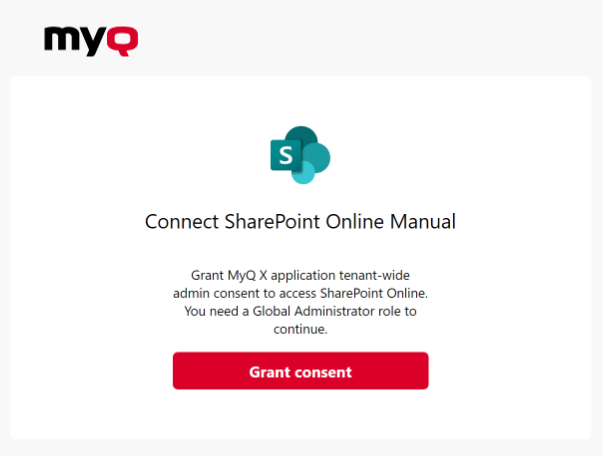
-
-
Una vez completado el proceso, se guarda el conector de SharePoint Online y los detalles de la conexión se guardan de forma segura en MyQ.
Reautorización de la conexión a SharePoint Online
La conexión automática a SharePoint Online se puede modificar una vez creada. La opción «Reautorizar» estará disponible en el menú contextual al hacer clic con el botón derecho del ratón sobre la conexión.
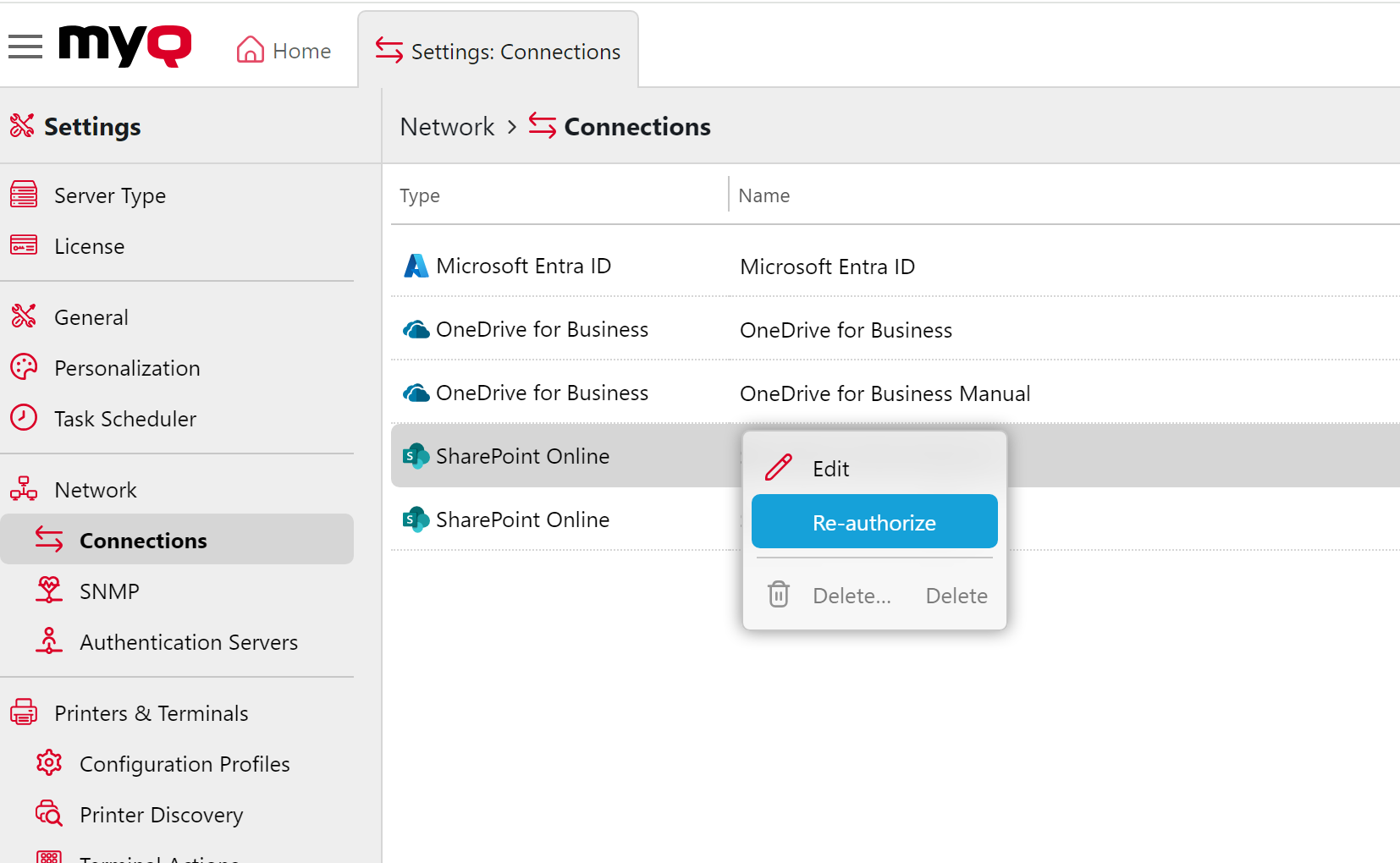
Al usuario se le mostrará el mismo cuadro de diálogo que cuando se creó la conexión. El usuario puede repetir todos los pasos para crear un nuevo secreto para la conexión existente a SharePoint Online. O bien, puede realizar el paso 3 (Consentimiento del administrador), si no se completó al crear la conexión por cualquier motivo, por ejemplo, debido a derechos insuficientes del administrador de Azure.
Además, la opción «Reautorizar» le permite cambiar el tipo de conexión creada de automática a manual, y viceversa.
Gestión de aplicaciones
-
La validez del secreto es de 2 años. Asegúrese de rotar la clave cuando caduque. Puede hacerlo con la opción «Reautorizar» en MyQ. Cuando falten menos de 30 días para que caduque el secreto, MyQ enviará una advertencia de comprobación de estado.
-
Las credenciales de los principales de servicio no son visibles en el portal de Azure. Se pueden gestionar a través de PowerShell o la API de Microsoft Graph.
-
En caso de que necesite revocar el acceso de la aplicación o el secreto utilizado actualmente, simplemente puede eliminar toda la aplicación empresarial MyQ X SharePoint Online Connector en Azure y crear una nueva con la opción «Reautorizar» en MyQ.
Información adicional
-
Si se vuelve a completar la configuración automática, no se crea una nueva instancia de la aplicación en el inquilino, sino que se actualiza la aplicación actual (por ejemplo, se crea un nuevo secreto en el principal de servicio del inquilino). Si la aplicación MyQ X SharePoint Online Connector se ha eliminado de Azure, se vuelve a crear.
-
La entidad de servicio (aplicación empresarial) se crea en el inquilino tras el paso 1 (sin los permisos necesarios, que se conceden en el paso 2). El paso 2 se puede completar más tarde (haciendo clic con el botón derecho del ratón en MyQ X SharePoint Online Connector y seleccionando «Reautorizar»).
-
Para comprender mejor lo que hace MyQ en este modo, Microsoft explica este método en su documentación para desarrolladores: Comprender el consentimiento del usuario y del administrador desde la perspectiva del desarrollador de la aplicación
Los usuarios de MyQ X pueden interactuar con los archivos de SharePoint Online sin necesidad de tener cuentas individuales de Microsoft ni estar sincronizados con los usuarios de Microsoft Azure AD. La aplicación actúa en nombre de los usuarios, basándose en los permisos que le ha asignado el administrador de la organización en Azure.
Todos los usuarios de MyQ X obtienen derechos completos y uniformes para acceder a los archivos del sitio de SharePoint Online, independientemente de si tienen una cuenta de Microsoft dentro de la organización o cualquier permiso individual.
Configuración manual
Si está creando manualmente una aplicación de Azure para vincular más de uno de estos servicios: Entra ID, OneDrive para la Empresa, SharePoint Online, le recomendamos que cree una única aplicación a la que vincularlos todos, en lugar de una para cada uno.
Más información
Se espera que el administrador haya configurado la aplicación de Azure manualmente. Puede proporcionar directamente las credenciales a su aplicación: el ID de la aplicación (ID de cliente) y la clave de seguridad (clave secreta).
En la mayoría de los casos, basta con dejar el ID de directorio (inquilino) prellenado como common. Debe contener un ID de inquilino específico si se ha habilitado el acceso de la aplicación al almacenamiento de SharePoint Online de todos los sitios.
Si está actualizando desde una versión anterior a la 10.2, parche 22, la URL del sitio se ha trasladado del conector a cada destino de Terminal Action. Los destinos existentes se actualizan automáticamente; consulte las notas de la versión para obtener más detalles.
Habilitar el acceso a toda la aplicación
Cuando la opción «La aplicación tiene acceso al almacenamiento de SharePoint Online de todos los sitios» está habilitada en la configuración de conexión, se concede a los usuarios de MyQ X acceso a toda la aplicación para leer y escribir archivos en cualquier sitio de SharePoint Online seleccionado. Esto se consigue configurando la aplicación en Azure para que tenga los permisos necesarios para acceder al almacenamiento de SharePoint Online en todos los sitios.
Para implementar esta funcionalidad, la aplicación debe estar registrada en Azure Entra ID con los permisos adecuados para acceder a SharePoint Online. El permiso requerido es Sites.ReadWrite.All, que permite a la aplicación leer y escribir archivos en todas las colecciones de sitios sin necesidad de que los usuarios inicien sesión individualmente. Este permiso se concede mediante el consentimiento de un administrador en el portal de Azure.
Pasos de configuración
-
Registre MyQ X como una aplicación en Microsoft Entra ID (Azure).
-
Asigne el
Sites.ReadWrite.Allpermiso a la aplicación en Azure AD. -
Se requiere el consentimiento del administrador para habilitar estos permisos para la aplicación.
-
En la configuración de conexión de MyQ X, especifique el sitio de SharePoint Online mediante su URL.
-
Habilite la opción «La aplicación tiene acceso al almacenamiento de SharePoint Online de todos los sitios».
Con esta opción habilitada, los usuarios de MyQ X pueden interactuar con los archivos de SharePoint Online sin necesidad de tener cuentas individuales de Microsoft ni estar sincronizados con usuarios de Microsoft Azure AD. La aplicación actúa en nombre de los usuarios, basándose en los permisos que le ha asignado el administrador de la organización en Azure.
Todos los usuarios de MyQ X obtienen derechos completos y uniformes para acceder a los archivos del sitio de SharePoint Online, independientemente de si tienen una cuenta de Microsoft dentro de la organización o cualquier permiso individual.
Desactivación del acceso para toda la aplicación
Si la opción está desactivada, los usuarios deben conectar individualmente su almacenamiento de SharePoint Online a través de la interfaz de usuario web de MyQ X. Se les exige iniciar sesión utilizando un connect enlace, lo que requiere disponer de una cuenta de Microsoft dentro de su organización. Al conectarse, se almacena en MyQ X un token de acceso para SharePoint Online.
Para permitir que los usuarios naveguen solo por los sitios de SharePoint que siguen, desactive el acceso a toda la aplicación y utilice la opción «Solo sitios seguidos» al configurar los parámetros de almacenamiento en la nube de la Terminal Action del escaneo o la impresión.
Autenticación mediante token de usuario
Cuando el acceso a toda la aplicación está desactivado, cualquier acción realizada sobre archivos dentro del sitio de SharePoint Online se ejecuta bajo la cuenta individual del usuario. El token de acceso del usuario es único y está sujeto a los permisos específicos de la cuenta de Microsoft de ese usuario. Esto garantiza que las interacciones con los archivos se gestionen de forma segura y cumplan con las políticas de control de acceso de la organización.
Consideraciones de seguridad
-
Al habilitar el acceso a toda la aplicación, es fundamental comprender las implicaciones de seguridad que conlleva conceder a la aplicación permisos amplios para SharePoint Online. Los administradores deben considerar cuidadosamente la necesidad de estos permisos en relación con las políticas de seguridad de su organización.
-
La autenticación mediante el token de usuario individual ofrece un nivel de control de acceso más granular, aplicando los permisos específicos de la cuenta de Microsoft de cada usuario a sus interacciones con los archivos de SharePoint Online.
Descubre aquí cómo utilizar tu SharePoint OnlineEscanear a SharePoint Online como destino para Easy Scan.