
En la pestaña de configuración de Terminal Actions de la interfaz de administrador web de MyQ, puede ver y gestionar las funciones de los Embedded Terminals. Estas funciones se denominan acciones y se puede acceder a ellas desde los nodos de acción del terminal. Los nodos de acción corresponden a los botones de la pantalla del dispositivo de impresión.
Puede configurar el diseño de la pantalla, así como el comportamiento de cada botón. Esto significa que tiene libertad para elegir cualquier combinación de acciones disponibles y sus posiciones en la pantalla. El diseño se muestra en una vista previa del terminal WYSIWYG (lo que ves es lo que obtienes) y se puede configurar allí.
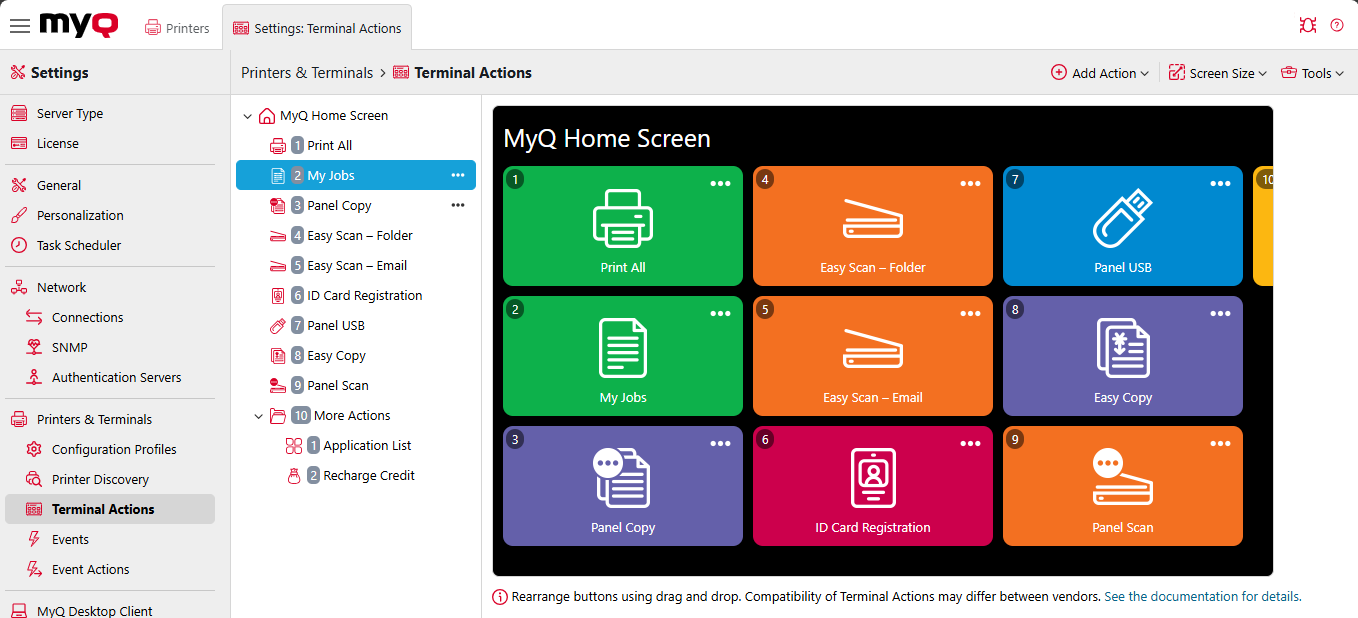
The Terminal Actions are arranged vertically in blocks of three. A maximum of eighteen Terminal Actions per level is allowed. If the number of Terminal Actions is greater than nine, the buttons are expanded to show arrows that allow switching between pages. This, however, depends on the terminal display and smaller screens have fewer top menu actions per page, as well as left-side pagination or dotted pagination at the bottom.
Se ofrecen opciones de diseño adicionales gracias a la posibilidad de crear carpetas e incluir nodos de acción en su interior. Las carpetas se pueden utilizar para agrupar acciones del mismo tipo, como el escaneo a diferentes destinos, o para permitir a los usuarios acceder a un mayor número de acciones.
Se pueden otorgar derechos a usuarios y grupos para diferentes acciones. De esta forma, puede configurar pantallas de inicio individuales para cada usuario o grupo de usuarios.
Los nodos de Terminal Action se pueden gestionar directamente en la vista previa de la pantalla del terminal, donde puede:
-
Arrastrar y soltar acciones para cambiar su orden.
-
Arrastrar y soltar para colocar determinadas acciones dentro de carpetas.
-
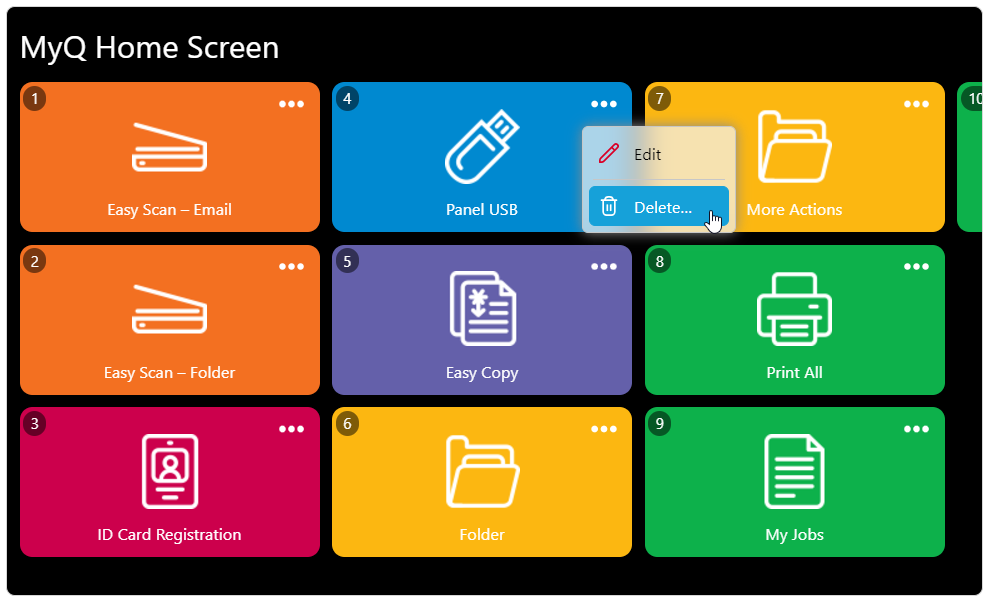
Utilizar el menú contextual de una acción para editarla o eliminarla.
Añadir nuevos nodos de Terminal Action
Para añadir un nuevo nodo de Terminal Action:
-
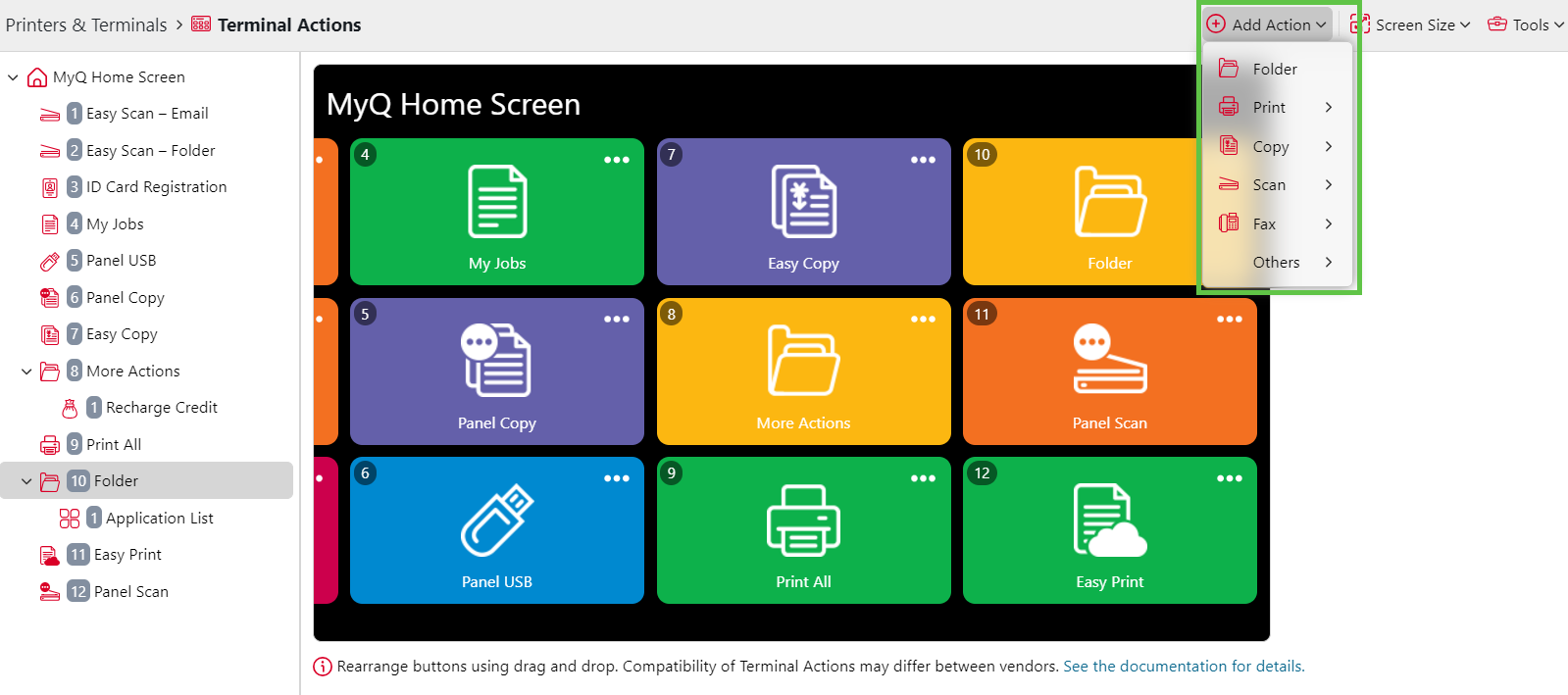
Haz clic en «Añadir acción» en las opciones del encabezado y selecciona entre «Carpeta», «Imprimir», «Copiar», «Escanear», «Fax» y «Otros».
-
Se ha creado su nueva Terminal Action; ahora puede utilizar el menú contextual del icono de esa Terminal Action para editarla, o arrastrarla y soltarla para cambiar su posición o colocarla en una carpeta.
Duplicar una Terminal Action
Para crear una nueva Terminal Action con la misma configuración general y los mismos parámetros que una Terminal Action existente, duplique la Terminal Action.
-
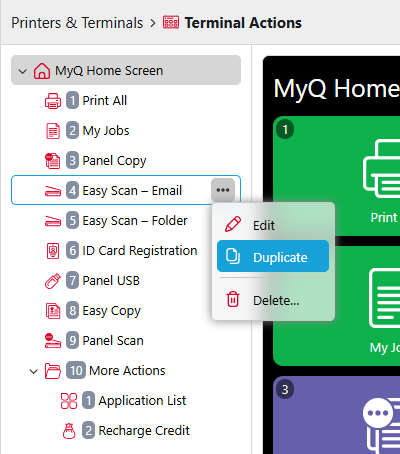
Haga clic en el menú de tres puntos de la acción que desea duplicar.
-
Haga clic en Duplicar.
Aparecerá una nueva Terminal Action con el nombre de la acción de origen, seguido de un número entre paréntesis.
No se pueden duplicar acciones nativas del panel ni acciones con fines especiales, como Imprimir todo o Mis trabajos.
Edición de nodos de Terminal Action
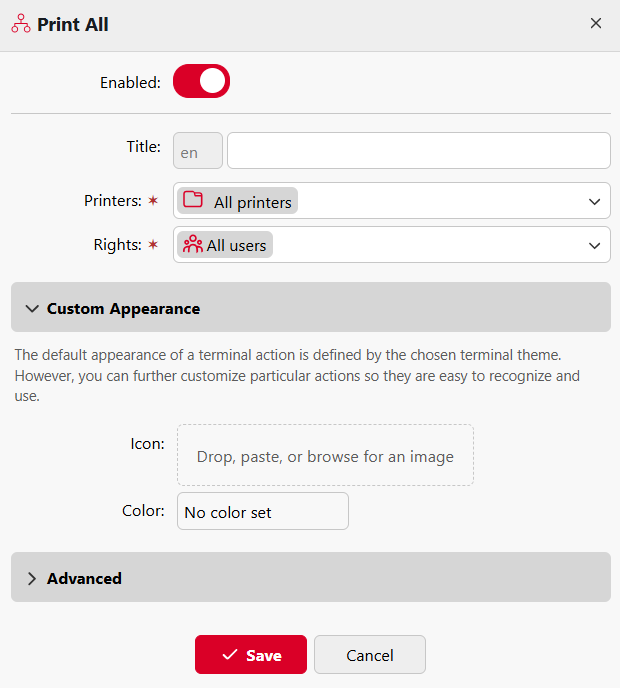
Cada acción se puede editar desde su panel de propiedades. Para acceder al panel, haga doble clic en el nodo de Terminal Action en la lista de nodos o en la vista previa de la pantalla del terminal. En el panel de propiedades, puede ver hasta tres pestañas de configuración (dependiendo de la acción concreta): General, Destinos y Parámetros. Las pestañas Destinos y Parámetros se utilizan principalmente en los nodos Configuración de Easy Scande acción de Easy Scan y se describen allí.
Pestaña General
-
Habilitado: si deshabilita el nodo, no se mostrará en el terminal y no podrá utilizarse allí.
-
Título: le permite cambiar el nombre del nodo de acción. Si no lo cambia, se utilizará el nombre predeterminado. Dependiendo del número de idiomas adicionales configurados en la interfaz de administrador web de MyQ, puede utilizar diferentes nombres en diferentes idiomas (los idiomas adicionales se pueden configurar en la pestaña Configuración general de MyQ).
-
Impresoras: le permite seleccionar las impresoras en las que estará disponible el nodo de acción. Todas las impresoras están asignadas de forma predeterminada. Para añadir más impresoras, selecciónelas en el menú desplegable Impresoras.
-
Derechos: Le permite seleccionar los usuarios o grupos de usuarios que podrán ver y utilizar el nodo de acción. Según esta configuración, el diseño y las funciones disponibles del Embedded Terminal pueden variar en función de los derechos de los usuarios sobre nodos concretos. De forma predeterminada, se concede a todos los usuarios el derecho a ver el nodo. Para otorgar a un usuario o grupo de usuarios adicionales derechos sobre el nodo de acción, seleccione el usuario o grupo en el menú desplegable Derechos.
-
Apariencia personalizada: Esta opción le permite cambiar el icono que se muestra para esta Terminal Action. Puede buscar un archivo en su dispositivo, arrastrar y soltar un archivo de imagen en el selector o pegar un archivo desde el portapapeles. Se pueden utilizar los tipos de archivo .jpg, .png, .gif y .bmp. La imagen seleccionada se redimensionará automáticamente y, si contiene espacios transparentes, el color del icono seleccionado será visible en las partes transparentes de la imagen. Además, puede seleccionar el color personalizado que se mostrará detrás del icono.
-
Avanzado/Referencia: Esta opción permite a los administradores forzar funciones adicionales en el terminal, proporcionando una funcionalidad mejorada y personalización para diversas Terminal Actions. Se puede acceder al valor almacenado en el
Advanced/Referencecampo es accesible a través de la API de MyQ X, lo que permite una integración perfecta y la recuperación de datos de Terminal Action.
Los títulos, iconos personalizados y colores personalizados configurados aquí anularán los establecidos en el Editor de temas de terminal.
Cambiar el diseño de los nodos de Terminal Action
Para cambiar la disposición de los nodos de acción, simplemente arrastre y suelte los nodos de acción en la vista previa del terminal; su nuevo orden se reflejará en el panel de la izquierda.
Las acciones se pueden colocar en una carpeta arrastrándolas y soltándolas en la vista previa de Terminal Action o utilizando el mismo método en el panel de la izquierda.
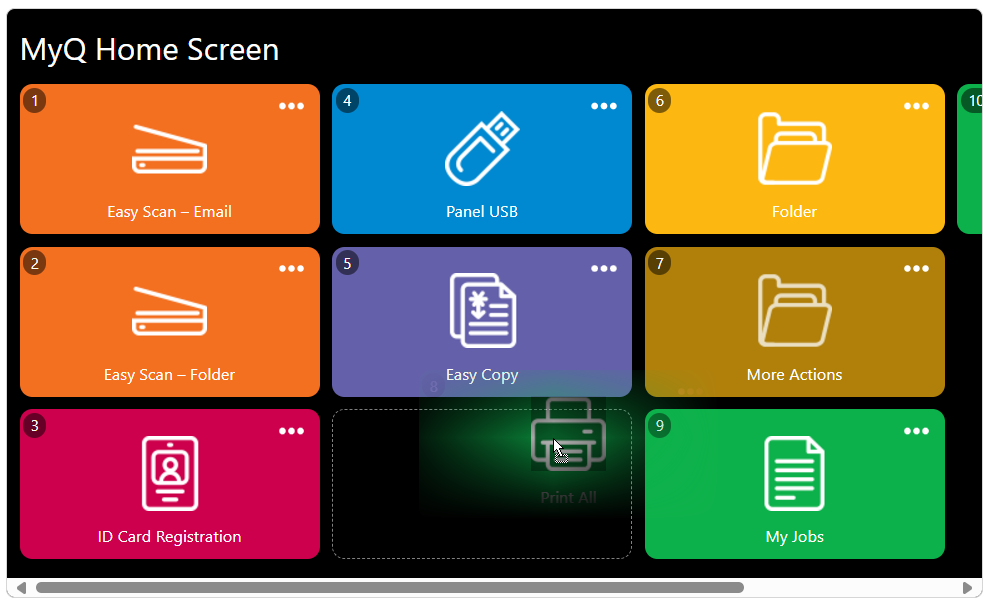
Si hay más de diez nodos de acción definidos en la pantalla de inicio o en cualquier carpeta, mueva la barra de desplazamiento situada en la parte inferior de la pantalla de vista previa para ver los nodos de acción adicionales.
Eliminación de nodos de Terminal Action
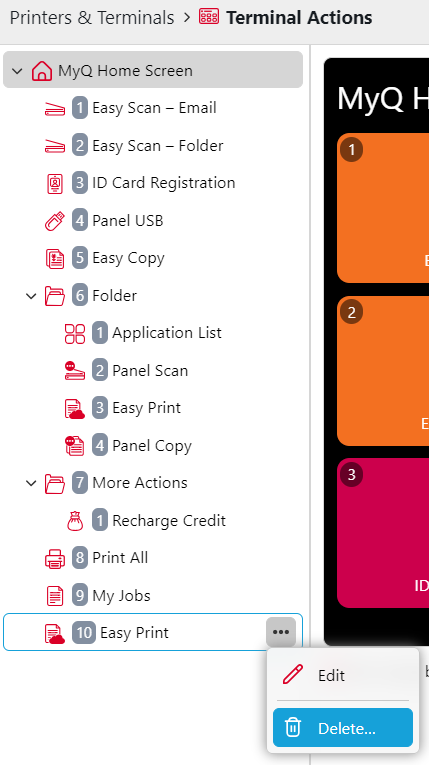
Puede eliminar nodos de Terminal Action del terminal desde la lista de nodos de Terminal Action o desde la vista previa de la pantalla del terminal. Ambas acciones tienen el mismo resultado: cuando elimina el nodo, este se elimina de ambas ubicaciones.
Eliminación de nodos de acción de la lista de la pantalla de inicio
En la lista de acciones de la pestaña Terminal Action, haz clic con el botón derecho del ratón en el nodo de acción que deseas eliminar y, a continuación, haz clic en Eliminar en el menú contextual. El nodo de acción desaparecerá tanto de la lista como de la vista previa de la pantalla de terminal.
Restaurar la disposición original
En la barra situada en la parte superior de la pestaña de configuración de Terminal Action, haz clic en Herramientas y, a continuación, en Restaurar valores predeterminados…. Todos los cambios de diseño se restablecerán a la configuración predeterminada.
Detalles de compatibilidad con los fabricantes
La compatibilidad de las Terminal Actions puede variar según la marca. Consulte las guías de los respectivos Embedded Terminals para obtener más detalles: