
Un perfil de configuración se utiliza para configurar varias impresoras. Es donde puedes añadir un paquete de instalación y asociarlo a las impresoras para equiparlas con terminales integrados.
Se recomienda crear un perfil de configuración por tipo de impresora si dispone de diferentes tipos de impresoras.
Para una configuración más rápida, puede clonar sus perfiles de configuración. Con unos pocos cambios, podrá crear un nuevo perfil. Las impresoras no se clonarán en este nuevo perfil de configuración. Vaya a MyQ, Ajustes, Perfiles de configuración, seleccione un perfil de configuración y haga clic en Clonar en la barra de menú (o haga clic con el botón derecho y seleccione Clonar).
Los perfiles de configuración son necesarios para la detección de impresoras.
Se pueden configurar los siguientes ajustes:
Pestaña «General»
-
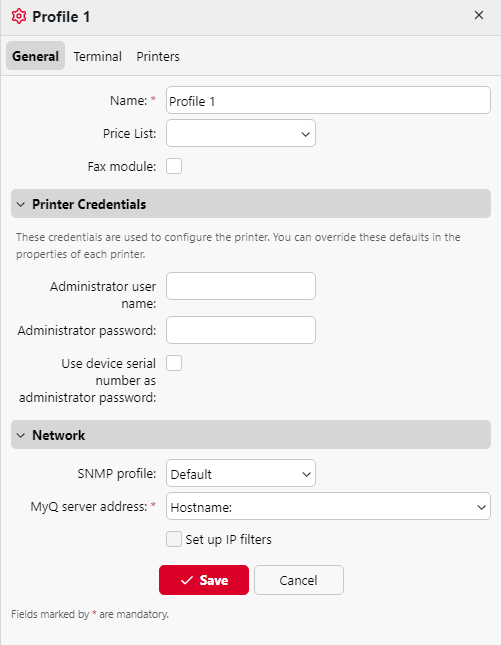
Nombre: es obligatorio asignar un nombre al perfil.
-
Lista de precios: selecciona una lista de precios en el menú desplegable. Para obtener más información sobre las listas de precios, consulta Listas de precios.
-
Módulo de fax: si se selecciona, todos los faxes impresos se cargan en la cuenta de usuario de FAX. Solo está disponible para dispositivos con la opción FAX. Selecciónalo únicamente si el dispositivo dispone de un módulo de fax.
-
Credenciales de la impresora: las credenciales se utilizan para configurar las impresoras asociadas al perfil. Puede anular los valores predeterminados mediante las «Credenciales de la impresora» en las propiedades de cada impresora.
-
Red: aquí puede añadir un perfil SNMP; consulte «Perfiles SNMP» y, en «Dirección del servidor MyQ», seleccione si la red debe utilizar la dirección IP o el nombre de host (por defecto se utiliza el nombre de host).
Pestaña «Terminal»
-
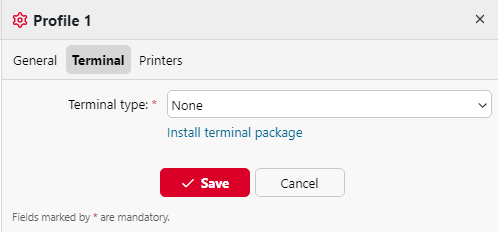
Tipo de terminal: selecciona un tipo de terminal en el menú desplegable.
-
Integrado
-
Incorporado Lite
-
Kyocera Integrado Lite
-
HW-11-T
-
Lector Felica
-
Terminal Android
-
MyQ TerminalPro / TCPCONV2 / Convertidor NET2USB V2
-
MyQ TerminalPro / TCPCONV2 / Convertidor NET2USB V2 + panel táctil
-
Autenticación de red de Kyocera: esta opción habilita la autenticación de red en el dispositivo y configura MyQ X Print Server como servidor de autenticación. Los usuarios pueden autenticarse con sus cuentas de MyQ X en dispositivos SFP e imprimir los trabajos de impresión de inmediato. Es posible que no sea compatible con todos los dispositivos; consulta a tu proveedor de MyQ X.
-
Si no aparece el tipo que desea, haga clic en «Instalar paquete de terminal». Una vez instalado el paquete, selecciónelo en el menú desplegable.
En función del tipo de terminal seleccionado, aparecerán más opciones de configuración, que pueden variar según el tipo elegido.
-
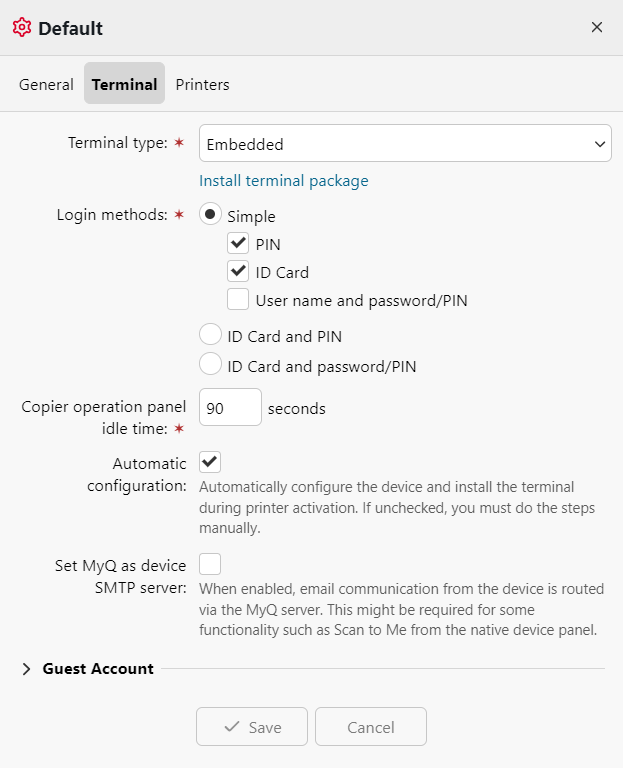
Métodos de inicio de sesión: selecciona los métodos de inicio de sesión que deseas que estén disponibles en los terminales con este perfil de configuración seleccionado; las opciones son «PIN», «Tarjeta de identificación» y «Nombre de usuario y contraseña/PIN». La tarjeta de identificación también se puede combinar con un PIN o una contraseña si se requiere autenticación doble.
-
Tiempo de inactividad del panel de control de la fotocopiadora: tiempo (en segundos) tras el cual se produce el cierre de sesión por inactividad (campo obligatorio); el valor predeterminado es de 90 segundos.
-
Configuración automática: deje esta opción desmarcada si desea configurar el dispositivo manualmente.
-
Establecer MyQ como servidor SMTP del dispositivo: cuando está activada, la comunicación por correo electrónico desde el dispositivo se enruta a través del servidor MyQ. Esto puede ser necesario para algunas funciones, como «Escanear a mí» desde el panel nativo del dispositivo.
-
Cuenta de invitado: haz clic en «Habilitar» si deseas permitir que los usuarios invitados accedan a los terminales con este perfil de configuración activado. Las opciones adicionales te permiten seleccionar con qué usuario deben iniciar sesión los invitados y qué pantalla se mostrará inmediatamente después de que un invitado inicie sesión.
Uso de varios paquetes de terminales del mismo proveedor
En determinadas situaciones, puede resultar necesario o útil utilizar varios paquetes de terminales del mismo proveedor, por ejemplo, al escalonar las actualizaciones de una gran flota, o porque algunos dispositivos no son compatibles con los paquetes de terminales más recientes.
Para ejecutar varios paquetes de terminales del mismo proveedor, uno de esos paquetes debe ser, normalmente, una versión de terminal 10.2 o superior. Algunas versiones de terminal 10.1 también admiten esta función.
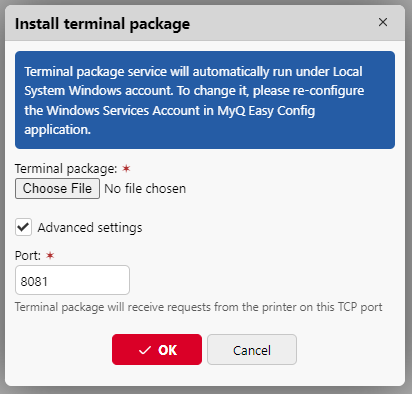
Para instalar varios paquetes de terminales, sigue el proceso descrito anteriormente en la pestaña «Terminal», pero ten en cuenta que puede que tengas que habilitar la configuración avanzada y especificar un puerto diferente al que ya se utiliza para los paquetes del mismo proveedor.
En la pestaña principal «Impresoras», puede hacer clic con el botón derecho del ratón en una impresora y seleccionar «Elegir versión de terminal»; a continuación, seleccione el paquete de terminal deseado para esta impresora en la lista desplegable. Si se activa una impresora sin especificar una versión de terminal y hay más de una disponible, se utilizará por defecto el paquete de terminal más reciente.
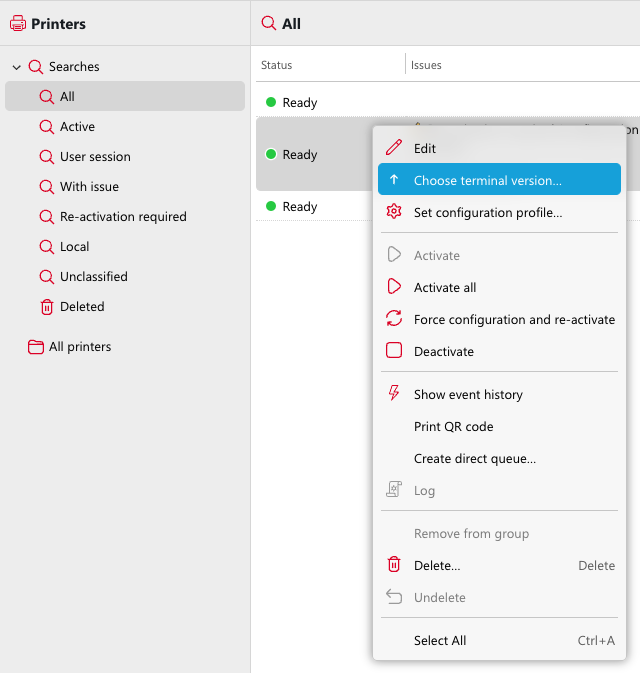
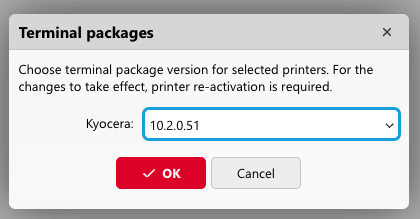
Para obtener más información, consulte «Uso de varios paquetes de terminales para el mismo proveedor».
Opciones específicas del fabricante
Algunas opciones están disponibles en la pestaña «Terminal» cuando se instala un paquete de terminal. Para obtener información sobre las opciones específicas del fabricante, consulte las siguientes páginas:
Pestaña «Impresoras»

Haz clic en «Añadir» para añadir impresoras al perfil de configuración desde tu lista de impresoras.
Seleccione las impresoras añadidas y haga clic en «Eliminar» para eliminarlas del perfil de configuración.
Opciones adicionales
Las siguientes opciones pueden estar disponibles en función del paquete de terminal instalado. Su funcionamiento en su impresora dependerá de la marca y el modelo:
-
Métodos de inicio de sesión
-
Cuenta de invitado
-
Pantalla de invitado
-
PIN de administración local
-
Selección de idioma
-
Mostrar teclado numérico
-
Tipo de lector de tarjetas de identificación
-
Validar certificados de seguridad
-
Método de entrega de escaneos
-
Nivel de omisión de páginas en blanco