
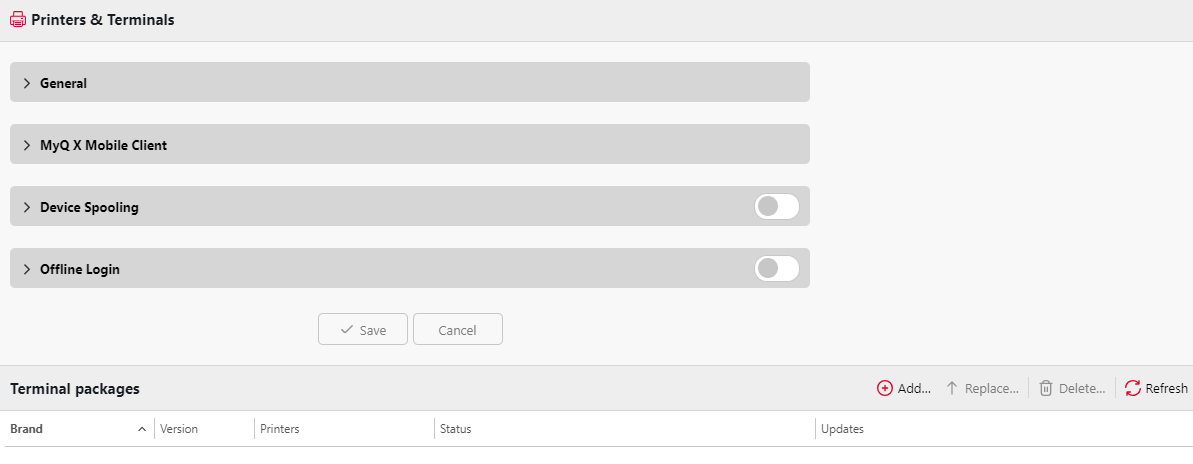
En la pestaña «Configuración de impresoras y terminales», puede gestionar sus paquetes de terminales y configurar múltiples ajustes. Los ajustes se dividen en las secciones «General», «MyQ X Mobile Client», «Pila de dispositivos», «Inicio de sesión sin conexión» y «Paquetes de terminales».
General
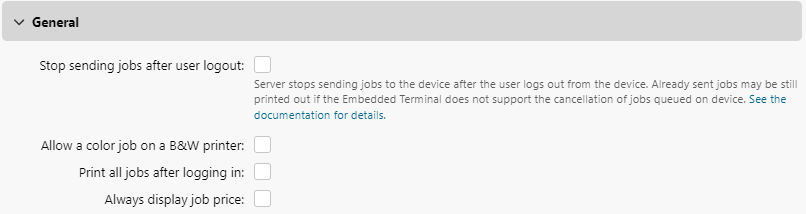
En esta sección, están disponibles los siguientes ajustes:
-
Detener el envío de trabajos tras el cierre de sesión del usuario: si se activa, los trabajos cuya liberación haya solicitado el usuario al hacer clic en «Imprimir» en la Embedded Terminal se detienen cuando el usuario cierra sesión en el dispositivo. Esto significa, en la práctica, que cuando un usuario comienza a imprimir una lista de trabajos y cierra sesión, es posible que se sigan imprimiendo algunas páginas o trabajos ya guardados en la memoria del dispositivo. No obstante, la impresión debería detenerse finalmente. Los trabajos aún no liberados volverán al estado «Listo» y volverán a estar disponibles para el usuario en «Mis trabajos».
Las instalaciones de terminales Kyocera crean una opción adicional para «Descartar trabajos pendientes al cerrar sesión», que se puede activar en «Ajustes» – «Perfiles de configuración» – «Detalles del perfil» – pestaña «Terminales», en la sección de ajustes específicos del fabricante (bajo el nombre del fabricante, disponible solo cuando el terminal está instalado en el servidor).
-
Permitir un trabajo en color en una impresora en blanco y negro: si está activada, los trabajos en color se pueden imprimir en impresoras en blanco y negro.
-
Imprimir todos los trabajos tras iniciar sesión: si se activa, aparece la casilla de verificación «Imprimir todos los trabajos tras iniciar sesión» en la pantalla de inicio de sesión del terminal, y está seleccionada por defecto. Si el usuario la mantiene seleccionada, todos sus trabajos de la pestaña «Listo» se imprimen automáticamente en cuanto inicia sesión con éxito. Si el usuario desactiva la opción, no se imprime ningún trabajo automáticamente al iniciar sesión.
-
Mostrar siempre el precio del trabajo: si se activa, se muestra el precio de un trabajo en un Embedded Terminal incluso cuando las opciones «Crédito» o «Cuota» están desactivadas. Si se desactiva, no se muestra el precio de un trabajo en un Embedded Terminal a menos que las opciones «Crédito» o «Cuota» estén activadas.
Para activar cualquiera de los ajustes, marque la casilla situada junto a ellos y haga clic en «Guardar» en la parte inferior de la pestaña.
Cliente móvil MyQ X
En esta sección, dispone de las siguientes opciones:

-
Habilitar el inicio de sesión mediante código QR en la pantalla de inicio de sesión del terminal: si está activada, se muestra un código QR en la pantalla de inicio de sesión del terminal y se puede utilizar para iniciar sesión (activada por defecto).
-
Establecer el código QR como método de inicio de sesión predeterminado: si está activada, se muestra un código QR en la pantalla de inicio de sesión del terminal y es el método predeterminado para iniciar sesión.
Cola de impresión del dispositivo
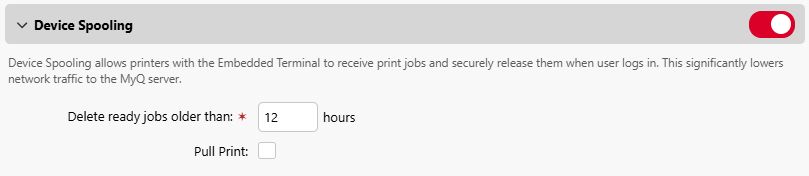
En esta sección, puede activar la función de cola de impresión del dispositivo para sus Embedded Terminals y configurarla.
-
Habilitado: Habilita o deshabilita la función de cola de impresión del dispositivo (deshabilitada por defecto).
-
Eliminar trabajos listos con más de __ horas de antigüedad: Periodo de tiempo tras el cual se eliminan los trabajos en cola del dispositivo. El valor predeterminado es 12 horas, y el rango permitido es de 1 a 72.
-
Impresión Pull-Print: si está activada, puede utilizar la impresión Pull-Print.
Inicio de sesión sin conexión
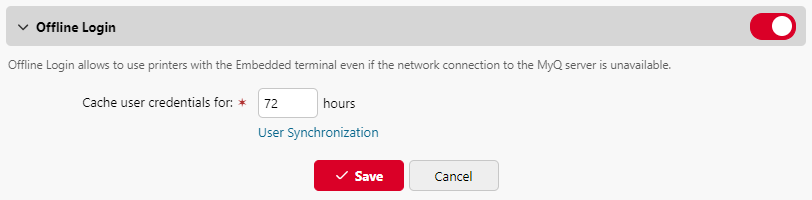
El inicio de sesión sin conexión permite utilizar impresoras con Embedded Terminals incluso si no hay conexión de red disponible con el servidor MyQ. En esta sección, dispone de los siguientes ajustes:
-
Habilitar/Deshabilitar: Utilice el botón de habilitación/deshabilitación situado en el encabezado de la sección para habilitar o deshabilitar la función de inicio de sesión sin conexión (desactivada por defecto).
-
Almacenar en caché las credenciales de usuario durante __ horas: el terminal almacena en caché las credenciales de usuario durante el tiempo indicado, lo que les permite iniciar sesión sin conexión. El valor predeterminado es 72 horas, y el rango permitido es de 1 a 168.
-
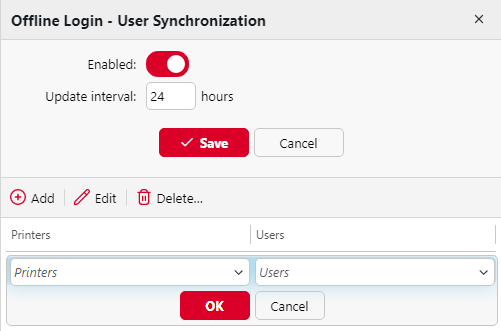
Sincronización de usuarios: si está activada, la información del usuario se puede sincronizar con las impresoras sin que el usuario tenga que iniciar sesión primero en la impresora.
-
Habilitado: activa o desactiva la sincronización de usuarios para el inicio de sesión sin conexión.
-
Intervalo de actualización: Establece el intervalo de sincronización de usuarios entre 1 y 168 horas.
-
Añadir, editar y eliminar impresoras y usuarios: Configura las impresoras y los usuarios para la sincronización de usuarios de inicio de sesión sin conexión.
-
Paquetes de terminal
En esta sección, puede gestionar sus paquetes de terminal.
-
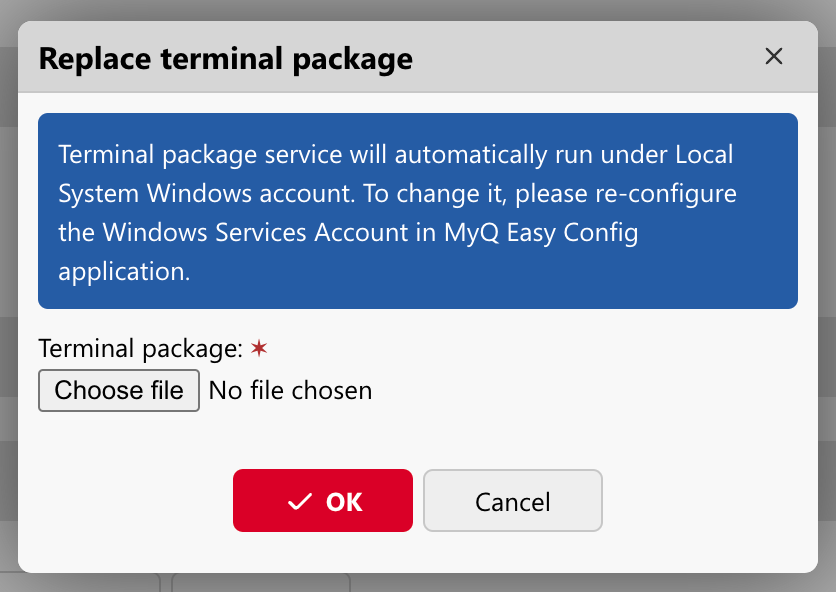
Configuración 236496Haz clic en Añadir… para cargar un paquete de terminal en el servidor. En la ventana emergente, busca y abre el paquete de terminal, y haz clic en Aceptar. El paquete de terminal se carga y se instala. (Ten en cuenta que el servicio de paquetes de terminal se ejecutará automáticamente con la cuenta de Windows «Sistema local». Para cambiarlo, ve a MyQ Easy Config en la pestaña (10.2) Configuración.)
-
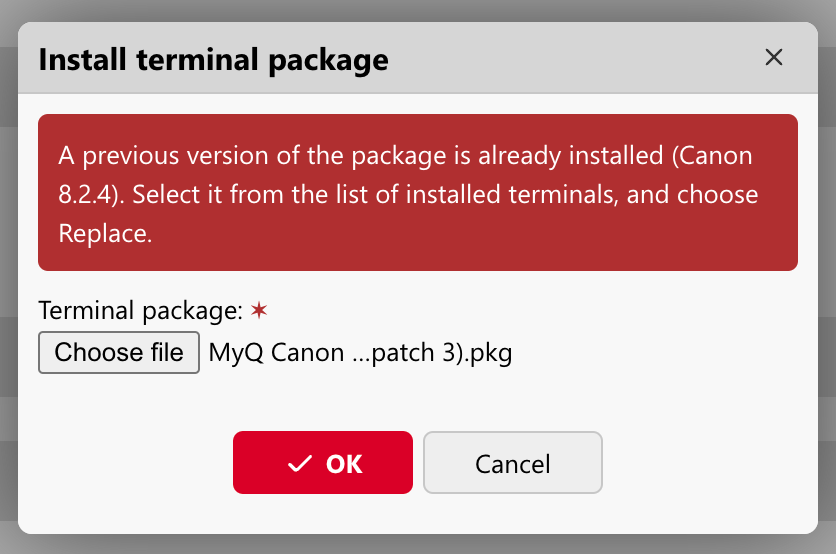
Si intentas actualizar un paquete de terminal añadiendo una versión posterior del mismo paquete, aparecerá una ventana emergente informándote de que ya hay una versión anterior del paquete instalada y de que, para actualizarlo, debes seleccionar ese paquete y hacer clic en «Reemplazar…»
-
-
Selecciona un paquete de terminal instalado y haz clic en «Reemplazar…» para actualizarlo a la última versión. En la ventana emergente, busca y abre el paquete de terminal, y haz clic en «Aceptar». El paquete de terminal se carga y se instala, y el dispositivo se reactiva automáticamente.

-
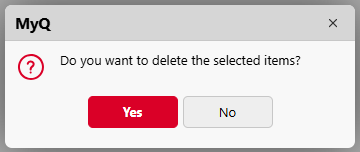
Selecciona un paquete de terminal instalado y haz clic en «Eliminar…»; a continuación, haz clic en «Sí» para desinstalarlo del servidor.
Si está actualizando paquetes de terminales dentro de un clúster de MS y utiliza el parche 25 o superior, primero debe desconectar el script de TerminalsMonitor antes de la actualización y volver a conectarlo después.
Para obtener información específica sobre los paquetes de terminales y sus limitaciones, consulta los manuales de los Embedded Terminal:
En las opciones del perfil de configuración, estos se muestran como del tipo «Embedded». Además, el perfil de configuración también incluye tipos integrados (para terminales de hardware, autenticación de red y otros). Consulte los detalles en Perfiles de configuración.