
Este artículo explica cómo configurar la Terminal Action de Easy Scan para escanear a OneDrive para la Empresa.
Requisitos previos
-
Se ha configurado una conexión a OneDrive para la Empresa. Para obtener más información, consulte OneDrive for Business Setup.
Configurar Easy Scan con OneDrive para la Empresa como destino
-
Vaya a MyQ > Configuración > Terminal Actions.
-
Seleccione Easy Scan y haga clic en Editar.
Si la acción no está visible, para añadirla vaya a Añadir acción > Escaneo > Easy Scan. -
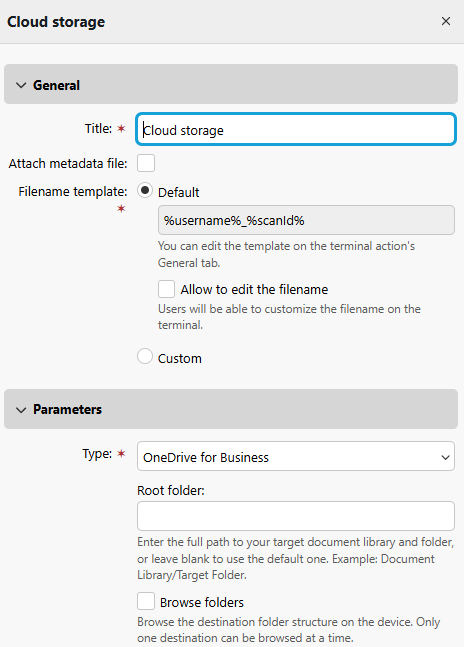
En la pestaña Destinos, haz clic en +Añadir y selecciona Almacenamiento en la nube.
-
En Parámetros, seleccione OneDrive para la Empresa como Tipo.
-
(Opcional) Especifique la carpeta raíz. La carpeta raíz es el directorio de nivel superior en el que un usuario puede escanear documentos. Si no se encuentra la carpeta raíz, se crea automáticamente.
Ejemplos:-
finance/expense reports
Envía los escaneos a la carpeta «informes de gastos» en el OneDrive del usuario. -
archive
Envía los escaneos a la carpeta «archivo».
-
-
(Opcional) Habilita Examinar carpetas para permitir a los usuarios explorar los directorios de la carpeta de destino en la nube en el dispositivo.
-
Haga clic en Guardar.
Emparejamiento de usuarios con su OneDrive
Cuando se ha utilizado el modo Automático o se ha marcado «La aplicación tiene acceso a OneDrive Empresarial de todos los usuarios» en la configuración manual, no es necesaria ninguna interacción por parte de los usuarios para que estos utilicen su OneDrive en MyQ. Los usuarios se emparejan con su almacenamiento de OneDrive a través del ID de objeto de Active Directory del usuario (UUID). Estos se importan automáticamente solo con la sincronización del usuario de Azure AD en MyQ. El UUID se sincroniza desde Central a los Sitios durante la sincronización de usuarios cuando los usuarios de Central se sincronizan con Azure AD. Este proceso permite que los usuarios de un Sitio se conecten automáticamente a su almacenamiento.
Los usuarios creados manualmente o sincronizados desde fuentes distintas de Azure AD verán este OneDrive Empresarial como «Conectado» en su interfaz de usuario web de MyQ, pero no estarán vinculados a ninguna cuenta de OneDrive.
Si optan por escanear a su cuenta de OneDrive, recibirán un correo electrónico solicitándoles que se conecten (si un usuario hace esto antes de que un administrador haya conectado OneDrive Empresarial, no se enviará ningún correo electrónico de solicitud).
Reautorización de la conexión de OneDrive Empresarial
La conexión automática a OneDrive Business se puede modificar una vez creada. Al hacer clic con el botón derecho del ratón sobre la conexión, la opción Reautorizar estará disponible en el menú contextual.
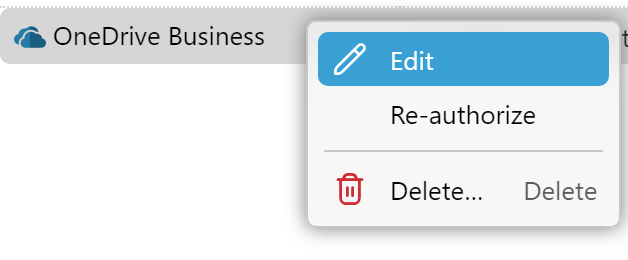
Al usuario se le mostrará el mismo cuadro de diálogo que cuando se creó la conexión. El usuario puede repetir todos los pasos para crear una nueva clave secreta para la conexión existente de OneDrive Empresarial. O bien, puede realizar el paso 3: Consentimiento del administrador, si no se completó al crear la conexión por cualquier motivo, por ejemplo, debido a derechos insuficientes del administrador de Azure.
Además, la opción «Reautorizar» le permite cambiar el tipo de conexión creada de automática a manual, y viceversa.