
Para habilitar el parámetro «Libreta de direcciones», el administrador debe configurarlo como un parámetro personalizado para la acción «Easy Scan».
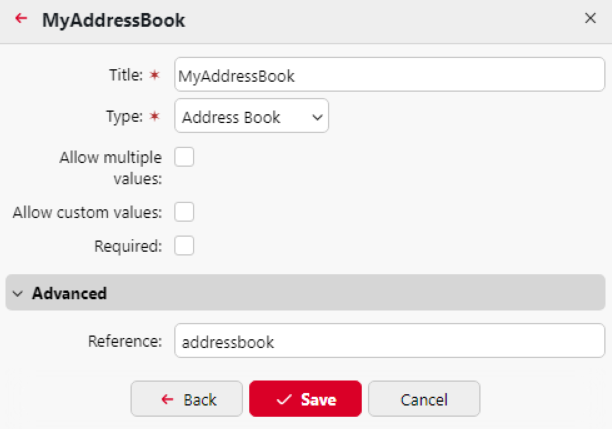
Si la libreta de direcciones es el único destino de la acción Easy Scan, se recomienda habilitar la opción «Obligatorio». De lo contrario, el campo no se marcaría como obligatorio con un * (asterisco) en el Embedded Terminal.
Una vez hecho esto, los usuarios pueden gestionar su libreta de direcciones en la interfaz de usuario web de MyQ y los escaneos se envían al contacto de la libreta de direcciones del usuario.
Acceso y uso de la libreta de direcciones
-
Inicie sesión en MyQ.
-
En el menú principal, seleccione «Libreta de direcciones».
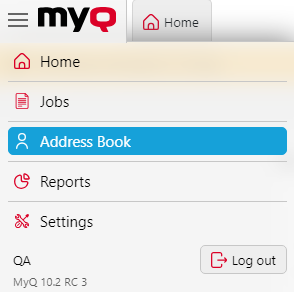
La libreta de direcciones no está disponible para cuentas integradas como *admin.
-
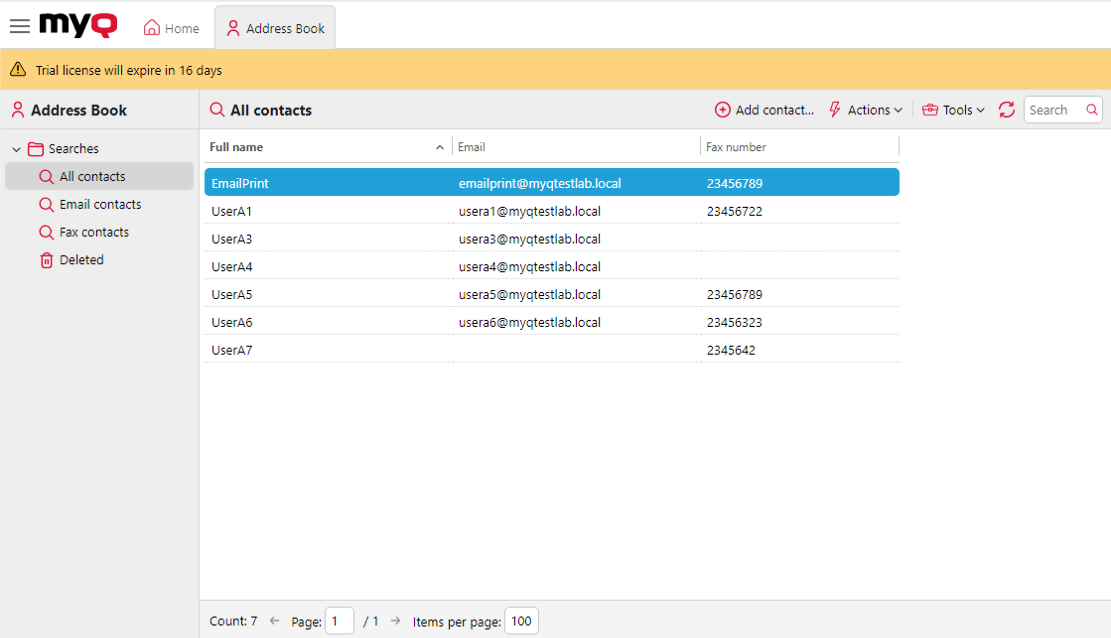
Aquí verá su lista de contactos con las columnas disponibles: Nombre completo, Correo electrónico y Número de fax.
Gestión de contactos
-
Para añadir un contacto, haz clic en Añadir contacto. Aparecerá una ventana emergente en la que podrás introducir el nombre completo, el correo electrónico y el número de fax del contacto.
-
Para editar o eliminar un contacto, localiza el contacto en la lista y selecciona la opción correspondiente.
-
Para realizar búsquedas, utiliza el panel izquierdo. Opciones disponibles: Todos los contactos, Contactos de correo electrónico, Contactos de fax y Eliminados.
-
En la sección Eliminados, puedes restaurar o eliminar definitivamente un contacto.
Todas las entradas de correo electrónico se someten a comprobaciones de validación para garantizar que tienen un formato válido.
Los números de fax se guardan sin validación. Asegúrese de que sus usuarios conozcan los formatos de número compatibles con los dispositivos de fax.
Uso de la libreta de direcciones en Easy Scan
-
Inicie sesión en el terminal.
-
Seleccione Easy Scan.
-
En los parámetros, seleccione la opción «Libreta de direcciones».
-
Busque y seleccione un contacto de su lista como destino.
Un usuario solo puede acceder a los contactos de su propia libreta de direcciones. Está prohibido acceder a los contactos de otro usuario, incluso por parte de los administradores.