Aprenda a integrar RightFax con MyQ, a configurar libros de códigos para la búsqueda de contactos y a permitir a los usuarios enviar un fax a contactos y grupos de contactos de RightFax con Easy Scan.
Definir una conexión con RightFax
-
Vaya a MyQ > Configuración > Conexiones en la interfaz web de MyQ.
-
Haga clic en +Añadir y seleccione RightFax en el menú.
-
Introduzca un título que identifique la conexión y proporcione el nombre de usuario, la contraseña y la URL de su administrador de RightFax en el formulario
<protocol>://<hostname>/rightfax/api.
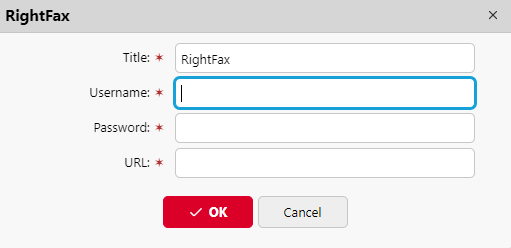
En la mayoría de los casos, basta con una sola conexión a RightFax. Sin embargo, puede definir más de una, por ejemplo, con fines de prueba.
Personalizar los libros de códigos de RightFax
Para cada conexión registrada a RightFax, se generan automáticamente dos libros de códigos:
-
Agenda de RightFax
-
Grupos de la agenda de RightFax
Puede crear varios libros de códigos de RightFax y utilizarlos en diferentes Terminal Actions.
Parámetros del libro de códigos
Para los grupos de la agenda telefónica solo se utilizan los campos Título, Servidor y Autorización.
-
Título:
Introduzca un nombre para identificar la libreta de códigos. -
Servidor
Seleccione la conexión de RightFax que desea utilizar. -
Tipo:
Seleccione si desea incluir contactos privados o compartidos en la agenda. -
Nombre
Controle lo que aparece en el campo Nombre del terminal. Seleccione entre:-
Nombre del contacto (predeterminado)
-
Nombre del contacto (Empresa)
-
-
Descripción
Controle lo que aparece en el campo Descripción del terminal. Seleccione entre:-
Nombre de la empresa (predeterminado)
-
Número de fax
-
-
Autorización
Especifique el usuario cuyos contactos desea incluir en la agenda.-
Usuario conectado (predeterminado)
Esto carga los contactos del usuario de RightFax que ha iniciado sesión en el terminal. -
Personalizado
Especifique un usuario personalizado cuya agenda se utilizará.
Nota: Si el Tipo está configurado en Compartido, todos los contactos compartidos estarán disponibles, independientemente del método de autorización que se utilice.
-
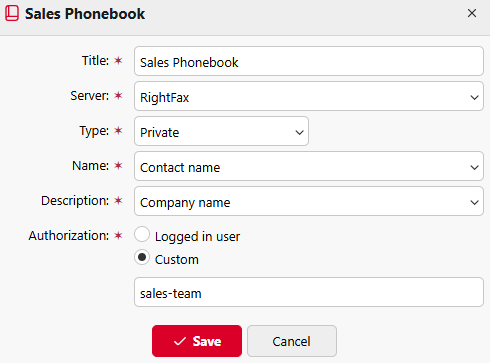
En el ejemplo siguiente, sales-team es una cuenta en la instancia de RightFax conectada. Cuando se utiliza esta agenda como destino de Easy Scan, los usuarios del terminal pueden enviar un fax únicamente a los contactos de sales-team. Además, al seleccionar contactos, los usuarios verán el nombre del contacto y la empresa, pero no el número de fax del contacto.
Configurar RightFax como destino de Easy Scan
Una vez que haya creado la conexión de RightFax y personalizado las listas de códigos, estará listo para añadir RightFax como destino de Easy Scan.
-
Abra el panel de propiedades de una Terminal Action de Easy Scan.
-
En la pestaña Destinos, haga clic en +Añadir y seleccione RightFax.
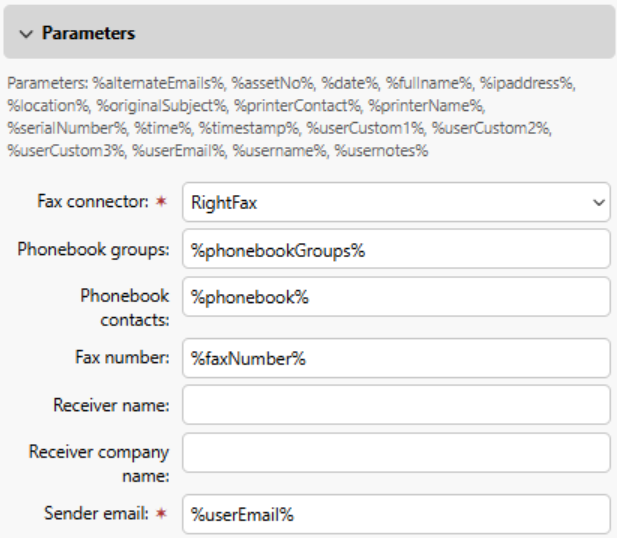
Este paso añade automáticamente Número de fax, Agenda telefónica y Grupos de la agenda telefónica a los parámetros de la Terminal Action. -
Configure los parámetros de RightFax. Puede asignar cada parámetro a una variable global o definir un nuevo parámetro y asignarlo en los Parámetros de la Terminal Action.
-
Número de fax
: el número de fax del destinatario. Aparece en el fax en el campo Para:/Fax: -
Correo electrónico del
remitente: el correo electrónico del usuario de RightFax, que aparece en el fax en «De:». -
El nombre del destinatario y el nombre de la empresa del destinatario no se asignan de forma predeterminada. Si asigna valores a estos parámetros, aparecerán en el fax en «Para:» y «Empresa:».
-
-
Haga clic en +Añadir para guardar.