
Con la función Easy Fax, los usuarios pueden enviar por fax sus documentos escaneados en solo dos pasos; lo único que tienen que hacer es pulsar el botón Easy Fax en la pantalla de inicio del terminal integrado y, a continuación, introducir el número de fax.
Al añadir varios nodos de acción de «Easy Fax» y otorgar derechos a diferentes usuarios o grupos, puedes crear diversas opciones de envío de fax para los usuarios y grupos seleccionados.
Para habilitar la función en un dispositivo de impresión, debe activar la opción «Módulo de fax» en su panel de propiedades de MyQ, desactivar y volver a activar el dispositivo. Vaya a MyQ, Ajustes, Perfiles de configuración. Seleccione el perfil de configuración y haga clic en Editar (o doble clic, o clic con el botón derecho y Editar). Se abrirá el panel de propiedades a la derecha. En la pestaña General, marque la casilla de verificación «Módulo de fax». Haga clic en Guardar.
En la pestaña «Parámetros», puede seleccionar entre varias opciones para cada parámetro.
Todos los parámetros dependen del tipo concreto de dispositivo de impresión. Por lo tanto, es posible que algunos parámetros o valores no estén disponibles.
Detalles de compatibilidad con los fabricantes
La compatibilidad con Easy Fax puede variar según la marca. Consulte la documentación correspondiente del terminal para obtener más detalles.
Enviar un fax a un contacto de la libreta de direcciones
Para habilitar el parámetro «Libreta de direcciones», el administrador debe configurarlo como un parámetro personalizado para la acción de Easy Fax.
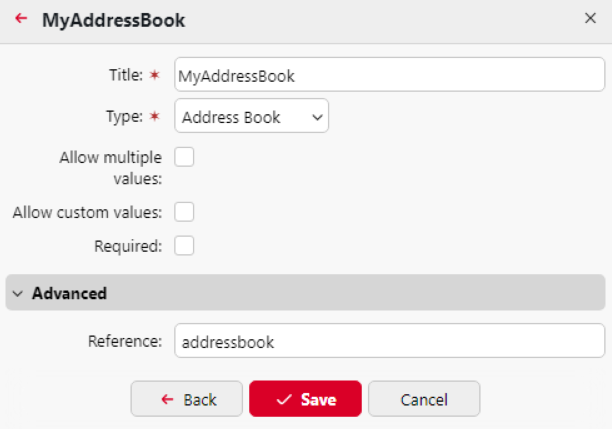
No es necesario activar el campo «Obligatorio», ya que el campo «Destino del fax» ya es obligatorio en la agenda telefónica de Easy Fax, donde el usuario seleccionará los contactos de su libreta de direcciones.
Una vez hecho esto, los usuarios pueden gestionar su libreta de direcciones en la interfaz de usuario web de MyQ y los faxes se envían al contacto de la libreta de direcciones del usuario.
Acceso y uso de la libreta de direcciones
-
Inicia sesión en MyQ.
-
En el menú principal, seleccione «Libreta de direcciones».
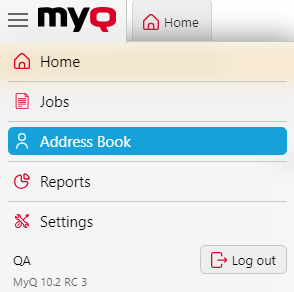
La libreta de direcciones no está disponible para cuentas integradas como *admin.
-
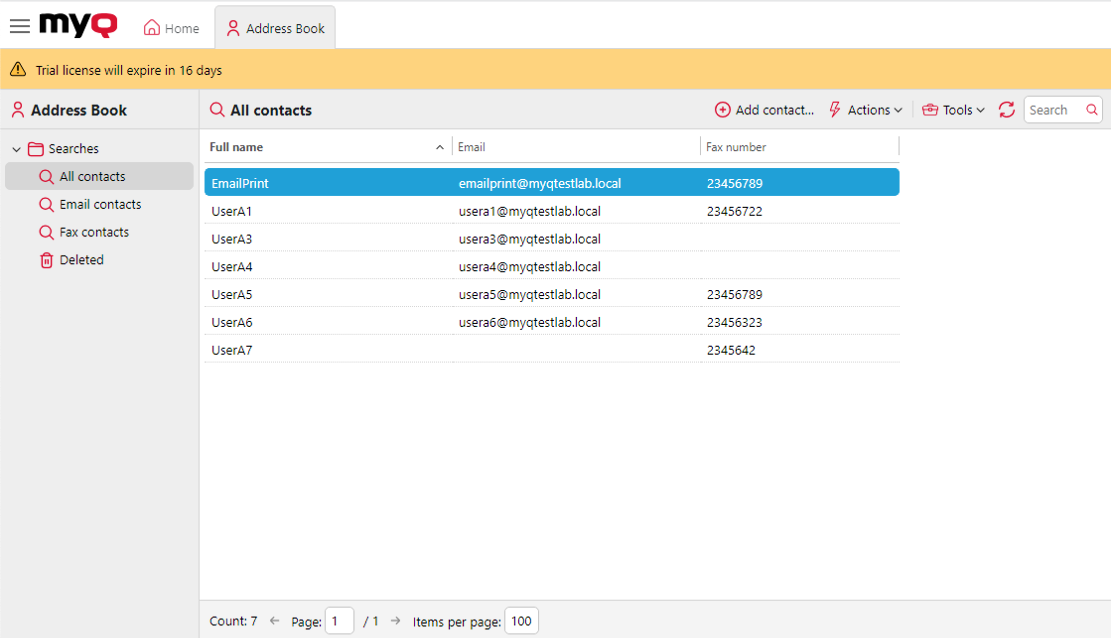
Aquí verás tu lista de contactos con las columnas disponibles: Nombre completo, Correo electrónico y Número de fax.
Gestión de contactos
-
Para añadir un contacto, haz clic en «Añadir contacto». Aparecerá una ventana emergente en la que podrás introducir el nombre completo, el correo electrónico y el número de fax del contacto.
-
Para editar o eliminar un contacto, localízalo en la lista y selecciona la opción correspondiente.
-
Para realizar búsquedas, utiliza el panel de la izquierda. Opciones disponibles: «Todos los contactos», «Contactos de correo electrónico», «Contactos de fax» y «Eliminados».
-
En la sección «Eliminados», puedes «Restaurar» o «Eliminar definitivamente» un contacto.
Todas las entradas de correo electrónico se someten a comprobaciones de validación para garantizar que tengan un formato válido.
Los números de fax se guardan sin validación. Asegúrate de que tus usuarios conozcan los formatos de número compatibles con los dispositivos de fax.
Uso de la libreta de direcciones en Easy Fax
-
Inicia sesión en el terminal.
-
Selecciona Easy Fax.
-
En los parámetros, selecciona la opción «Libreta de direcciones».
-
Busca y selecciona un contacto de tu lista como destinatario.
Un usuario solo puede acceder a los contactos de su propia libreta de direcciones. Está prohibido acceder a los contactos de otro usuario, incluso para los administradores.