Para escanear a eGoldFax, primero debe configurar una conexión con su servicio eGoldFax.
Configurar una conexión entre MyQ y eGoldFax
-
Abra la pestaña de configuración «Conexiones» de la interfaz web de MyQ (MyQ, Configuración, Conexiones).
-
Haz clic en «+Añadir» y selecciona «eGoldFax» en el menú.
-
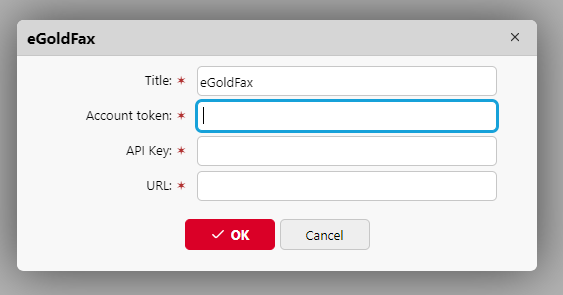
Añade un título que identifique la conexión, así como tu token de cuenta, clave API y URL de eGoldFax.
Crear y configurar el destino de eGoldFax
-
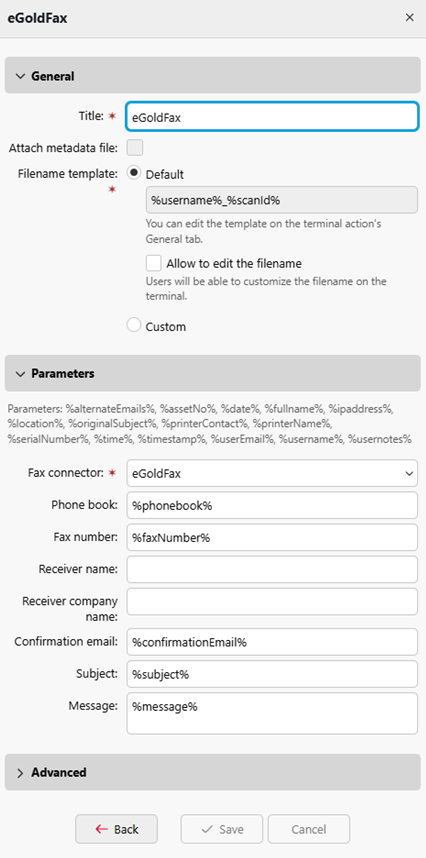
Crea un nuevo destino (edita o crea una acción del Terminal «Easy Scan»; en su panel de propiedades, en la pestaña «Destinos», haz clic en «+Añadir» y selecciona «eGoldFax»).
Libro de códigos de eGoldFax
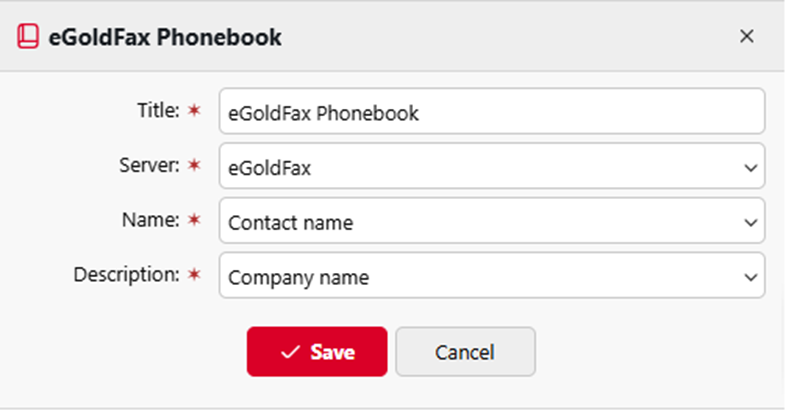
Cuando eGoldFax se conecta a MyQ, se crea automáticamente una libreta de códigos llamada «Agenda de eGoldFax». En MyQ > Configuración > Libretas de códigos, puede editar el título de la libreta de códigos y el servidor (si hay varias instancias de eGoldFax conectadas).
Puede configurar la visualización del nombre como «Nombre del contacto» o «Nombre del contacto (nombre de la empresa)» y la descripción como «Nombre de la empresa» o «Número de fax»; esto se mostrará en el terminal integrado al escanear a un contacto de la agenda.
Esta agenda se puede añadir como parámetro al destino «eGoldFax Easy Scan», lo que permite a los usuarios seleccionar contactos de la agenda de eGoldFax en un terminal integrado.
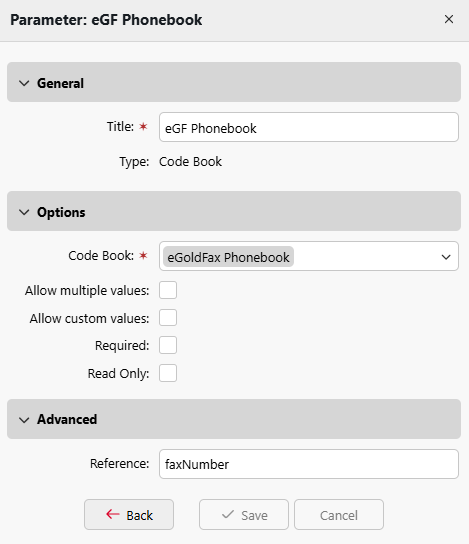
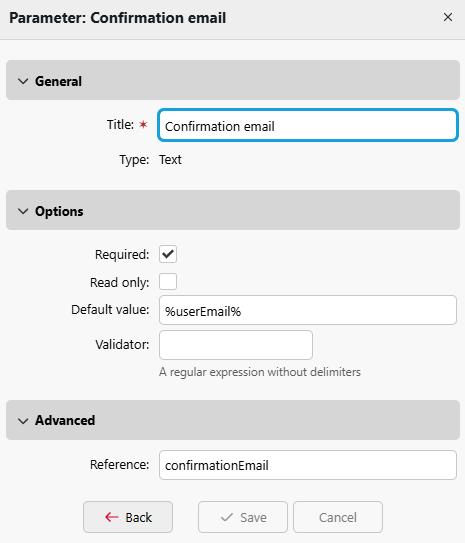
Además, el «Correo electrónico de confirmación» está disponible como parámetro para los destinos de eGoldFax Easy Scan. De forma predeterminada, está configurado como %userEmail%, pero se puede cambiar a otro atributo de usuario o establecer como un único destino de correo electrónico constante.