
L’application MyQ Kiosk fonctionne comme une interface verrouillée sur un périphérique, permettant aux utilisateurs de se connecter et de libérer leurs travaux d’impression sur une station d’impression. Cette procédure décrit comment configurer une tablette Android en tant qu’appareil kiosque dédié exécutant l’application MyQ Kiosk, et comment la connecter à votre station d’impression.
Prérequis
-
Une tablette Android pouvant être réinitialisée aux paramètres d’usine
-
Identifiants réseau
-
Les informations de connexion à la station d’impression MyQ
Lors de la configuration, scannez le code QR pour installer l’application MyQ Kiosk :
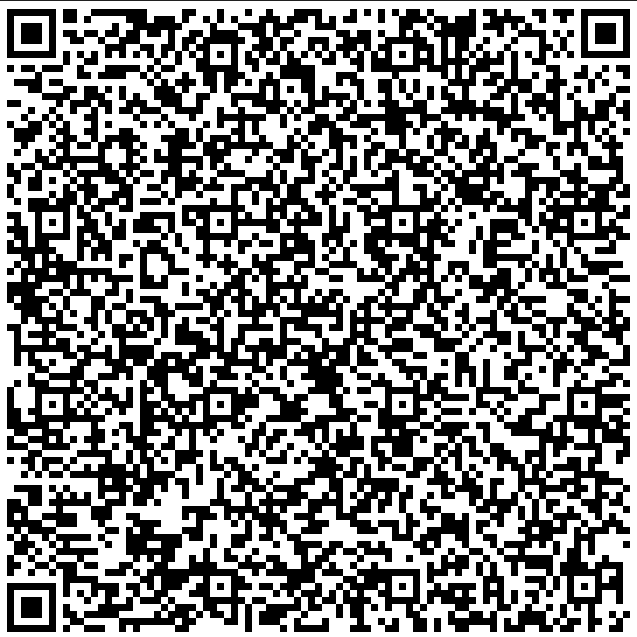
Pour une installation manuelle, téléchargez le programme d’installation ici :
Partie 1 : Configuration de la tablette Android
-
Réinitialisez le périphérique aux paramètres d’usine.
-
Sur l’écran d’accueil, n’appuyez pas sur Démarrer.
Appuyez sept fois de suite rapidement sur une zone vide de l’écran.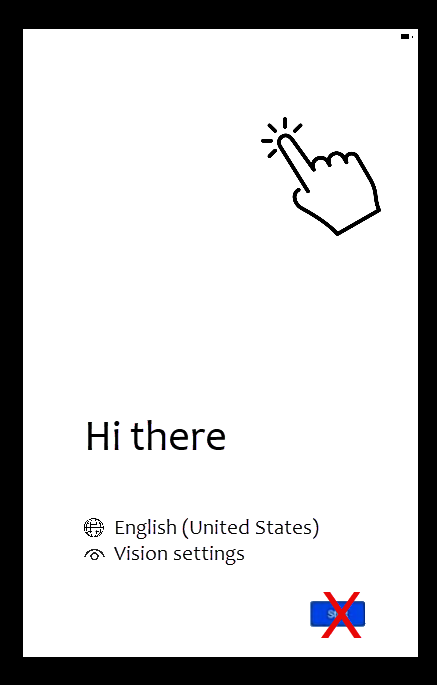
Le lecteur de QR s’ouvre.
-
Scannez le code QR pour télécharger le programme d’installation de l’application MyQ Kiosk.
-
Connectez la tablette à votre réseau, puis sélectionnez ce réseau.
L’écran Préparation de votre tablette s’affiche. -
Suivez les étapes indiquées et redémarrez le périphérique si vous y êtes invité. Lorsque le message Ce périphérique appartient à votre organisation s’affiche, appuyez sur Suivant.
-
Lorsque l’écran affiche Configurons votre périphérique professionnel, appuyez sur Accepter et continuer.
-
Lorsque le message Ce périphérique n’est pas privé s’affiche, consultez les informations relatives à la confidentialité, puis appuyez sur Suivant.
-
Sur l’écran Services Google, choisissez vos options préférées, puis appuyez sur Accepter.
-
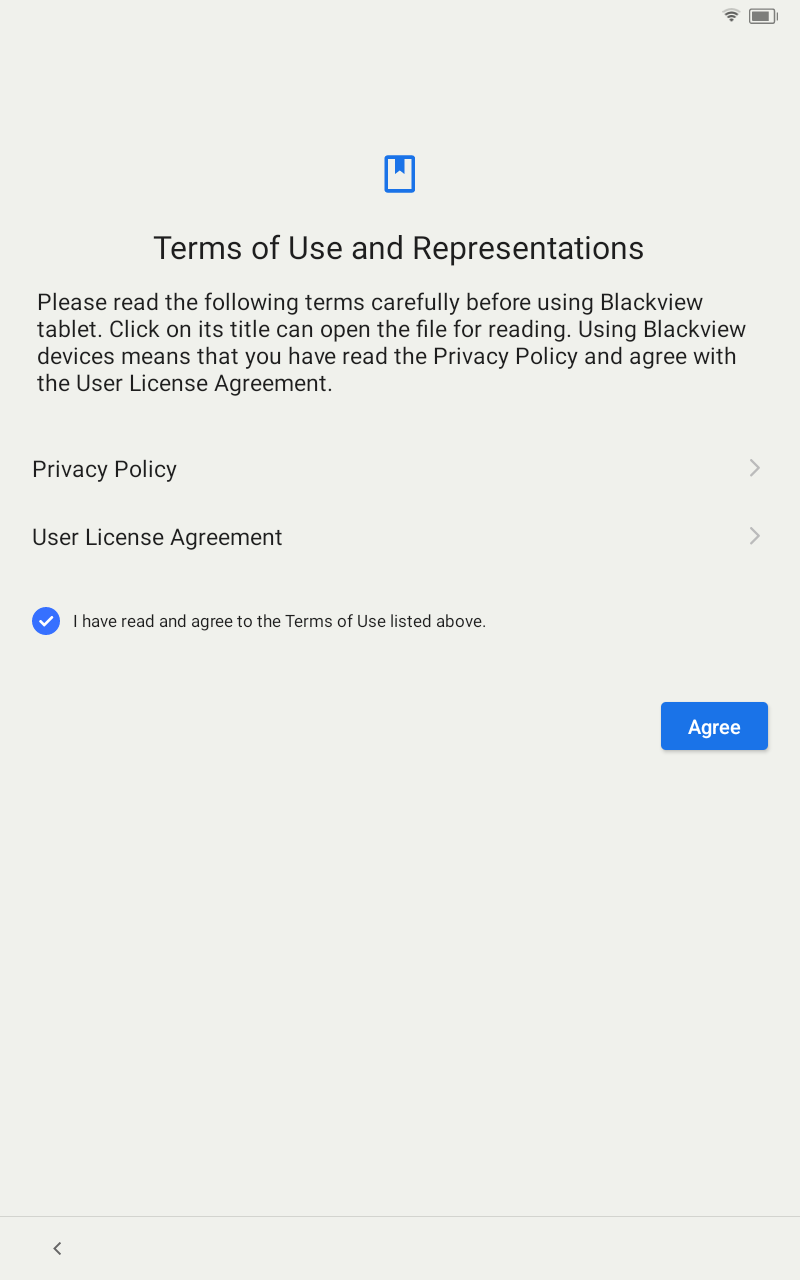
Sur l’écran Conditions d’utilisation et déclarations, acceptez la Politique de confidentialité et le Contrat de licence utilisateur.
-
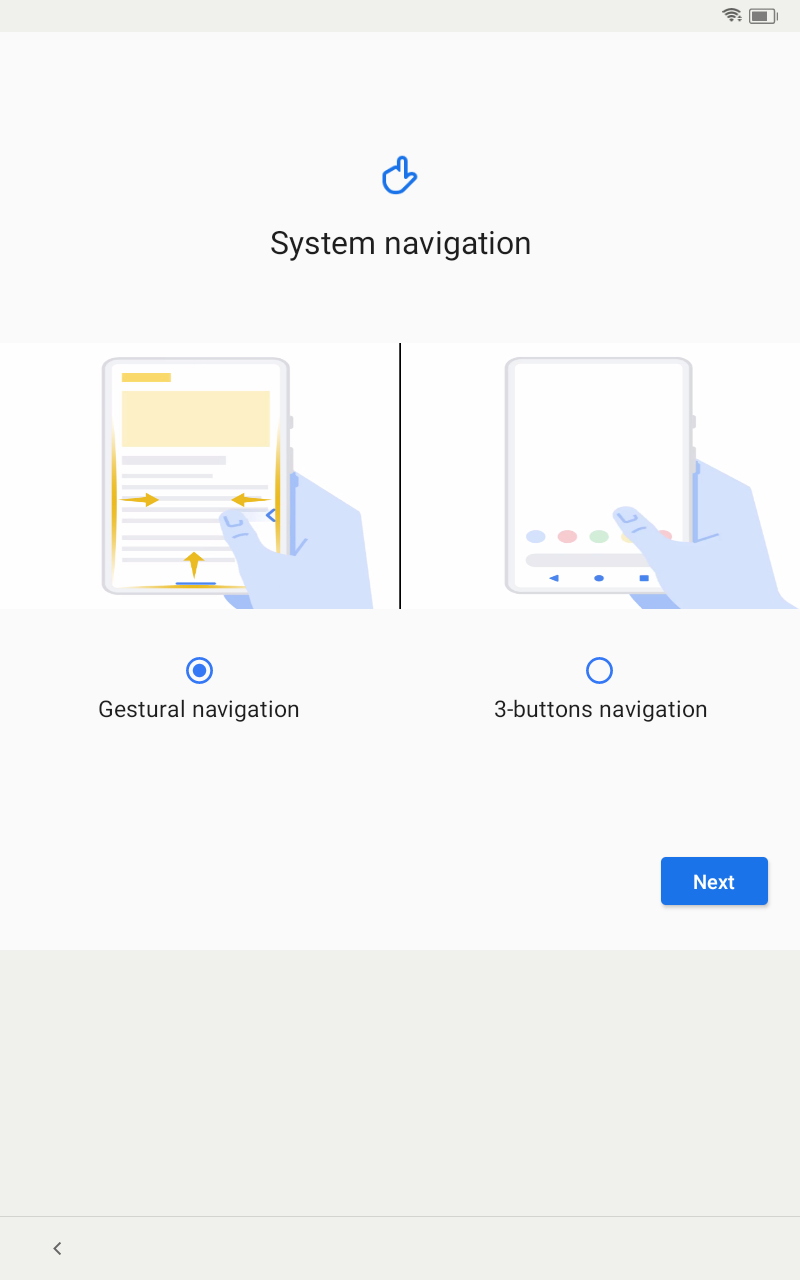
Dans la section Navigation système, sélectionnez un mode de navigation, puis appuyez sur Suivant.
La
configuration est terminée. Le périphérique revient à l’écran d’accueil.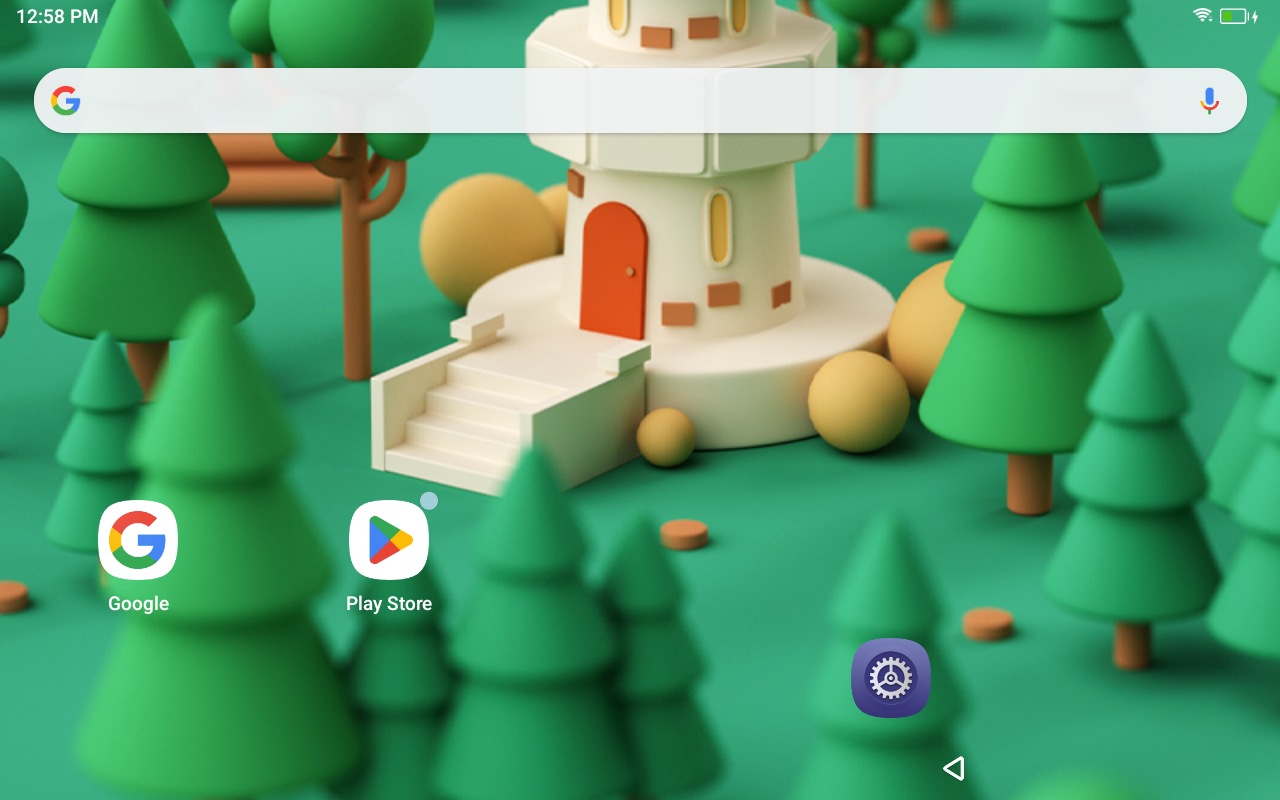
-
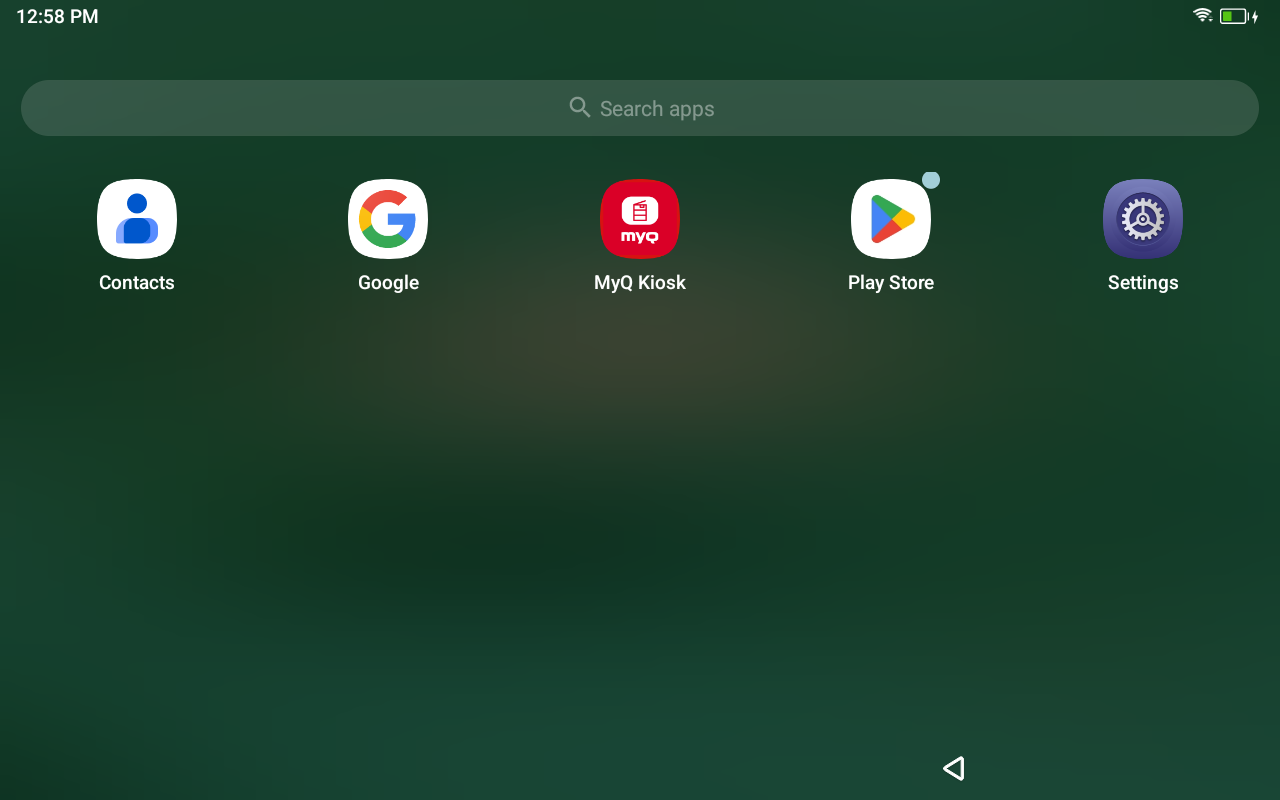
Pour vérifier votre configuration, faites glisser votre doigt vers le haut sur l’écran d’accueil et assurez-vous que MyQ Kiosk figure parmi vos applications.
Configurez
ensuite l’application MyQ Kiosk.
Partie 2 : Configurer l’application MyQ Kiosk
-
Depuis l’écran d’accueil, faites glisser votre doigt vers le haut pour ouvrir la liste des applications, puis appuyez sur MyQ Kiosk. L’application s’ouvre avec le message « MyQ Kiosk n’est pas encore configuré. Demandez à un administrateur de définir l’adresse du kiosque. »
-
Pour accéder au mode administrateur, appuyez sept fois de suite rapidement dans le coin inférieur gauche de l’écran, puis saisissez le code PIN administrateur (par défaut :
1234).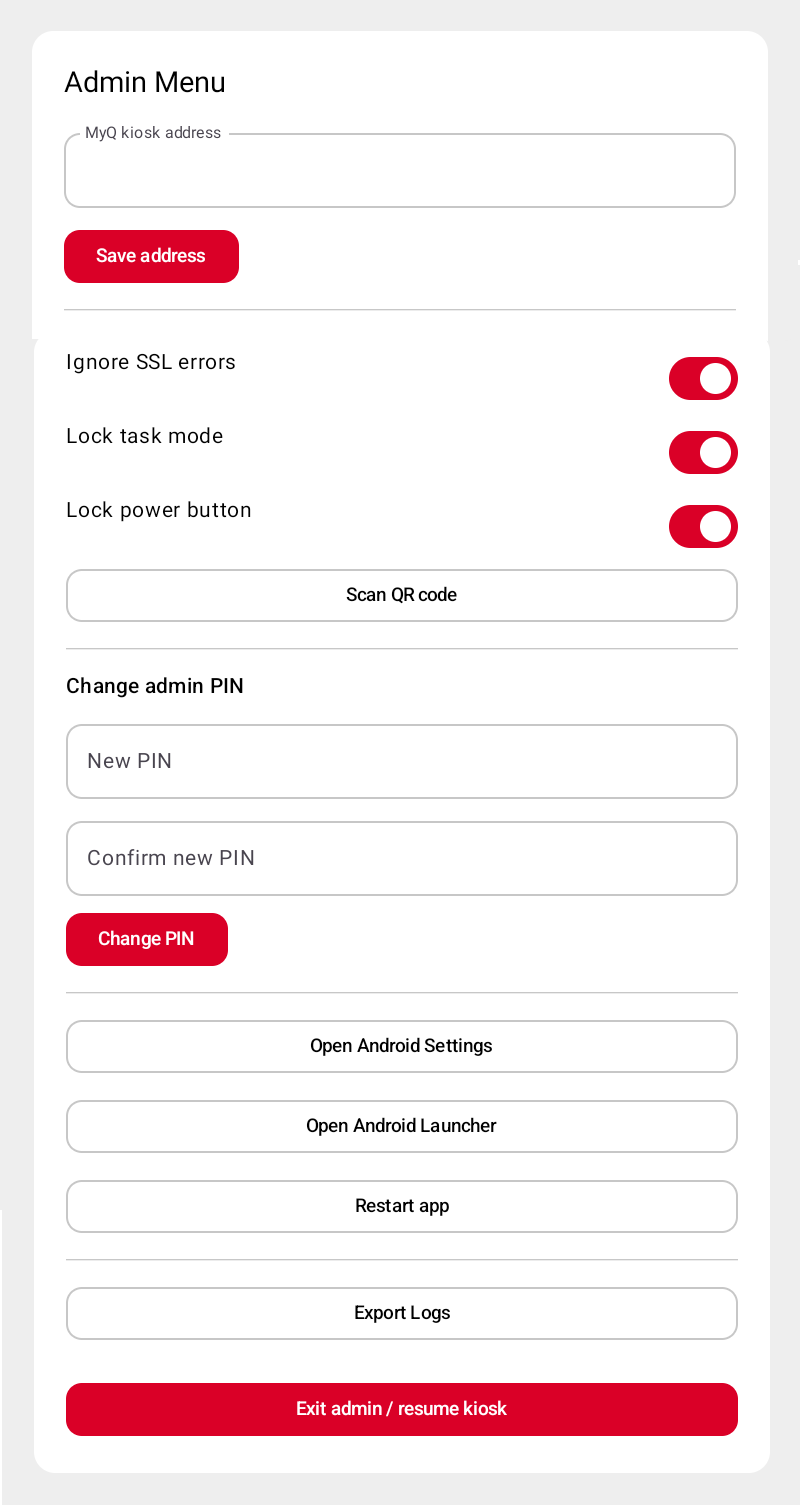
-
Configurez les paramètres d’administration suivants selon vos besoins :
-
Adresse du kiosque MyQ : l’URL de votre station d’impression.
-
Ignorer les erreurs SSL : (recommandé) empêche les erreurs SSL de bloquer les communications. Utilisez cette option, par exemple, dans les environnements où des certificats auto-signés sont utilisés.
-
Ne pas mettre en cache les identifiants de connexion : (recommandé) empêche l’application de stocker les identifiants des utilisateurs.
-
Verrouiller le mode Tâche : (recommandé) limite l’utilisation du périphérique à l’application MyQ Kiosk uniquement ; les autres applications ne peuvent pas être utilisées.
-
Verrouiller le bouton d’alimentation : empêchez les utilisateurs de redémarrer le périphérique en appuyant sur le bouton d’alimentation.
-
Scanner un code QR (bientôt disponible) : scannez un code QR généré par le serveur MyQ pour remplir automatiquement les paramètres du menu d’administration.
-
Modifier le code PIN administrateur : (recommandé) remplacez la valeur par défaut
1234par une valeur unique, puis appuyez sur Modifier le code PIN. -
Ouvrir les paramètres Android : ouvrez les paramètres système d’Android. L’application MyQ Kiosk étant définie comme administrateur du périphérique, c’est le seul moyen d’accéder aux paramètres système (par exemple, pour modifier le fuseau horaire ou le clavier).
-
Ouvrir le lanceur Android : accédez à l’écran d’accueil Android. L’application MyQ Kiosk étant l’administrateur du périphérique, c’est le seul moyen d’accéder à l’écran d’accueil.
-
Redémarrer l’application : fermez puis redémarrez l’application Kiosk pour revenir à l’écran d’accueil.
-
Exporter les journaux : exportez les journaux sous forme d’archive en texte brut vers le dossier
Downloads/MyQKioskLogsdu périphérique. Récupérez le fichier via USB ou toute autre méthode de partage de fichiers disponible sur le périphérique.
-
-
Appuyez sur Quitter l’administration / Reprendre le mode kiosque pour revenir au mode kiosque. Si vous avez correctement configuré l’URL de la station d’impression, l’écran de connexion s’affiche et le périphérique est prêt à l’emploi.