
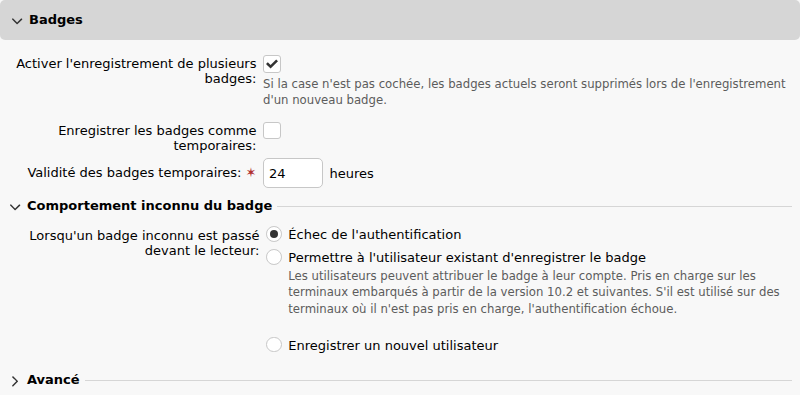
Pour gérer les paramètres des badges, accédez à MyQ > Paramètres > Authentification d’utilisateur > Badges.
Les options suivantes sont disponibles :
-
Activer l’enregistrement de plusieurs badges – Cette option est activée par défaut. Si elle est désactivée, l’enregistrement d’un nouveau badge entraîne la suppression des badges existants.
-
Enregistrer les badges en tant que badges temporaires : si cette option est activée, les badges peuvent être enregistrés en tant que badges temporaires.
-
Validité des badges temporaires : définissez la durée de validité des badges temporaires en heures.
-
-
Lorsqu’un badge inconnu est présenté : ces options déterminent la marche à suivre lorsqu’un badge inconnu est présenté. Les options sont les suivantes :
-
Échec de l’authentification.
-
Autoriser l’utilisateur existant à enregistrer le badge : un utilisateur existant peut saisir ses identifiants après avoir passé le badge, et celui-ci est alors enregistré au nom de cet utilisateur sur le serveur.
-
Enregistrer un nouvel utilisateur : le badge est enregistré en tant que nouvel utilisateur sur le serveur ; vous pouvez choisir si vous souhaitez que les utilisateurs enregistrés de cette manière soient automatiquement affectés à un groupe d’utilisateurs particulier.
-
-
Transformation du code de la carte – Cette transformation est utilisée par les Terminaux embarqués (équipés de lecteurs USB connectés directement au périphérique) et par le lecteur d’un terminal matériel qui est généralement connecté en tant que lecteur principal.
-
Transformation du lecteur USB : cochez cette case pour appliquer la transformation aux lecteurs de badges connectés à un port USB d’un PC. Ces lecteurs de badges sont généralement utilisés pour recharger un crédit ou pour associer des badges à des comptes d’utilisateurs.
L’ajout manuel de badges n’est pas possible lorsque ceux-ci sont synchronisés à partir d’une source LDAP. Les badges ajoutés manuellement seront supprimés lors de la prochaine synchronisation LDAP et remplacés par ceux provenant de la source LDAP.
L’ajout de plusieurs badges via la synchronisation LDAP est pris en charge.
Transformation des badges
Une transformation peut s’avérer nécessaire si le client doit importer des numéros de carte depuis une base de données d’un logiciel tiers et que le format des numéros de carte dans cette base de données ne correspond pas au format lu par le lecteur de badges MyQ.
Les lecteurs de badges des systèmes tiers peuvent fournir des données dans un format différent de celui des lecteurs de badges utilisés dans MyQ. Par conséquent, les numéros de badges des utilisateurs importés depuis le système tiers peuvent différer de ceux lus par les lecteurs de badges MyQ. Pour harmoniser le format des deux sorties, vous pouvez définir une séquence spécifique de commandes qui transforme la sortie des lecteurs de badges MyQ au format utilisé dans la base de données du système tiers.
Avec la plupart des lecteurs de badges MyQ, vous pouvez utiliser le logiciel de configuration du lecteur pour définir le format directement sur l’appareil. Cependant, il est plus simple et plus rapide de définir une ou deux transformations MyQ universelles que de modifier séparément les paramètres de chaque lecteur de badges.
Comment configurer la transformation des badges :
Dans l’onglet Authentification d’utilisateur, dans la section Cartes et sous Avancé, vous pouvez définir et utiliser une transformation pour les lecteurs de badges, puis choisir de l’appliquer à un lecteur USB connecté à l’ordinateur de l’administrateur. Le lecteur USB peut être utilisé pour recharger des badges de crédit ou des badges associés.
Veuillez noter que les commandes de transformation ne s’affichent pas dans le journal. Seul le numéro de badge complet, extrait du lecteur de badges, est affiché. Une fois le processus d’enregistrement terminé, le numéro de badge transformé est enregistré dans le profil de l’utilisateur.
Définition de la transformation
Vous pouvez définir la transformation en ajoutant des commandes figurant dans la liste ci-dessous. Les commandes doivent être séparées par un point-virgule (;) et sont lues et exécutées de gauche à droite. Par exemple, dans la transformation CommandeX;CommandeY, la commande X est exécutée en premier, puis la commande Y.
Toutes les commandes, à l’exception de la commande +, sont appliquées de la manière suivante :
La première commande de la transformation et chaque commande suivant immédiatement la commande + sont appliquées au numéro de badge initial. Toutes les autres commandes sont appliquées au résultat de leurs prédécesseurs.
Commandes de transformation des numéros de badge
-
ltrim(nombre de caractères) – Supprime les X premiers caractères à partir de la gauche.
ltrim(2) : 123456 —> 3456 -
rtrim(nombre de caractères) – Supprime les X premiers caractères à partir de la droite (les X derniers caractères).
rtrim(2) : 123456 —> 1234 -
prepend(chaîne de caractères) – Ajoute la chaîne au début du numéro de badge.
prepend(AB) : 123456 —> AB123456 -
append(chaîne de caractères) – Ajoute la chaîne à la fin du numéro de badge.
append(AB) : 123456 —> 123456AB -
left(nombre de caractères) – Sélectionne les X premiers caractères à partir de la gauche (et supprime le reste).
left(2) : 123456 —> 12 -
right(nombre de caractères) – Sélectionne les X premiers caractères à partir de la droite.
right(2) : 123456 —> 56 -
mid(nombre de caractères, nombre de caractères) – Comptez X caractères à partir de la gauche, puis supprimez Y caractères.
mid(2,2) : 123456 —> 1256 -
lpad(nombre de positions, symbole) – Complétez la chaîne jusqu’à la longueur spécifiée par le paramètre « nombre de positions » en ajoutant la valeur du paramètre « symbole » à gauche (devant le numéro de badge).
lpad(12,0) : 123456 —> 000000123456 -
hex2dec() – Convertit le numéro de badge du format hexadécimal au format décimal.
hex2dec() : 1000AB —> 1048747 -
dec2hex() – Convertit le numéro de badge du format décimal au format hexadécimal.
dec2hex() : 1048747 —> 1000AB -
hex2bin – Convertit le numéro de badge du format hexadécimal au format binaire.
hex2bin() : 1000AB —> 100000000000010101011 -
bin2hex – Convertit le numéro de badge du format binaire au format hexadécimal.
bin2hex() : 100000000000010101011 —> 1000AB -
dec2bin – Convertit le numéro de badge du format décimal au format binaire.
dec2bin() : 100023 —> 11000011010110111 -
bin2dec – Convertit le numéro de badge du format binaire au format décimal.
bin2dec() : 11000011010110111 —> 100023 -
reverse() – Inverse la séquence d’octets, c’est-à-dire qu’elle regroupe tous les caractères par paires de deux et inverse l’ordre de ces paires. (La dernière paire passe en premier, l’avant-dernière en deuxième, etc.)
reverse() : 1234AB —> AB3412 -
reverseString() – Inverse la séquence de caractères. (Le dernier caractère vient en premier, l’avant-dernier en deuxième position, etc.)
reverseString() : 1234AB —> BA4321 -
reverseNibbleBits() – Convertit chaque caractère du mode hexadécimal au mode binaire, inverse la séquence de caractères de chaque quadruplet, puis reconvertit le résultat en mode hexadécimal.
reverseNibbleBits() : 10AB —> 0001 0000 1010 1011 —> 1000 0000 0101 1101 —> 805D -
upper() – Convertit la chaîne en majuscules.
upper() : Abcd —> ABCD -
plugin(reference) – Appelle un plugin de transformation de badge à l’aide de la référence indiquée. Cette option permet d’utiliser des scripts PHP personnalisés pour la transformation. Pour plus d’informations sur cette option, veuillez contacter le support MyQ.
-
asciiCode2ascii – Convertit les caractères ASCII encodés sous forme de chiffres hexadécimaux en caractères ASCII.
asciiCode2ascii() : 414F —> AO -
chaîne 1 + chaîne 2 – Fusionne les chaînes situées avant et après la commande +.
chaîne 1 :-
Soit le numéro de badge initial (s’il n’y a aucune commande précédant le symbole +),
-
soit le résultat de la dernière commande précédant le symbole « + » (s’il n’y a pas de commandes « + » précédant le symbole « + »),
-
ou le résultat de la commande « + » précédente.
Chaîne 2 : -
Soit le numéro de badge initial (s’il n’y a pas de commande après le symbole « + » ou si la commande suivante est une autre commande « + »),
-
ou le résultat de la dernière commande de la transformation (s’il n’y a pas de commandes « + » après le symbole « + »),
-
ou le résultat de la dernière commande précédant une autre commande « + ».
-
Exemple de transformation d’un badge :
Numéro de badge : 10AB
Transformation du code du badge : hex2bin();lpad(16,0);reverseString();ltrim(8);reverseString();bin2hex() + ltrim(4);lpad(4,10AB)
Résultat : 1010AB
Processus de transformation :
(« 10AB » —> « 1 0000 1010 1011 » —> « 0001 0000 1010 1011 » —> « 1101 0101 0000 1000 » —> « 0000 1000 » —> « 0001 0000 » → « 10 ») + (« 10AB » → « » → « 10AB ») → « 1010AB »
Supprimer des badges
Si l’autorisation Supprimer des badges vous a été attribuée, vous pouvez supprimer les badges d’autres utilisateurs. Cette fonctionnalité est prévue, par exemple, pour les situations où une organisation dispose d’un accueil auquel vous rendez votre badge et où celui-ci doit être supprimé du système.
Pour ce faire :
-
Connectez-vous et ouvrez le tableau de bord MyQ.
-
Cliquez sur l’option Supprimer des badges….
-
Saisissez le numéro du badge (manuellement ou en passant le badge devant un lecteur de badges connecté à votre ordinateur).
-
Cliquez sur Entrer pour rechercher le badge.
-
Une fois l’utilisateur identifié, cliquez sur X pour supprimer le badge, puis enregistrez les modifications.