
In diesem Artikel wird erläutert, wie Sie die Terminal Action „Easy Scan“ so konfigurieren, dass sie in OneDrive for Business scannt.
Voraussetzung
-
Eine OneDrive for Business-Verbindung ist konfiguriert. Weitere Informationen finden Sie unter OneDrive for Business-Einrichtung.
Konfigurieren Sie „Easy Scan“ mit dem Ziel „OneDrive for Business“
-
Gehen Sie zu MyQ > Einstellungen > Terminal Actions.
-
Wählen Sie „Easy Scan“ aus und klicken Sie auf „Bearbeiten“.
Wenn die Aktion nicht sichtbar ist, fügen Sie sie hinzu, indem Sie zu „Aktion hinzufügen“ > „Scannen“ > „Easy Scan“ gehen. -
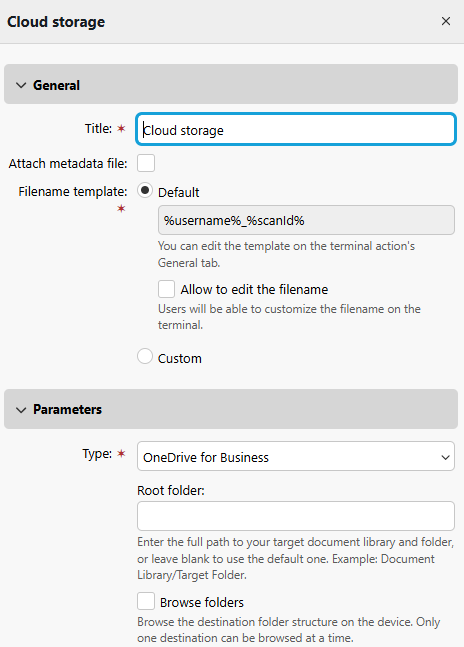
Klicken Sie auf der Registerkarte „Ziele“ auf „+Hinzufügen“ und wählen Sie „Cloud-Speicher“.
-
Wählen Sie unter „Parameter“ als Typ „OneDrive for Business“ aus.
-
(Optional) Geben Sie den Stammordner an. Der Stammordner ist das Verzeichnis auf der obersten Ebene, in das ein Benutzer Dokumente scannen kann. Wenn der Stammordner nicht gefunden wird, wird er automatisch erstellt.
Beispiele:-
finance/expense reports
Liefert Scans in den Ordner „Spesenabrechnungen“ im OneDrive des Benutzers. -
archive
Liefert Scans an den Ordner „Archiv“.
-
-
(Optional) Aktivieren Sie „Ordner durchsuchen“, damit Benutzer die Verzeichnisse des Cloud-Zielordners auf dem Gerät durchsuchen können.
-
Klicken Sie auf „Speichern“.
Benutzer mit ihrem OneDrive koppeln
Wenn der Automatische Modus verwendet wurde oder bei der manuellen Einrichtung die Option „Anwendung hat Zugriff auf OneDrive for Business aller Benutzer“ aktiviert wurde, ist keine Benutzerinteraktion erforderlich, damit die Benutzer ihr OneDrive in MyQ nutzen können. Benutzer werden über die Active Directory-Objekt-ID (UUID) des Benutzers mit ihrem OneDrive-Speicher gekoppelt. Diese werden automatisch nur bei der Synchronisierung des Azure AD-Benutzers mit MyQ importiert. Die UUID wird während der Benutzersynchronisierung von „Central“ zu den Standorten synchronisiert, wenn „Central“-Benutzer mit Azure AD synchronisiert werden. Dieser Vorgang ermöglicht es Benutzern an einem Standort, automatisch mit ihrem Speicher verbunden zu werden.
Benutzer, die manuell erstellt oder aus anderen Quellen als Azure AD synchronisiert wurden, sehen dieses OneDrive Business in ihrer MyQ-Weboberfläche als „Verbunden“ an, sind jedoch mit keinem OneDrive-Konto verknüpft.
Wenn sie sich dafür entscheiden, in ihr OneDrive-Konto zu scannen, erhalten sie eine E-Mail mit der Aufforderung, eine Verbindung herzustellen (wenn ein Benutzer dies tut, bevor OneDrive Business von einem Administrator verbunden wurde, wird keine E-Mail-Aufforderung gesendet).
Neuautorisierung der OneDrive Business-Verbindung
Die automatische Verbindung zu OneDrive Business kann nach ihrer Erstellung geändert werden. Durch einen Rechtsklick auf die Verbindung wird die Option „Erneut autorisieren“ im Kontextmenü angezeigt.
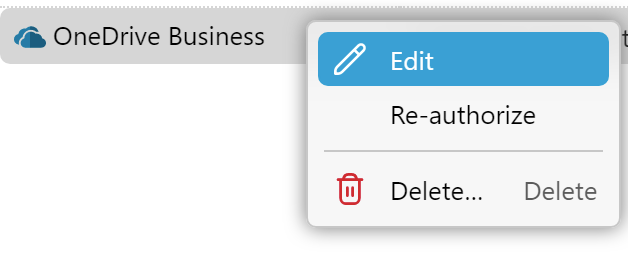
Dem Benutzer wird derselbe Dialog angezeigt wie bei der Erstellung der Verbindung. Der Benutzer kann alle Schritte wiederholen, um einen neuen geheimen Schlüssel für die bestehende OneDrive Business-Verbindung zu erstellen. Oder er kann Schritt 3 – Zustimmung des Administrators – ausführen, falls dieser bei der Erstellung der Verbindung aus irgendeinem Grund nicht abgeschlossen wurde, beispielsweise aufgrund unzureichender Rechte des Azure-Administrators.
Außerdem können Sie über die Option „Erneut autorisieren“ den Typ der erstellten Verbindung von „automatisch“ auf „manuell“ ändern und umgekehrt.