
Um den Parameter „Adressbuch“ zu aktivieren, muss der Administrator ihn als benutzerdefinierten Parameter für die Aktion „Easy Scan“ einrichten.
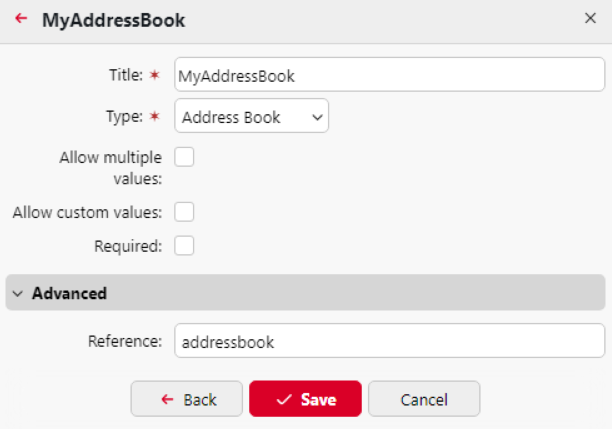
Wenn das Adressbuch das einzige Ziel für die Aktion „Easy Scan“ ist, wird empfohlen, „Erforderlich“ zu aktivieren. Andernfalls würde das Feld auf dem Embedded Terminal nicht mit einem * (Sternchen) als Pflichtfeld gekennzeichnet.
Sobald dies erledigt ist, können Benutzer ihr Adressbuch über die MyQ-Weboberfläche verwalten, und Scans werden an den Kontakt aus dem Adressbuch des Benutzers gesendet.
Zugriff auf und Verwendung des Adressbuchs
-
Melden Sie sich bei MyQ an.
-
Wählen Sie im Hauptmenü „Adressbuch“ aus.
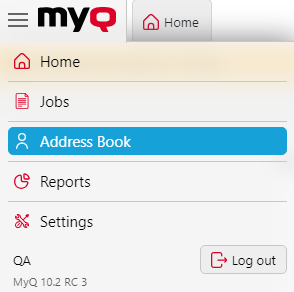
Das Adressbuch ist für integrierte Konten wie *admin nicht verfügbar.
-
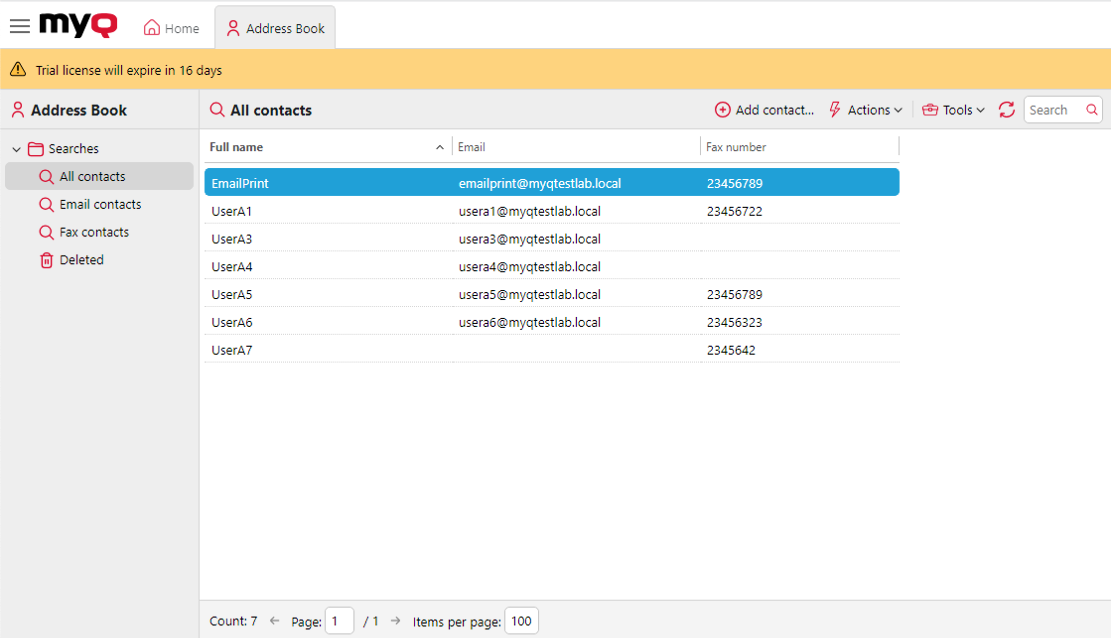
Hier sehen Sie Ihre Kontaktliste mit den verfügbaren Spalten: Vollständiger Name, E-Mail und Faxnummer.
Kontakte verwalten
-
Um einen Kontakt hinzuzufügen, klicken Sie auf „Kontakt hinzufügen“. Es erscheint ein Popup-Fenster, in dem Sie den vollständigen Namen, die E-Mail-Adresse und die Faxnummer des Kontakts eingeben können.
-
Um einen Kontakt zu bearbeiten oder zu löschen, suchen Sie den Kontakt in der Liste und wählen Sie die entsprechende Option.
-
Verwenden Sie für die Suche den linken Bereich. Verfügbare Optionen: Alle Kontakte, E-Mail-Kontakte, Fax-Kontakte und Gelöschte.
-
Im Bereich „Gelöschte Kontakte“ können Sie einen Kontakt entweder wiederherstellen oder endgültig löschen.
Alle E-Mail-Eingaben werden einer Validierungsprüfung unterzogen, um sicherzustellen, dass sie ein gültiges E-Mail-Format aufweisen.
Faxnummern werden ohne Validierung gespeichert. Stellen Sie sicher, dass Ihre Benutzer wissen, welche Nummernformate von Faxgeräten unterstützt werden.
Verwendung des Adressbuchs in Easy Scan
-
Melden Sie sich am Terminal an.
-
Wählen Sie „Easy Scan“.
-
Wählen Sie in den Einstellungen die Option „Adressbuch“ aus.
-
Durchsuchen Sie Ihre Liste und wählen Sie einen Kontakt als Empfänger aus.
Ein Benutzer kann nur auf Kontakte aus seinem eigenen Adressbuch zugreifen. Der Zugriff auf die Kontakte eines anderen Benutzers ist selbst für Administratoren untersagt.