
Mit der Easy-Fax-Funktion können Benutzer ihre gescannten Dokumente in nur zwei Schritten faxen; dazu müssen sie lediglich auf die Easy-Fax-Schaltfläche auf dem Startbildschirm des Embedded Terminals tippen und anschließend die Faxnummer eingeben.
Durch Hinzufügen mehrerer „Easy Fax“-Aktionsknoten und die Vergabe von Berechtigungen an verschiedene Benutzer oder Gruppen können Sie eine Vielzahl von Faxoptionen für die ausgewählten Benutzer und Gruppen erstellen.
Um die Funktion auf einem Druckgerät zu aktivieren, müssen Sie die Option „Faxmodul“ im Eigenschaftenfenster in MyQ aktivieren und das Gerät deaktivieren und anschließend wieder aktivieren. Gehen Sie in MyQ zu „Einstellungen“ und dann zu „Konfigurationsprofile“. Wählen Sie das Konfigurationsprofil aus und klicken Sie auf „Bearbeiten“ (oder doppelklicken Sie darauf bzw. klicken Sie mit der rechten Maustaste und wählen Sie „Bearbeiten“). Das Eigenschaftenfenster wird auf der rechten Seite geöffnet. Aktivieren Sie auf der Registerkarte „Allgemein“ das Kontrollkästchen „Faxmodul“. Klicken Sie auf „Speichern“.
Auf der Registerkarte „Parameter“ können Sie für jeden Parameter aus einer Reihe von Optionen wählen.
Alle Parameter hängen vom jeweiligen Druckertyp ab. Daher sind einige Parameter und/oder Werte möglicherweise nicht verfügbar.
Spezifische Angaben zur Herstellerkompatibilität
Die Kompatibilität mit „Easy Fax“ kann je nach Marke variieren. Weitere Informationen finden Sie in der Dokumentation des jeweiligen Endgeräts.
Fax an einen Kontakt aus dem Adressbuch
Um den Parameter „Adressbuch“ zu aktivieren, muss der Administrator ihn als benutzerdefinierten Parameter für die Easy Fax-Aktion einrichten.
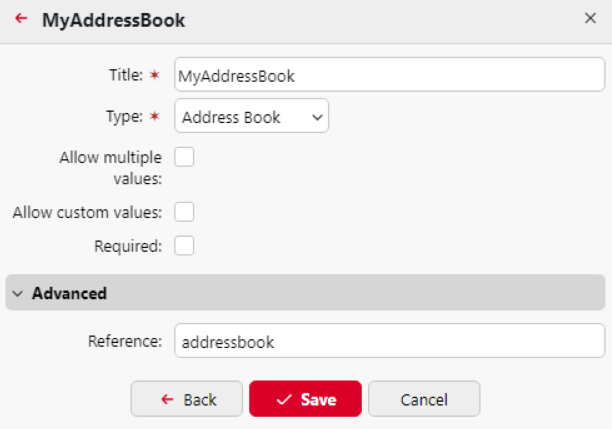
Es ist nicht erforderlich, das Feld „Erforderlich“ zu aktivieren, da das Feld „Faxempfänger“ im Telefonbuch von Easy Fax bereits ein Pflichtfeld ist, in dem der Benutzer Kontakte aus seinem Adressbuch auswählt.
Sobald dies erledigt ist, können Benutzer ihr Adressbuch über die MyQ-Weboberfläche verwalten, und Faxe werden an den Kontakt aus dem Adressbuch des Benutzers gesendet.
Zugriff auf und Verwendung des Adressbuchs
-
Melden Sie sich bei MyQ an.
-
Wählen Sie im Hauptmenü „Adressbuch“ aus.
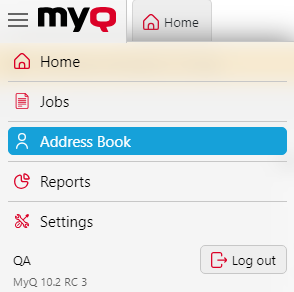
Das Adressbuch steht für integrierte Konten wie *admin nicht zur Verfügung.
-
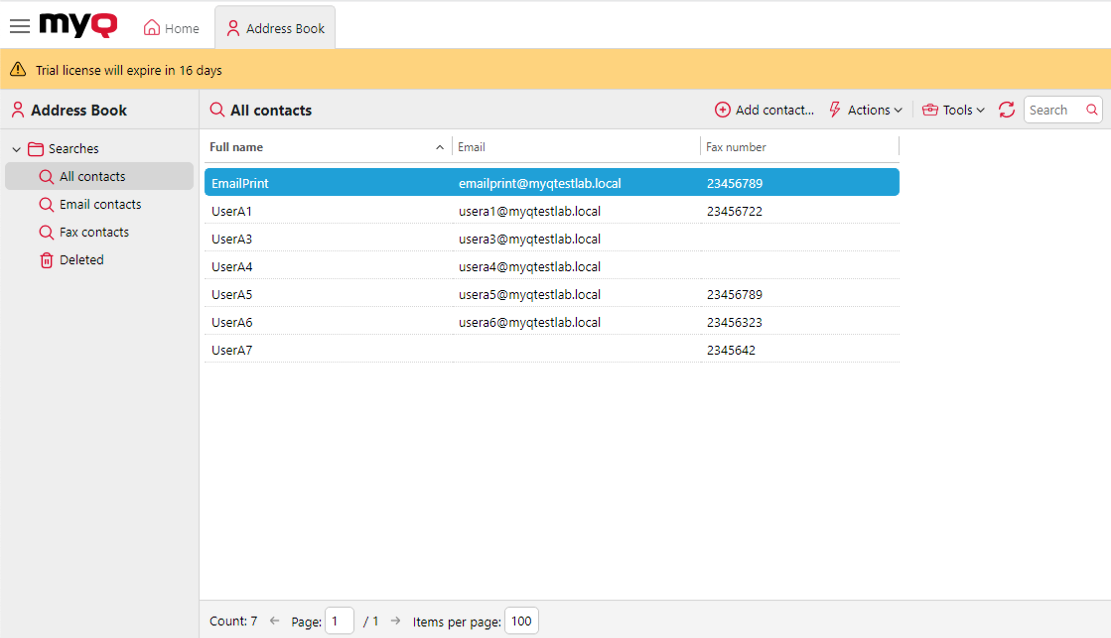
Hier sehen Sie Ihre Kontaktliste mit den verfügbaren Spalten: Vollständiger Name, E-Mail und Faxnummer.
Kontakte verwalten
-
Um einen Kontakt hinzuzufügen, klicken Sie auf „Kontakt hinzufügen“. Es erscheint ein Popup-Fenster, in dem Sie den vollständigen Namen, die E-Mail-Adresse und die Faxnummer des Kontakts eingeben können.
-
Um einen Kontakt zu bearbeiten oder zu löschen, suchen Sie den Kontakt in der Liste und wählen Sie die entsprechende Option aus.
-
Verwenden Sie für die Suche den linken Bereich. Verfügbare Optionen: Alle Kontakte, E-Mail-Kontakte, Fax-Kontakte und Gelöschte.
-
Im Bereich „Löschte Kontakte“ können Sie einen Kontakt entweder „Wiederherstellen“ oder „Endgültig löschen“.
Alle E-Mail-Eingaben werden einer Validierungsprüfung unterzogen, um sicherzustellen, dass sie ein gültiges E-Mail-Format aufweisen.
Faxnummern werden ohne Validierung gespeichert. Stellen Sie sicher, dass Ihre Benutzer wissen, welche Nummernformate von Faxgeräten unterstützt werden.
Verwendung des Adressbuchs in Easy Fax
-
Melden Sie sich am Terminal an.
-
Wählen Sie „Easy Fax“.
-
Wählen Sie in den Einstellungen die Option „Adressbuch“ aus.
-
Suchen Sie in Ihrer Liste nach einem Kontakt und wählen Sie ihn als Empfänger aus.
Ein Benutzer kann nur auf Kontakte aus seinem eigenen Adressbuch zugreifen. Der Zugriff auf die Kontakte eines anderen Benutzers ist selbst für Administratoren untersagt.