
Auf der Registerkarte „Terminal Actions“ in der MyQ-Web-Administratoroberfläche können Sie die Funktionen der Embedded Terminals anzeigen und verwalten. Die Funktionen werden als Aktionen bezeichnet und sind über Aktionsknoten auf dem Terminal zugänglich. Die Aktionsknoten entsprechen den Schaltflächen auf dem Display des Druckgeräts.
Sie können das Layout des Bildschirms sowie das Verhalten jeder Schaltfläche konfigurieren. Das bedeutet, dass Sie jede beliebige Kombination der verfügbaren Aktionen und deren Positionen auf dem Bildschirm frei wählen können. Das Layout wird in einer WYSIWYG-Terminalvorschau (What-You-See-Is-What-You-Get) angezeigt und kann dort konfiguriert werden.
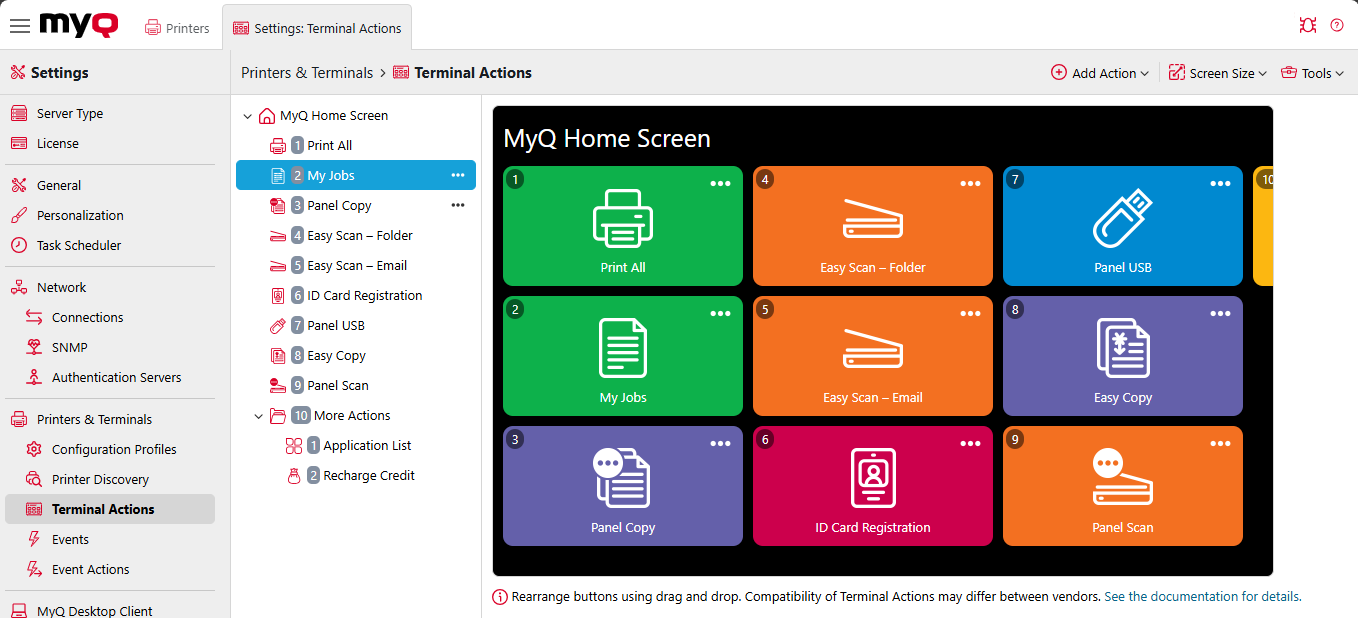
Terminal Actions are arranged vertically in three-block groups. Maximal eighteen Terminal Actions are allowed per level. If the number of Terminal Actions is greater than nine, the buttons are stretched and show arrows that allow switching between pages. This depends on the terminal display, and smaller screens show fewer menu actions on the top row per page, as well as either left-side pagination or dotted pagination at the bottom.
Zusätzliche Layoutoptionen bietet die Möglichkeit, Ordner zu erstellen und Aktionsknoten darin abzulegen. Ordner können verwendet werden, um Aktionen desselben Typs zu gruppieren, wie z. B. das Scannen an verschiedene Ziele, oder um Benutzern den Zugriff auf eine größere Anzahl von Aktionen zu ermöglichen.
Benutzern und Gruppen können Rechte für verschiedene Aktionen zugewiesen werden. Auf diese Weise können Sie individuelle Startbildschirme für jeden Benutzer oder jede Benutzergruppe konfigurieren.
Die Terminal Action-Knoten können direkt in der Terminal-Bildschirmvorschau verwaltet werden, wo Sie:
-
Aktionen per Drag & Drop verschieben, um ihre Reihenfolge zu ändern.
-
bestimmte Aktionen per Drag & Drop in Ordnern ablegen.
-
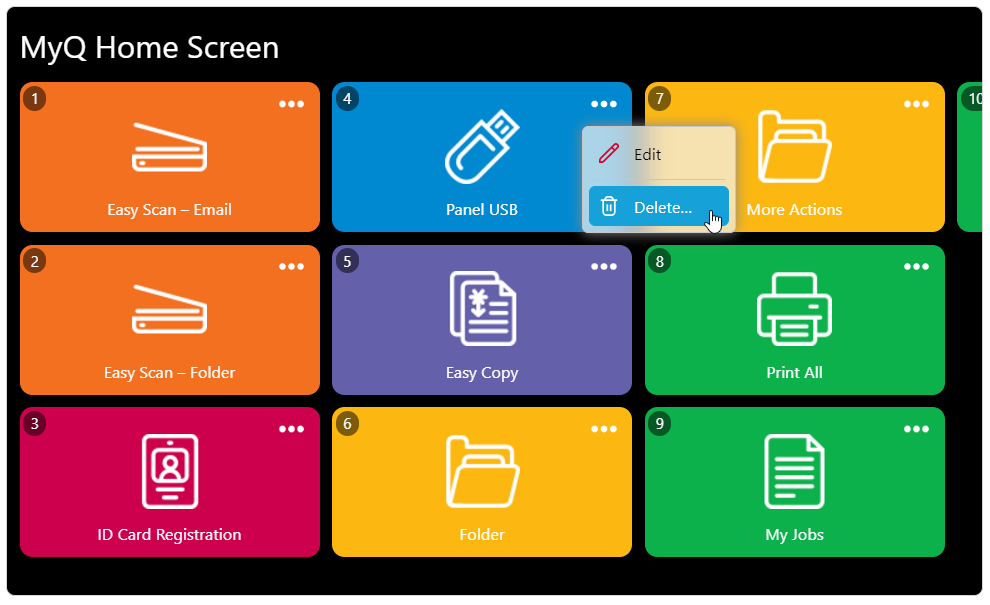
das Kontextmenü einer Aktion verwenden, um sie zu bearbeiten oder zu löschen.
Neue Terminal Action-Knoten hinzufügen
So fügen Sie einen neuen Terminal Action-Knoten hinzu:
-
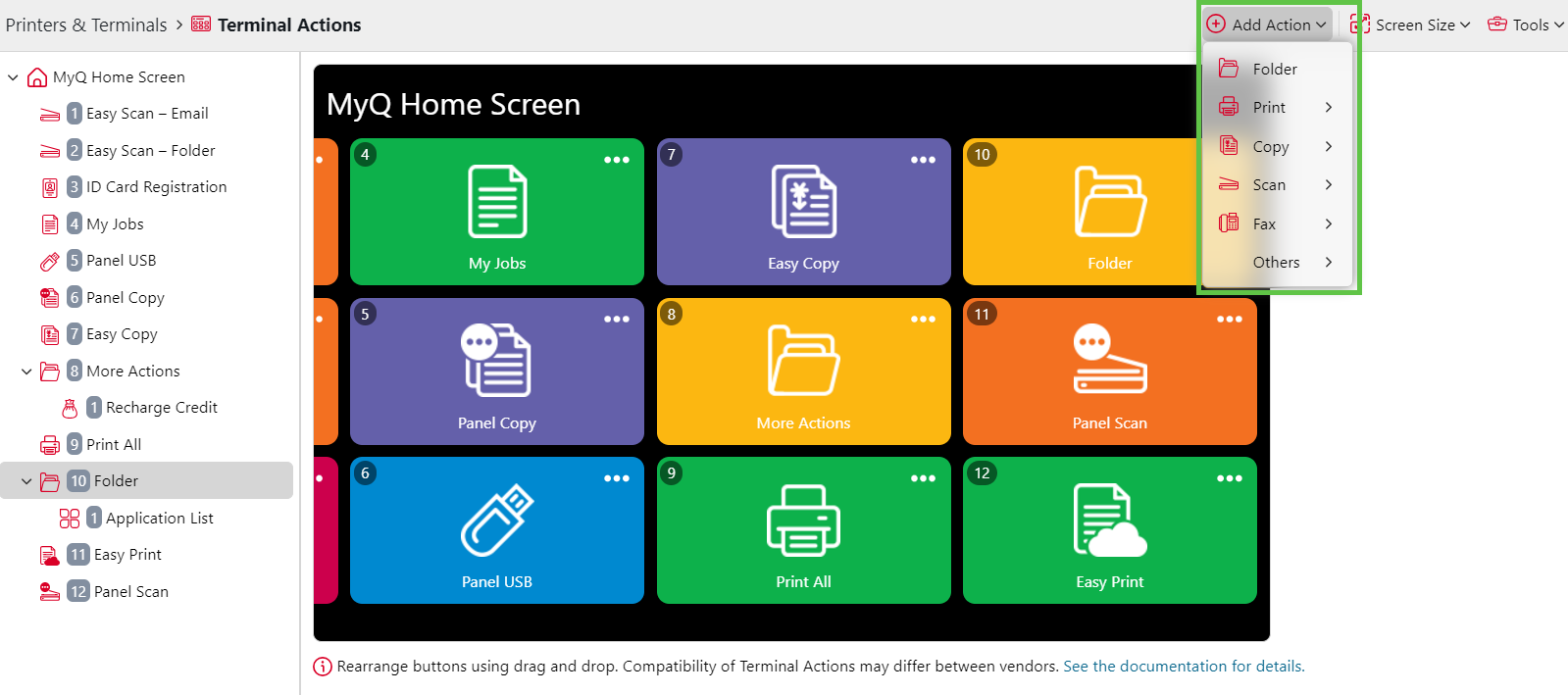
Klicken Sie in den Kopfzeilenoptionen auf „Aktion hinzufügen“ und wählen Sie aus „Ordner“, „Drucken“, „Kopieren“, „Scannen“, „Faxen“ und „Sonstiges“.
-
Ihre neue Terminal Action wurde erstellt. Sie können nun das Kontextmenü auf dem Symbol dieser Aktion verwenden, um die Aktion zu bearbeiten, oder sie per Drag & Drop verschieben, um ihre Position zu ändern oder sie in einem Ordner abzulegen.
Duplizieren einer Terminal Action
Um eine neue Terminal Action mit denselben allgemeinen Einstellungen und Parametern wie eine vorhandene Aktion zu erstellen, duplizieren Sie die Aktion.
-
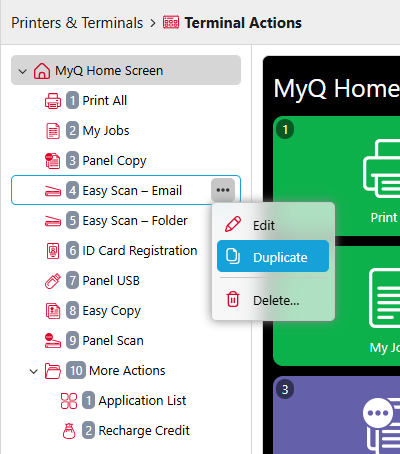
Klicken Sie auf das Drei-Punkte-Menü der Aktion, die Sie duplizieren möchten.
-
Klicken Sie auf „Duplizieren“.
Eine neue Terminal Action erscheint mit dem Namen der Quellaktion, gefolgt von einer Nummer in Klammern.
Sie können keine nativen Panel-Aktionen oder Spezialaktionen wie „Alle drucken“ oder „Meine Aufträge“ duplizieren.
Terminal Action-Knoten bearbeiten
Jede Aktion kann über ihr Eigenschaftenfenster bearbeitet werden. Um das Fenster zu öffnen, doppelklicken Sie auf den Terminal Action-Knoten in der Knotenliste oder in der Terminalbildschirmvorschau. Im Eigenschaftenfenster sehen Sie (je nach Aktion) bis zu drei Einstellungsregisterkarten: „Allgemein“, „Ziele“ und „Parameter“. Die Registerkarten „Ziele“ und „Parameter“ werden hauptsächlich in Easy Scan-Aktionsknoten verwendet und dort beschrieben.
Registerkarte „Allgemein“
-
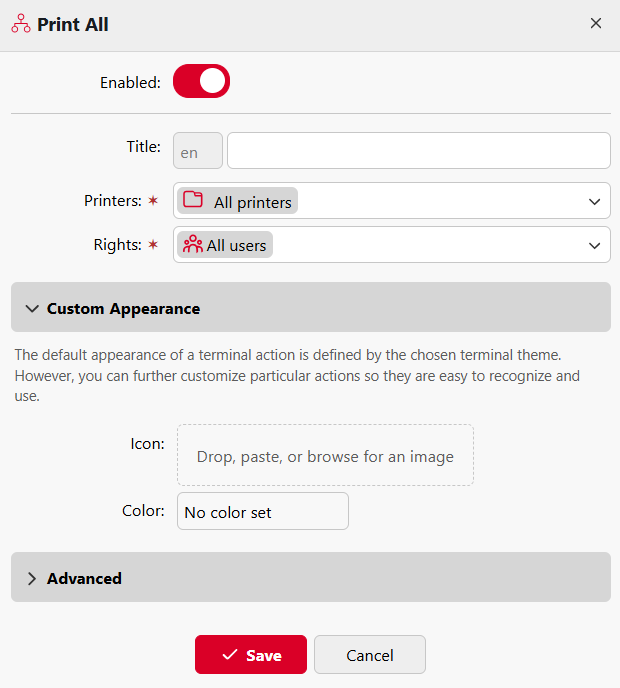
Aktiviert: Wenn Sie den Knoten deaktivieren, wird er auf dem Terminal nicht angezeigt und kann dort nicht verwendet werden.
-
Titel: Hier können Sie den Namen des Aktionsknotens ändern. Wenn Sie ihn nicht ändern, wird der Standardname verwendet. Je nach Anzahl der in der MyQ-Web-Administratoroberfläche festgelegten zusätzlichen Sprachen können Sie unterschiedliche Namen in verschiedenen Sprachen verwenden (zusätzliche Sprachen können auf der Registerkarte „Allgemeine Einstellungen“ von MyQ festgelegt werden).
-
Drucker: Hier können Sie die Drucker auswählen, auf denen der Aktionsknoten verfügbar sein soll. Standardmäßig sind alle Drucker zugewiesen. Um weitere Drucker hinzuzufügen, wählen Sie diese aus der Dropdown-Liste „Drucker“ aus.
-
Rechte: Hier können Sie die Benutzer oder Benutzergruppen auswählen, die den Aktionsknoten sehen und verwenden dürfen. Je nach dieser Einstellung können das Layout und die verfügbaren Funktionen des Embedded Terminals je nach den Rechten des Benutzers für bestimmte Knoten variieren. Standardmäßig haben alle Benutzer das Recht, den Knoten zu sehen. Um einem zusätzlichen Benutzer oder einer Benutzergruppe Rechte für den Aktionsknoten zu erteilen, wählen Sie den Benutzer oder die Gruppe aus der Dropdown-Liste „Rechte“ aus.
-
Benutzerdefiniertes Erscheinungsbild: Mit dieser Option können Sie das für diese Terminal Action angezeigte Symbol ändern. Sie können entweder auf Ihrem Gerät nach einer Datei suchen, eine Bilddatei per Drag & Drop auf den Auswahlbereich ziehen oder eine Datei aus Ihrer Zwischenablage einfügen. Es können die Dateitypen .jpg, .png, .gif und .bmp verwendet werden. Das ausgewählte Bild wird automatisch in der Größe angepasst, und wenn es transparente Bereiche enthält, wird die ausgewählte Symbolfarbe in den transparenten Teilen des Bildes sichtbar. Darüber hinaus können Sie die benutzerdefinierte Farbe auswählen, die hinter dem Symbol angezeigt wird.
-
Erweitert/Referenz: Mit dieser Option können Administratoren zusätzliche Funktionen auf dem Terminal erzwingen und so erweiterte Funktionalität und Anpassungsmöglichkeiten für verschiedene Terminal Actions bereitstellen. Der im
Advanced/ReferenceFeld ist über die MyQ X API zugänglich und ermöglicht eine nahtlose Integration sowie den Abruf von Daten zu Terminal Actions.
Die hier festgelegten Titel, benutzerdefinierten Symbole und benutzerdefinierten Farben überschreiben die im Terminal-Design-Editor festgelegten.
Ändern des Layouts der Terminal Action-Knoten
Um das Layout der Aktionsknoten zu ändern, ziehen Sie die Aktionsknoten einfach per Drag & Drop auf die Terminal-Vorschau; ihre neue Reihenfolge wird im linken Bereich angezeigt.
Aktionen können per Drag & Drop in der Terminal Action Vorschau oder auf die gleiche Weise im linken Bereich in einen Ordner verschoben werden.
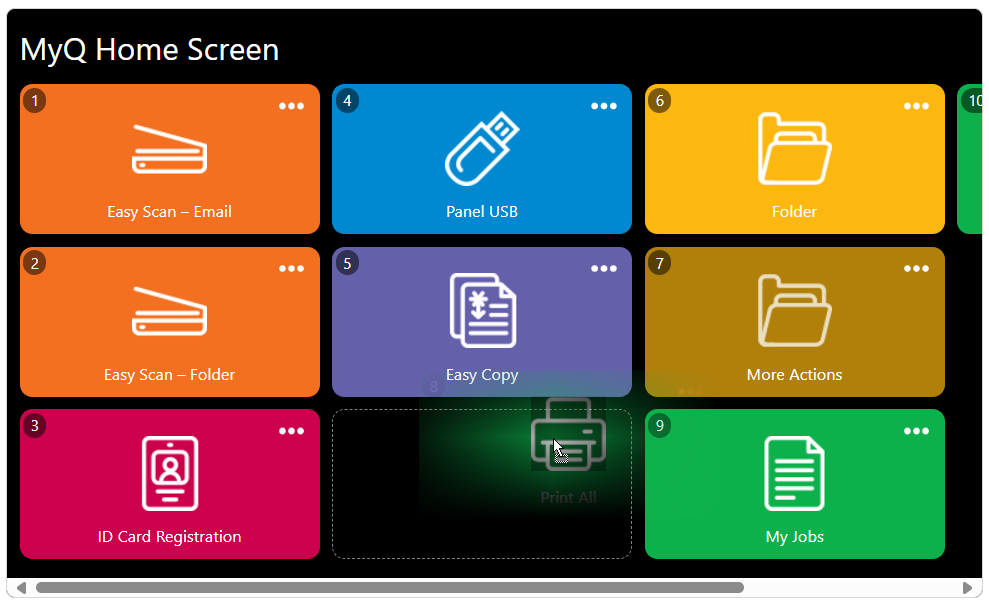
Wenn auf dem Startbildschirm oder in einem Ordner mehr als zehn Aktionsknoten definiert sind, verschieben Sie die Bildlaufleiste am unteren Rand des Vorschaubildschirms, um die zusätzlichen Aktionsknoten anzuzeigen.
Terminal Action-Knoten löschen
Sie können Terminal-Aktionsknoten entweder aus der Liste der Aktionsknoten oder aus der Terminal-Vorschau löschen. Beide Vorgehensweisen führen zum gleichen Ergebnis: Wenn Sie den Knoten löschen, wird er an beiden Stellen entfernt.
Aktionsknoten aus der Startbildschirmliste löschen
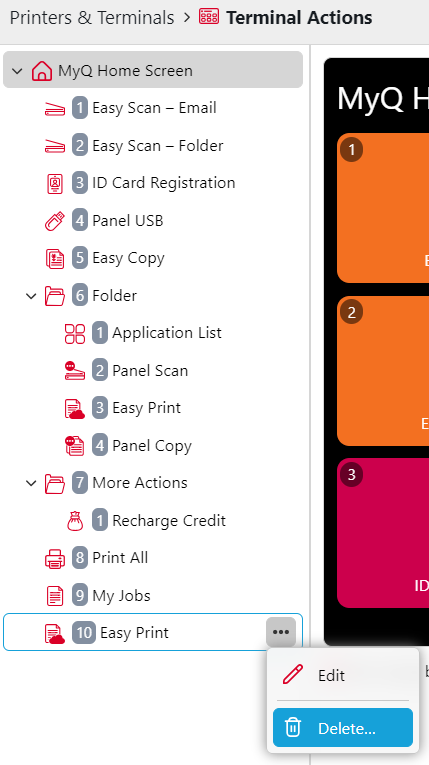
Klicken Sie in der Liste der Aktionen auf der Registerkarte „Terminal Actions“ mit der rechten Maustaste auf den Aktionsknoten, den Sie löschen möchten, und klicken Sie dann im Kontextmenü auf „Löschen“. Der Aktionsknoten verschwindet sowohl aus der Liste als auch aus der Vorschau des Terminalbildschirms.
Wiederherstellen des ursprünglichen Layouts
Klicken Sie in der Leiste oben auf der Registerkarte „Terminal Actions“ auf „Extras“ und dann auf „Standardeinstellungen wiederherstellen…“. Alle Ihre Layoutänderungen werden auf die Standardeinstellungen zurückgesetzt.
Spezifische Angaben zur Herstellerkompatibilität
Die Kompatibilität von Terminal Actions kann je nach Marke variieren. Weitere Informationen finden Sie in den jeweiligen Handbüchern für Embedded Terminals: