Dieses Thema beschreibt die MyQ-Weboberfläche, über die Sie die meisten Funktionen von MyQ verwalten. Es zeigt Ihnen, wie Sie auf die Weboberfläche zugreifen und welche beiden Menüs Ihnen Zugriff auf alle Einstellungen und Funktionen der Weboberfläche bieten: das Hauptmenü und das Einstellungsmenü. Darüber hinaus beschreibt es das Start-Dashboard der Weboberfläche und zeigt Ihnen, wie Sie die Ersteinrichtung von MyQ vornehmen. Die letzten beiden Abschnitte stellen zwei MyQ-Protokolle vor: das MyQ-Protokoll und das MyQ-Auditprotokoll.
Auf die MyQ-Weboberfläche zugreifen
Um auf das MyQ-Webinterface zuzugreifen, öffnen Sie es in Ihrem Webbrowser und melden Sie sich als Administrator an:
Sie können die MyQ-Weboberfläche auf folgende Weise öffnen:
-
Öffnen Sie Ihren Webbrowser und geben Sie die Webadresse ein:
https://*MyQserver*:8090
wobei MyQserver für die IP-Adresse oder den Hostnamen Ihres MyQ-Servers steht und 8090 der Standardport für den Zugriff auf den Server ist. -
Klicken Sie auf der Registerkarte „MyQ Easy Config Home“ im Abschnitt „MyQ Web Administrator“ auf den Link „MyQ Web Administrator“.
-
Öffnen Sie die Anwendung „MyQ Web Administrator“. Sie finden diese Anwendung auf dem Bildschirm „Apps“ in Windows 8.1+, Windows Server 2016 und neueren Versionen.
Als Administrator anmelden
Geben Sie den MyQ-Administratornamen (*admin) und das Passwort ein, das Sie in der MyQ Easy Config-Anwendung festgelegt haben, und klicken Sie dann auf „Anmelden“. Wenn Sie das Standardpasswort noch nicht geändert haben (nicht empfohlen), geben Sie das Standardpasswort ein: 1234.
Im Dropdown-Menü oben im Anmeldefenster können Sie Ihre bevorzugte Sprache auswählen.
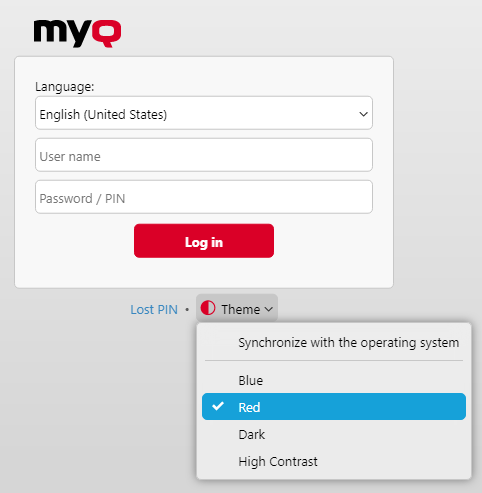
Vor der Anmeldung können Sie auf „Design“ klicken, um das Design für die Benutzeroberfläche auszuwählen. Die Optionen sind: Mit dem Betriebssystem synchronisieren, Blau, Rot (Standard), Dunkel, Hoher Kontrast.
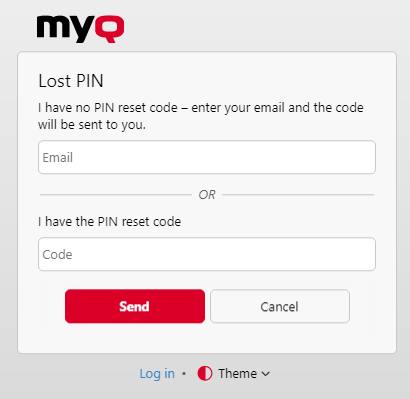
Klicken Sie auf „PIN vergessen“, und Sie gelangen zu einem Fenster, in dem Sie entweder Ihre E-Mail-Adresse eingeben können, um einen Code zum Zurücksetzen der PIN zu erhalten, oder, falls Sie den Code bereits haben, diesen eingeben und Ihre PIN zurücksetzen können.