
MyQ unterstützt sowohl das persönliche Google Drive als auch Google Drive for Workspace als Scan-Ziele. Wenn Sie beide verwenden möchten, empfehlen wir Ihnen, für jedes Ziel eine separate Terminal Action zu erstellen. Wenn beide Ziele in derselben Aktion verwendet werden, kann die Ordnerauswahl nur für ein Ziel aktiviert werden.
Google Drive als Scan-Ziel festlegen
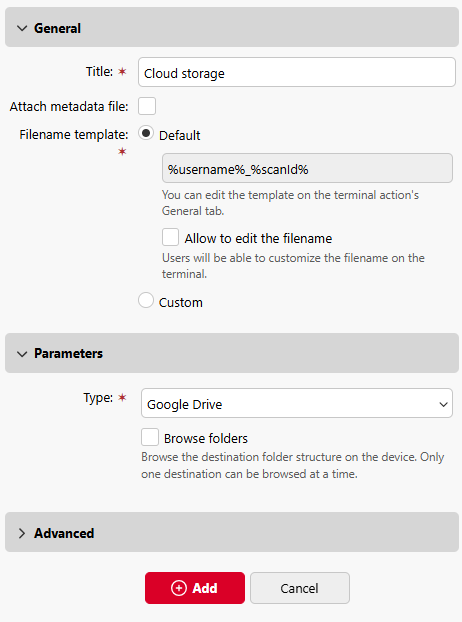
Führen Sie die folgenden Schritte aus, um Google Drive oder Google Drive for Workspace als Scan-Ziel im Cloud-Speicher zu konfigurieren.
-
Gehen Sie zu MyQ > Einstellungen > Terminal Actions und öffnen Sie eine Easy Scan-Aktion.
-
Klicken Sie auf der Registerkarte „Ziele“ auf „Hinzufügen“ und wählen Sie „Cloud-Speicher“ aus.
-
Wählen Sie im Abschnitt „Parameter“ unter „Typ“ eine der folgenden Optionen aus.
-
Google Drive
-
Google Drive für Workspace
-
-
Wählen Sie „Ordner durchsuchen“, wenn Sie möchten, dass Benutzer vor dem Scannen ihre „Mein Laufwerk“- und „Freigegebene Laufwerke“-Speicherorte durchsuchen können. Wenn die Ordnerdurchsuche deaktiviert ist, wird der Scan in das Stammverzeichnis von „Mein Laufwerk“ des Benutzers geliefert.
-
(Optional) Mit Google Drive für Workspace können Sie die Durchsuche auf ein bestimmtes freigegebenes Laufwerk oder einen bestimmten Ordner beschränken:
-
Laufwerksname
Geben Sie den Anzeigenamen (Groß-/Kleinschreibung spielt keine Rolle) des freigegebenen Laufwerks ein, wie er in Google Drive für Workspace angezeigt wird. Wenn das Feld leer ist, wird der durch „Stammordner“ definierte Speicherort stattdessen innerhalb von „Mein Laufwerk“ aufgelöst.
Wenn „Ordner durchsuchen“ aktiviert ist, ist die Durchsuche auf dem Endgerät auf das angegebene freigegebene Laufwerk beschränkt. „Mein Laufwerk“ und andere freigegebene Laufwerke sind ausgeblendet.
Wenn sowohl „Laufwerksname“ als auch „Stammordner“ leer sind, können Nutzer alle zugänglichen freigegebenen Laufwerke durchsuchen oder „Mein Laufwerk“, falls keine verfügbar sind.Wenn „Ordner durchsuchen“ deaktiviert ist, gibt das Feld „Laufwerksname“ das Laufwerk an, in das die Scans geliefert werden.
-
Stammordner
Geben Sie den Pfad zu einem Unterordner innerhalb des durch „Laufwerksname“ angegebenen Laufwerks ein oder innerhalb von „Mein Laufwerk“, wenn „Laufwerksname“ leer ist.Wenn „Ordner durchsuchen“ aktiviert ist, beginnt die Suche in diesem Ordner. Wenn „Ordner durchsuchen“ deaktiviert ist, gibt „Stammordner“ den genauen Zielordner an. Ist das Feld leer, wird das Stammverzeichnis des Ziellaufwerks verwendet.
-
-
Klicken Sie auf „Speichern“.
Benutzeraktion: Cloud-Speicher verbinden
Wenn die folgenden Bedingungen erfüllt sind, wird das Cloud-Speicher-Widget auf dem Startbildschirm angezeigt, wenn sich der Benutzer bei der MyQ-Weboberfläche anmeldet:
-
Es gibt mindestens eine Easy Scan Terminal Action mit diesem Ziel.
-
Der Benutzer hat die Berechtigung, die Schaltfläche „Easy Scan“ zu sehen, oder ist mit einem Cloud-Laufwerk verbunden.
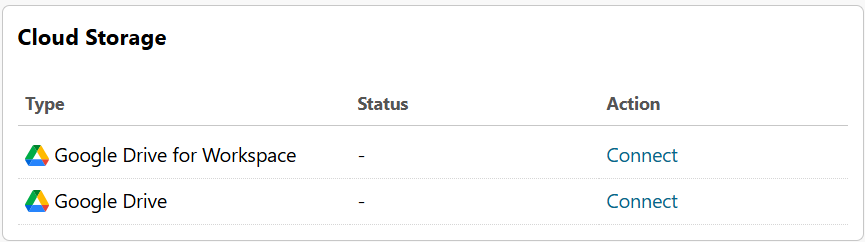
Um eine ausgehende Scandatei auf Google Drive oder Google Drive for Workspace speichern zu können, muss der Benutzer seinen Cloud-Speicher mit seinem MyQ-Konto verbinden. Dies ist ein einmaliger Vorgang, den der Benutzer separat für Google Drive und Google Drive for Workspace durchführen muss.
Dies kann über die Web-Benutzeroberfläche oder durch Klicken auf die Schaltfläche in der Willkommens-E-Mail erfolgen.
Verbindung in der Web-Benutzeroberfläche
Um eine Verbindung zu einem Google-Speicherziel herzustellen, muss der Benutzer die folgenden Schritte ausführen:
-
Melden Sie sich bei der MyQ-Weboberfläche an.
-
Klicken Sie im Widget „Cloud-Speicher“ auf „Verbinden“. Das Dialogfeld „Cloud-Speicher“ wird angezeigt.
-
Klicken Sie auf „Mit Google fortfahren“.
-
Melden Sie sich bei Ihrem Google-Konto an und bestätigen Sie die Berechtigungen. (Wenn Sie nach den Berechtigungen gefragt werden, klicken Sie auf „Zulassen“).
-
Der Verbindungsstatus ändert sich zu „Verbunden“.
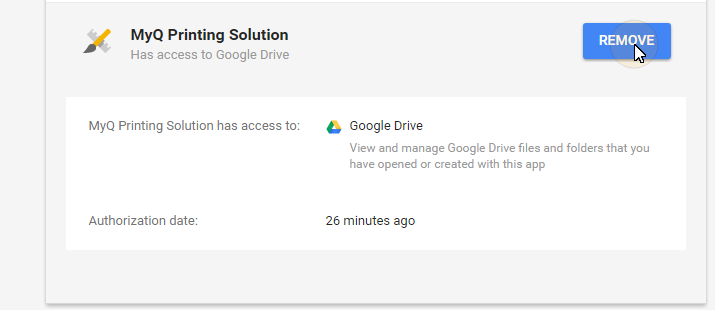
Ein einzelnes Google-Benutzerkonto kann jeweils nur mit einem Server verbunden sein. Wenn der Benutzer das Konto mit einem anderen Server verbinden möchte, muss er MyQ Printing Solution aus den verbundenen Anwendungen entfernen. Dies kann auf der Registerkarte „Apps mit Zugriff auf Ihr Konto“ unter „Mein Konto/Anmeldung & Sicherheit/Apps mit Kontozugriff/Apps verwalten“ erfolgen.
Verbindung in der Willkommens-E-Mail
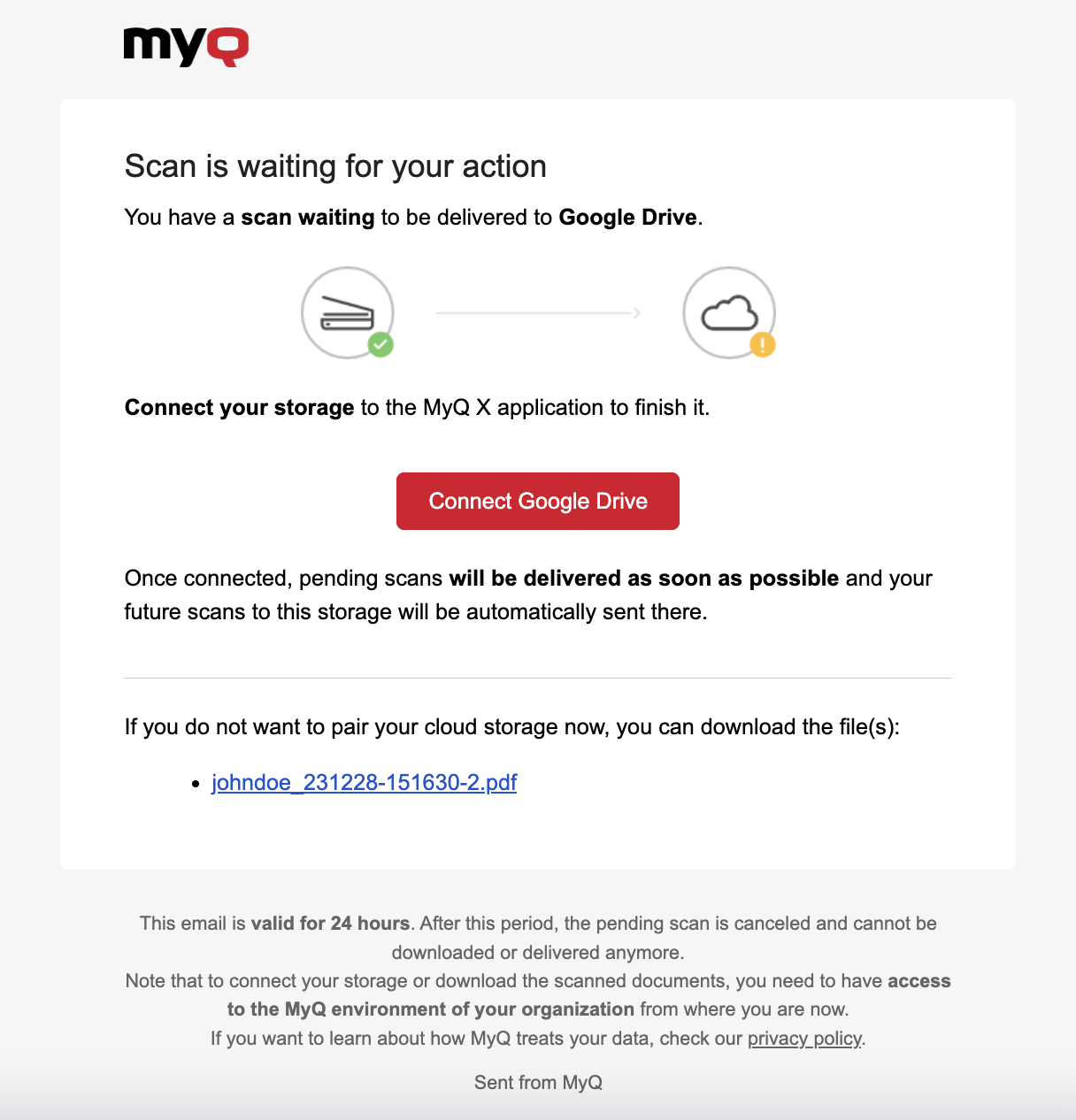
Wenn ein Administrator Google Drive mit Easy Scan verbunden hat, der Nutzer sein Google-Konto jedoch noch nicht verbunden hat, kann er Easy Scan dennoch nutzen, wobei Google Drive als Ziel festgelegt ist.
An die E-Mail-Adresse des Benutzers wird eine E-Mail gesendet, über die er eine Verbindung zu Google Drive oder Google Drive for Workspace herstellen kann; anschließend werden seine gescannten Dokumente dorthin übermittelt. Diese E-Mail ist 24 Stunden nach dem Scanvorgang gültig.
Diese E-Mail enthält außerdem einen sicheren Link zum direkten Herunterladen der gescannten Dokumente.
Wenn ein Nutzer versucht, mit Easy Scan eine Datei an Google Drive zu senden, aber nicht verbunden ist und keine E-Mail-Adresse mit diesem Nutzer verknüpft ist, erhält der Nutzer eine Bildschirmmeldung, in der er aufgefordert wird, seinen Cloud-Speicher über die Weboberfläche zu verbinden und es erneut zu versuchen.