
Auf der Registerkarte „Parameter“ können Sie die Parameter der gescannten Datei festlegen, wie z. B. Auflösung und Format. Für jeden Parameter stehen Ihnen mehrere Optionen zur Auswahl.
Es gibt vordefinierte Parameter, Sie können jedoch auch eigene Parameter erstellen.
Alle Parameter sind vom jeweiligen Druckertyp abhängig. Daher sind einige Parameter und/oder Werte möglicherweise nicht verfügbar.
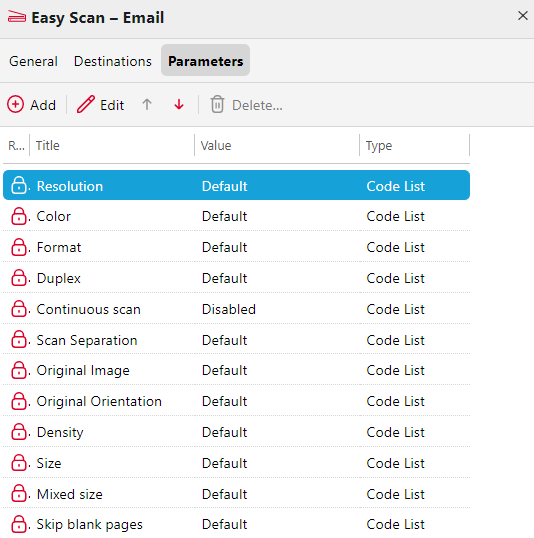
Einige Parameter (z. B. Auflösung, Farbe) beeinflussen die Größe der gescannten Datei erheblich. Beispielsweise führt eine Kombination aus höherer Auflösung und Vollfarbe zu einer drastischen Erhöhung der Dateigröße.
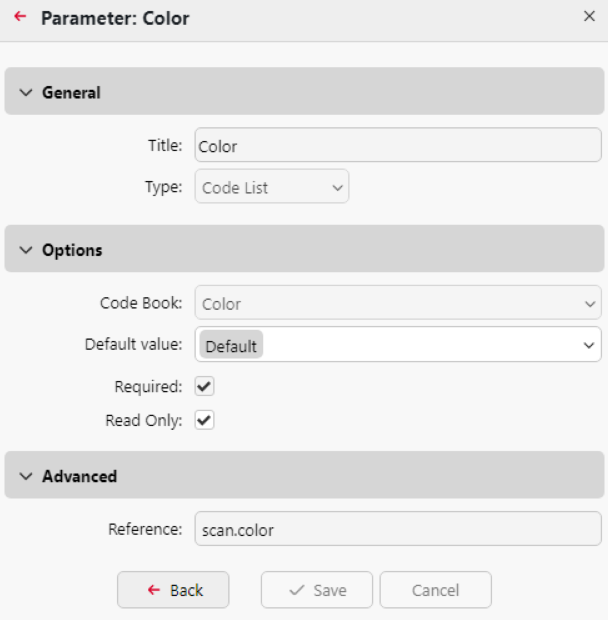
Sie können Benutzern erlauben, ihre Scaneinstellungen über den Terminalbildschirm zu ändern.
Dazu müssen Sie die Einstellungen des jeweiligen Parameters auf der Registerkarte „Parameter“ im Eigenschaftenfenster des Aktionsknotens „Easy Scan“ ändern. Öffnen Sie das Eigenschaftenfenster des Parameters, deaktivieren Sie die Option „Schreibgeschützt“ (standardmäßig aktiviert) und klicken Sie auf „Speichern“.
Vordefinierte Parameter
Jeder Parameter verfügt über eine Option „Standard“. Wenn diese ausgewählt ist, werden die tatsächlichen Werte aus den Standard-Scan-Einstellungen des Druckgeräts übernommen.
-
Auflösung – Die Auflösung der ausgehenden Datei. Sie können aus den folgenden Optionen wählen:
-
100 dpi
-
200 dpi
-
300 dpi
-
400 dpi
-
600 dpi
-
1200 dpi
-
Standard
-
-
Farbe – Die Farbskala der Ausgabedatei. Sie können aus den folgenden Optionen wählen:
-
Farbe
-
Graustufen
-
Schwarzweiß (zwei Farbtöne)
-
Automatisch
-
Standard
-
-
Format – Das Format der Ausgabedatei. Sie können aus den folgenden Optionen wählen:
-
PDF
-
JPEG
-
TIFF
-
XPS
-
HCPDF
-
Standard
-
-
Duplex – Optionen für einseitiges und beidseitiges Scannen. Sie können aus folgenden Optionen wählen:
-
Einseitig
-
Duplex – Bindung oben
-
Duplex – Bindung an der Seite
-
Broschüre – Bindung links
-
Broschüre – Bindung rechts
-
Standard
-
-
Fortlaufender Scan – Wenn die Option „Fortlaufender Scan“ aktiviert ist, werden Scanaufträge erst gesendet, wenn auf „Fertig“ getippt wird. Nach dem Klicken auf „Scannen“ scannt das Druckgerät eine weitere Seite.
Sie können aus folgenden Optionen wählen:
-
Deaktiviert
-
Aktiv
-
Standard
-
-
Scan-Trennung – Wenn ein Dokument mit mehreren Seiten gescannt wird, können die gescannten Seiten entweder separat (jede Seite in einer separaten Datei) oder alle zusammen in einer Datei gespeichert werden. Sie können aus den folgenden Optionen wählen:
-
Alle Seiten zusammen
-
Jede Seite separat
-
Standard
-
-
Originalbild – Legt fest, wie das Druckgerät die gescannte Seite verarbeiten soll. Sie können aus den folgenden Optionen wählen:
-
Text + Foto
-
Foto
-
Text
-
Standard
-
-
Originalausrichtung – Legt die Ausrichtung der gescannten Seite in der Ausgabedatei fest. Die Position des Papiers bezieht sich auf die Person, die vor dem Druckgerät steht. Sie können aus den folgenden Optionen wählen:
-
Oberkante oben: Die Seite wird horizontal angezeigt (die Oberkante der Seite befindet sich gegenüber der Person)
-
Oberkante links: Die Seite wird vertikal angezeigt (die Oberkante der Seite befindet sich auf der linken Seite der Person)
-
Standard
-
-
Dichte – Die Dichte des Bildes in der Ausgabedatei. Je höher der Wert, desto dunkler ist das resultierende Bild. Sie können aus den folgenden Optionen wählen:
-
Automatisch
-
Niedrigste
-
Niedriger
-
Niedrig
-
Normal
-
Hoch
-
Höher
-
Am höchsten
-
Standard
-
-
Größe – Die Größe der gescannten Ausgabe. Diese bestimmt die Größe des Scanbereichs und sollte daher der tatsächlichen Größe des gescannten Papiers entsprechen. Sie können aus den folgenden Optionen wählen:
-
Automatisch
-
A3
-
A4
-
A5
-
A6
-
B4
-
B5
-
B6
-
Folio
-
Ledger
-
Letter
-
Legal
-
Oficio II
-
Statement
-
Standard
-
-
Gemischte Formate – Dieser Parameter ermöglicht die automatische Erkennung des Papierformats, wenn beim Scannen unterschiedliche Papierformate verwendet werden. Um die Einstellung „Gemischte Formate“ nutzen zu können, muss in der Einstellung „Format“ die Option A4, A3,
Ledger oder Letter ausgewählt sein. Sie können aus den folgenden Optionen wählen:-
Ein: Der Parameter „Größe“ wird ignoriert, und die Größe jedes gescannten Bildes wird vom Druckgerät erkannt.
-
Aus: Der Parameter „Größe“ wird verwendet, um die Größe des gescannten Bildes zu bestimmen.
-
Standard
-
-
Leere Seiten überspringen – Mit diesem Parameter können Sie festlegen, dass leere Seiten im gescannten Dokument übersprungen werden. Sie können aus den folgenden Optionen wählen:
-
Standard
-
Ja
-
Nein
-
-
Hintergrundunterdrückung – Wenn Sie diesen Parameter aktivieren, wird der Hintergrund eines Scans oder einer Kopie entfernt, wenn das Originalpapier einen Farbton aufweist (dies ist bei umweltfreundlichem Papier häufig der Fall). Sie können aus den folgenden Optionen wählen:
-
Standard
-
Aktiviert
-
Deaktiviert
-
Die Hintergrundunterdrückung wird derzeit nur auf Xerox-Terminals unterstützt.