Erfahren Sie, wie Sie RightFax in MyQ integrieren, Codebücher für die Kontaktsuche konfigurieren und Benutzern ermöglichen, mit Easy Scan Faxe an RightFax-Kontakte und Kontaktgruppen zu senden.
Verbindung zu RightFax definieren
-
Gehen Sie in der MyQ-Weboberfläche zu MyQ > Einstellungen > Verbindungen.
-
Klicken Sie auf „+ Hinzufügen“ und wählen Sie „RightFax“ aus dem Menü aus.
-
Geben Sie einen Titel ein, der die Verbindung identifiziert, und geben Sie den Benutzernamen, das Passwort und die URL Ihres RightFax-Administrators in das Formular ein
<protocol>://<hostname>/rightfax/api.
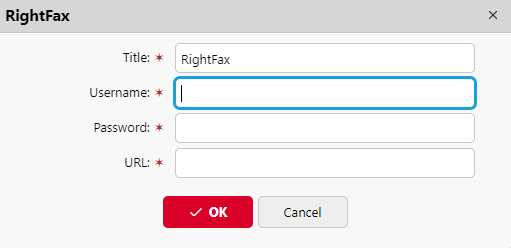
In den meisten Fällen reicht eine einzige RightFax-Verbindung aus. Sie können jedoch auch mehrere definieren, beispielsweise zu Testzwecken.
Passen Sie die RightFax-Codebücher an
Für jede registrierte Verbindung zu RightFax werden automatisch zwei Codebücher generiert:
-
RightFax-Telefonbuch
-
RightFax-Telefonbuchgruppen
Sie können mehrere RightFax-Codebücher erstellen und diese in verschiedenen Terminal Actions verwenden.
Parameter für Codebücher
Für Telefonbuchgruppen werden nur Titel, Server und Autorisierung verwendet.
-
Titel
Geben Sie einen Namen ein, um das Telefonbuch zu identifizieren. -
Server
Wählen Sie die zu verwendende RightFax-Verbindung aus. -
Typ
Wählen Sie aus, ob private oder freigegebene Kontakte in das Telefonbuch aufgenommen werden sollen. -
Name
Legen Sie fest, was im Feld „Name“ auf dem Terminal angezeigt wird. Wählen Sie aus:-
Kontaktname (Standard)
-
Kontaktname (Firma)
-
-
Beschreibung
Legen Sie fest, was im Feld „Beschreibung“ auf dem Terminal angezeigt wird. Wählen Sie aus:-
Firmenname (Standard)
-
Faxnummer
-
-
Berechtigung
Geben Sie den Benutzer an, dessen Kontakte Sie im Telefonbuch bereitstellen möchten.-
Angemeldeter Benutzer (Standard)
Hiermit werden die Kontakte des RightFax-Benutzers geladen, der am Terminal angemeldet ist. -
Benutzerdefiniert
Geben Sie einen benutzerdefinierten Benutzer an, dessen Telefonbuch verwendet werden soll.
Hinweis: Wenn „Typ“ auf „Gemeinsam genutzt“ gesetzt ist, sind alle gemeinsam genutzten Kontakte verfügbar, unabhängig davon, welche Autorisierungsmethode verwendet wird.
-
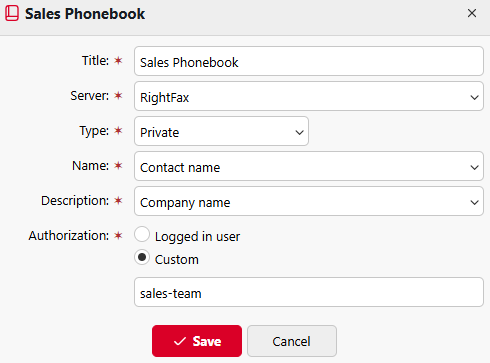
Im folgenden Beispiel ist „sales-team“ ein Konto in der verbundenen RightFax-Instanz. Wenn dieses Telefonbuch als Easy Scan-Ziel verwendet wird, können Terminalbenutzer Faxe nur an Kontakte des „sales-team“ senden. Außerdem sehen Benutzer bei der Auswahl von Kontakten den Namen und die Firma des Kontakts, jedoch nicht die Faxnummer des Kontakts.
RightFax als Easy Scan-Ziel festlegen
Nachdem Sie die RightFax-Verbindung erstellt und die Codebücher angepasst haben, können Sie RightFax als Easy Scan-Ziel hinzufügen.
-
Öffnen Sie das Eigenschaftenfenster einer Easy Scan Terminal Action.
-
Klicken Sie auf der Registerkarte „Ziele“ auf „+ Hinzufügen“ und wählen Sie „RightFax“ aus.
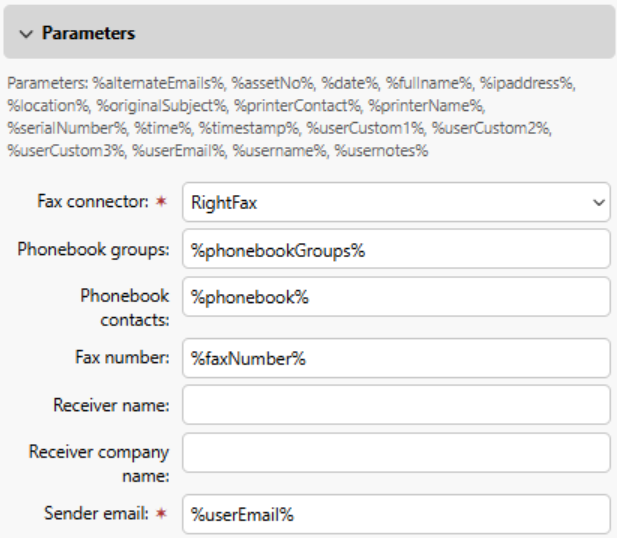
Dieser Schritt fügt automatisch die Parameter „Faxnummer“, „Telefonbuch“ und „Telefonbuchgruppen“ zur Terminal Action hinzu. -
Konfigurieren Sie die RightFax-Parameter. Sie können jeden Parameter einer globalen Variablen zuweisen oder einen neuen Parameter definieren und ihn in den Parametern der Terminal Action zuweisen.
-
Faxnummer
Die Faxnummer des Empfängers. Diese erscheint auf dem Fax unter „An:/Fax:“ -
Absender-E-Mail
Die E-Mail-Adresse des RightFax-Benutzers, die auf dem Fax unter „Von:“ erscheint -
Empfängername und Empfängernamen der Firma sind standardmäßig nicht zugewiesen. Wenn Sie diesen Parametern Werte zuweisen, erscheinen sie auf dem Fax unter „An:“ und „Firma:“.
-
-
Klicken Sie auf „+Hinzufügen“, um zu speichern.