
Die Terminal Action „Easy Print“ ermöglicht es Benutzern, Dateien zu drucken, ohne sie zuvor an MyQ zu senden. Diese Dateien können aus verschiedenen Quellen gedruckt werden, beispielsweise aus verschiedenen Cloud-Speichern, Netzlaufwerken oder lokalen Laufwerken sowie aus dem Standardspeicher des Benutzers.
Die von „Easy Print“ unterstützten Formate sind: bmp, jfif, jpe, jpeg, jpg, mime, png, tif, tiff, txt, urf und pdf.
Wenn die Microsoft Office-Suite oder LibreOffice auf dem Server installiert sind, werden auch die Microsoft-Formate doc, docx, xls, xlsx, ppt, pptx sowie die LibreOffice-Formate unterstützt. Diese werden basierend auf den Einstellungen unter „Jobs – Allgemein – Office-Dateiformate“ in PDF konvertiert.
Fügen Sie die Terminal Action „Easy Print“ hinzu
-
Gehen Sie zu „MyQ > Einstellungen > Terminal Actions“.
-
Wählen Sie den Startbildschirm oder einen beliebigen Ordner in der Baumstruktur „Terminal Actions“ aus.
-
Klicken Sie auf „Aktion hinzufügen“. Eine Liste der verfügbaren Aktionen wird angezeigt.
Sie können mehrere Instanzen der Aktion „Easy Print“ erstellen und jede einzelne mit unterschiedlichen Einstellungen konfigurieren.
-
Wählen Sie „Easy Print“ aus. Die Aktion wird hinzugefügt.
-
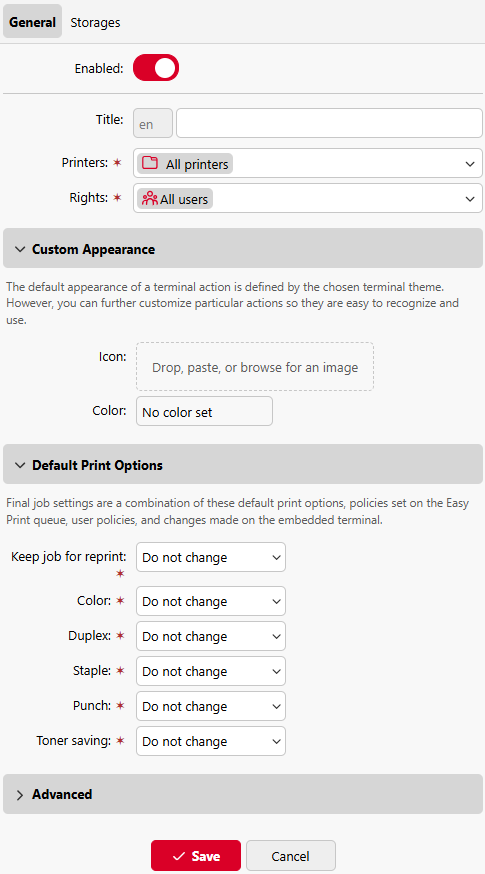
Klicken Sie im Aktionsmenü auf „Bearbeiten“, um die Einstellungen für Ihre Aktion zu konfigurieren, darunter die für den Benutzer verfügbaren Speicherquellen und die Standardfreigabeoptionen.
„Easy Print“-Einstellungen
Registerkarte „Allgemein“
-
Aktivieren/Deaktivieren Sie die Aktion.
-
Drucker – Geben Sie die Drucker an, auf denen die Aktionen verfügbar sind.
-
Rechte – Geben Sie die Benutzer und/oder Benutzergruppen an, die die Aktion nutzen dürfen.
Sie können ein benutzerdefiniertes Erscheinungsbild für die Aktion festlegen.
-
Symbol – Fügen Sie ein Bild für die Terminal Action hinzu.
-
Farbe – Wählen Sie eine Farbe für die Terminal Action aus.
Sie können die Standarddruckoptionen für die Aktion festlegen.
Die endgültigen Druckauftragseinstellungen setzen sich aus diesen Standarddruckoptionen, den in der Easy Print Warteschlange festgelegten Richtlinien, den Benutzerrichtlinien und den am Embedded Terminal vorgenommenen Änderungen zusammen.
-
Jobs zum erneuten Drucken aufbewahren
-
Farbe
-
Duplex
-
Heften
-
Lochen
-
Toner sparen
Registerkarte „Speicherorte“
Sie können einen oder mehrere Speicherorte hinzufügen. Folgende Typen werden unterstützt:
-
Cloud-Speicher
-
Ordner
-
Benutzerspeicher
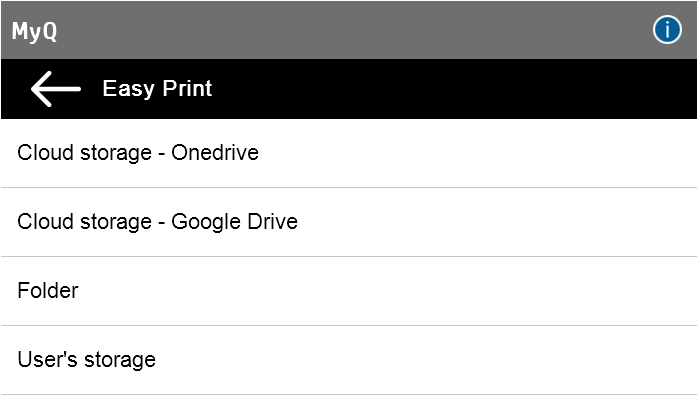
Wenn Easy Print auf dem Terminal verwendet wird, wird dem Benutzer eine Liste der möglichen Quellen angezeigt, die mit dieser Aktion verknüpft sind (dies wird bei einer einzigen Quelle übersprungen). Nach Auswahl der Quelle kann der Benutzer darin navigieren und Dateien zum Drucken auswählen. Weitere Informationen zum Verbinden dieser Quellen finden Sie unter „Easy Print-Quellen“.
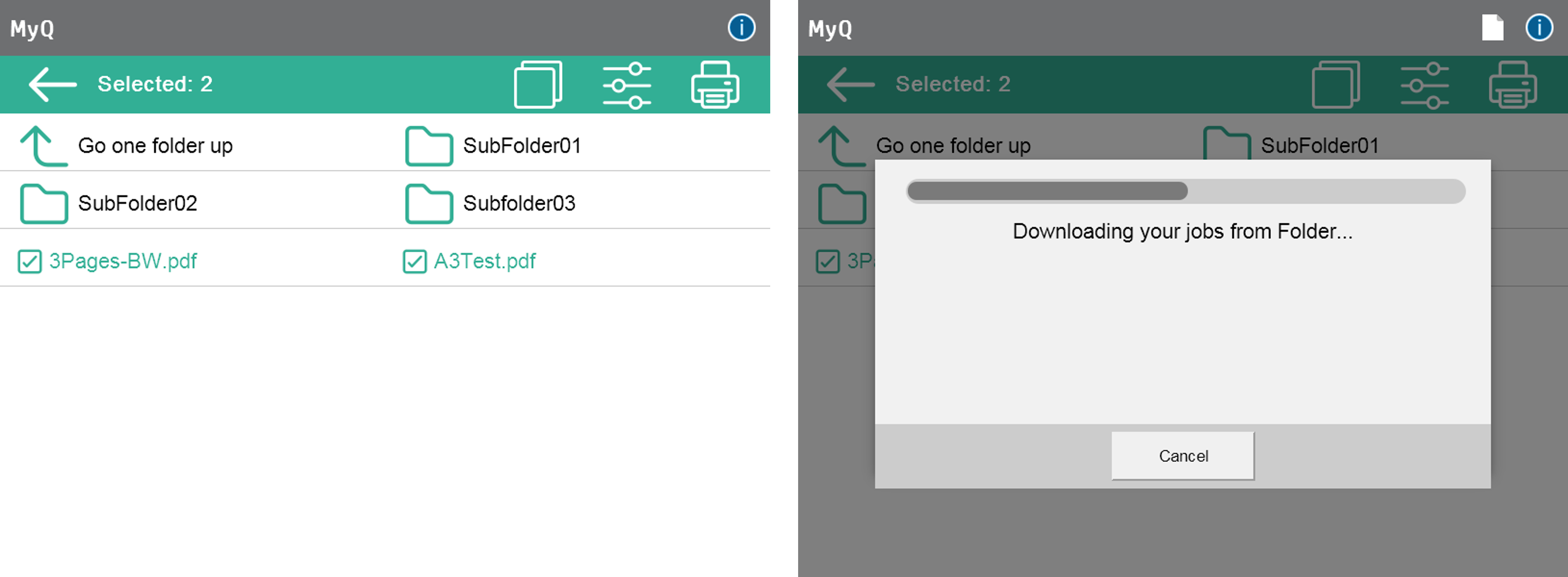
Sobald eine oder mehrere Dateien zum Drucken ausgewählt wurden, können Sie die Druckoptionen (Farbe, Duplex, Heften, Lochen, Tonersparen und Kopien) über die Schaltfläche „Ändern“ anpassen.
Diese Optionen werden auf allen Terminals angezeigt, unabhängig davon, ob das jeweilige Terminal eine bestimmte Aktion ausführen kann oder nicht; daher ist es möglich, dass eine getroffene Auswahl ignoriert wird.

Nach dem Drücken der Drucktaste werden die Dateien von der Quelle auf den Server heruntergeladen, über die Standard-Easy Print-Warteschlange verarbeitet und sofort an den Drucker freigegeben. Es ist auch möglich, den gesamten Download- und Druckvorgang abzubrechen. In diesem Fall werden Dateien, die bereits heruntergeladen, aber noch nicht gedruckt wurden, vom Server gelöscht.
Spezifische Angaben zur Herstellerkompatibilität
Die Kompatibilität mit „Easy Print“ kann je nach Marke variieren. Weitere Informationen finden Sie in der entsprechenden Dokumentation des Terminals.