
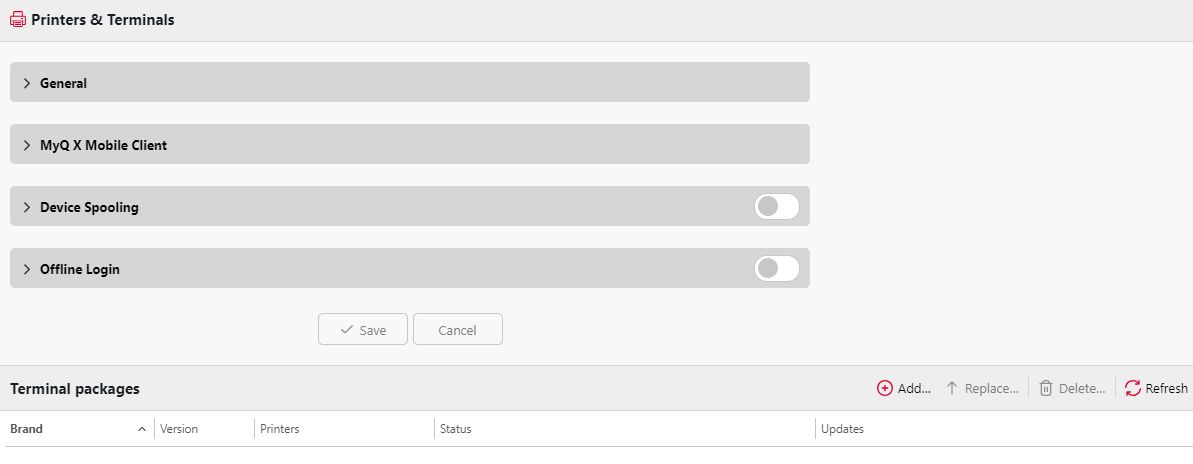
Auf der Registerkarte „Einstellungen für Drucker und Terminals“ können Sie Ihre Terminalpakete verwalten und verschiedene Einstellungen konfigurieren. Die Einstellungen sind in die Abschnitte „Allgemein“, „MyQ X Mobile Client“, „Gerätespooling“, „Offline-Anmeldung“ und „Terminalpakete“ unterteilt.
Allgemein
In diesem Abschnitt stehen die folgenden Einstellungen zur Verfügung:
-
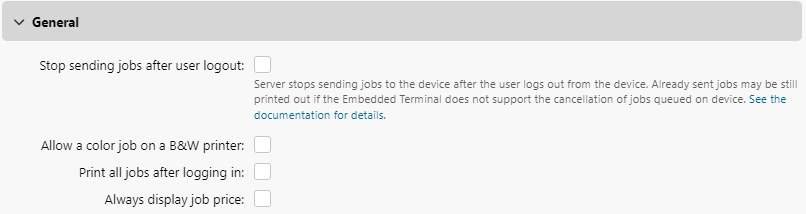
Druckaufträge nach Benutzerabmeldung stoppen: Wenn diese Option aktiviert ist, werden Druckaufträge, deren Freigabe der Benutzer durch Klicken auf „Drucken“ im Embedded Terminal angefordert hat, gestoppt, sobald sich der Benutzer vom Gerät abmeldet. Das bedeutet im Endeffekt, dass, wenn ein Benutzer mit dem Drucken einer Liste von Druckaufträgen beginnt und sich dann abmeldet, einige Seiten/Druckaufträge, die bereits im Speicher des Geräts gespeichert sind, möglicherweise noch gedruckt werden. Der Druckvorgang sollte jedoch schließlich gestoppt werden. Noch nicht freigegebene Aufträge werden in den Status „Bereit“ zurückversetzt und stehen dem Benutzer unter „Meine Aufträge“ wieder zur Verfügung.
Bei Kyocera-Terminalinstallationen wird eine zusätzliche Option „Ausstehende Aufträge beim Abmelden verwerfen“ erstellt, die unter „Einstellungen“ – „Konfigurationsprofil“ – „Profildetails“ – Registerkarte „Terminals“ im Abschnitt „Herstellerspezifische Einstellungen“ (unter dem Namen des Herstellers, verfügbar nur, wenn das Terminal auf dem Server installiert ist) aktiviert werden kann.
-
Farbdruckaufträge auf einem Schwarzweißdrucker zulassen: Wenn diese Option aktiviert ist, können Farbdruckaufträge auf Schwarzweißdruckern gedruckt werden.
-
Alle Aufträge nach der Anmeldung drucken: Wenn diese Option aktiviert ist, wird auf dem Anmeldebildschirm des Terminals das Kontrollkästchen „Alle Aufträge nach der Anmeldung drucken“ angezeigt und ist standardmäßig ausgewählt. Wenn der Benutzer diese Option aktiviert lässt, werden alle seine Aufträge aus der Registerkarte „Bereit“ automatisch gedruckt, sobald er sich erfolgreich angemeldet hat. Wenn der Benutzer die Option deaktiviert, werden bei der Anmeldung keine Aufträge automatisch gedruckt.
-
Auftragspreis immer anzeigen: Wenn diese Option aktiviert ist, wird der Preis eines Auftrags auf einem Embedded Terminal auch dann angezeigt, wenn „Guthaben“ oder „Kontingent“ deaktiviert sind. Wenn diese Option deaktiviert ist, wird der Preis eines Auftrags auf einem Embedded Terminal nur angezeigt, wenn „Guthaben“ oder „Kontingent“ aktiviert sind.
Um eine der Einstellungen zu aktivieren, aktivieren Sie das Kontrollkästchen daneben und klicken Sie unten auf der Registerkarte auf „Speichern“.
MyQ X Mobile Client
In diesem Abschnitt stehen Ihnen folgende Optionen zur Verfügung:

-
Anmeldung per QR-Code auf dem Anmeldebildschirm des Terminals aktivieren: Wenn diese Option aktiviert ist, wird auf dem Anmeldebildschirm des Terminals ein QR-Code angezeigt, der zur Anmeldung verwendet werden kann (standardmäßig aktiviert).
-
QR-Code als Standard-Anmeldemethode festlegen: Wenn diese Option aktiviert ist, wird auf dem Anmeldebildschirm des Terminals ein QR-Code angezeigt, der als Standardmethode für die Anmeldung dient.
Gerätespooling
In diesem Abschnitt können Sie die Funktion „Geräte-Spooling“ für Ihre Embedded Terminals aktivieren und konfigurieren.
-
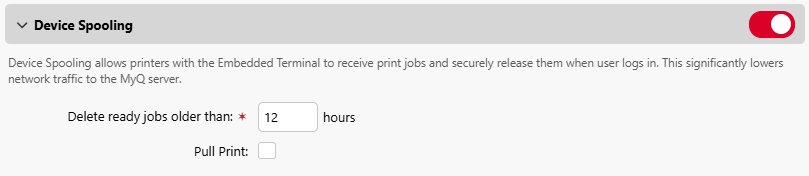
Aktiviert: Aktivieren/deaktivieren Sie die Funktion „Geräte-Spooling“ (standardmäßig deaktiviert).
-
Bereite Aufträge löschen, die älter als __ Stunden sind: Zeitraum, nach dessen Ablauf die im Gerät gespoolten Aufträge gelöscht werden. Der Standardwert beträgt 12 Stunden, der zulässige Bereich liegt zwischen 1 und 72.
-
Pull-Print: Wenn diese Option aktiviert ist, können Sie den Pull-Print-Druck nutzen.
Offline-Anmeldung
Die Offline-Anmeldung ermöglicht die Nutzung von Druckern mit Embedded Terminals, auch wenn keine Netzwerkverbindung zum MyQ-Server besteht. In diesem Abschnitt stehen Ihnen folgende Einstellungen zur Verfügung:
-
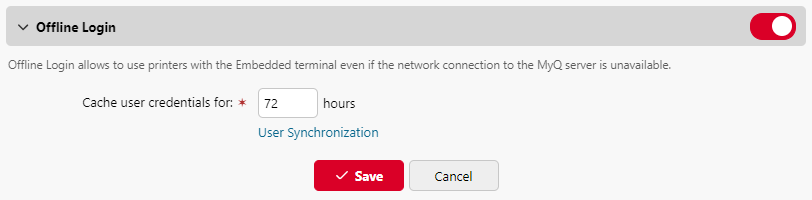
Aktivieren/Deaktivieren: Verwenden Sie den Schalter zum Aktivieren/Deaktivieren in der Abschnittsüberschrift, um die Funktion „Offline-Anmeldung“ zu aktivieren oder zu deaktivieren (standardmäßig deaktiviert).
-
Benutzeranmeldedaten für __ Stunden zwischenspeichern: Das Terminal speichert die Benutzeranmeldedaten für die angegebene Zeit zwischen, sodass sich Benutzer auch offline anmelden können. Der Standardwert beträgt 72 Stunden, und der zulässige Bereich liegt zwischen 1 und 168.
-
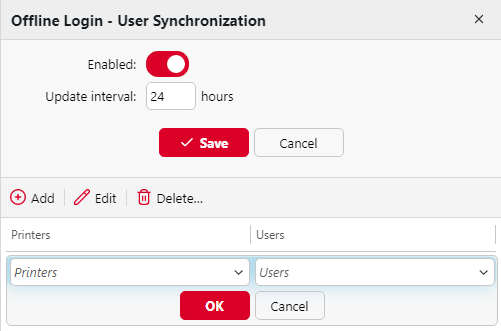
Benutzersynchronisierung: Wenn diese Option aktiviert ist, können die Benutzerdaten mit den Druckern synchronisiert werden, ohne dass sich der Benutzer zuvor am Drucker anmelden muss.
-
Aktiviert: Aktivieren/Deaktivieren der Benutzersynchronisierung bei der Offline-Anmeldung.
-
Aktualisierungsintervall: Legen Sie das Intervall für die Benutzersynchronisierung zwischen 1 und 168 Stunden fest.
-
Drucker und Benutzer hinzufügen, bearbeiten, löschen: Konfigurieren Sie die Drucker und Benutzer für die Benutzersynchronisierung bei der Offline-Anmeldung.
-
Terminalpakete
In diesem Abschnitt können Sie Ihre Terminalpakete verwalten.
-
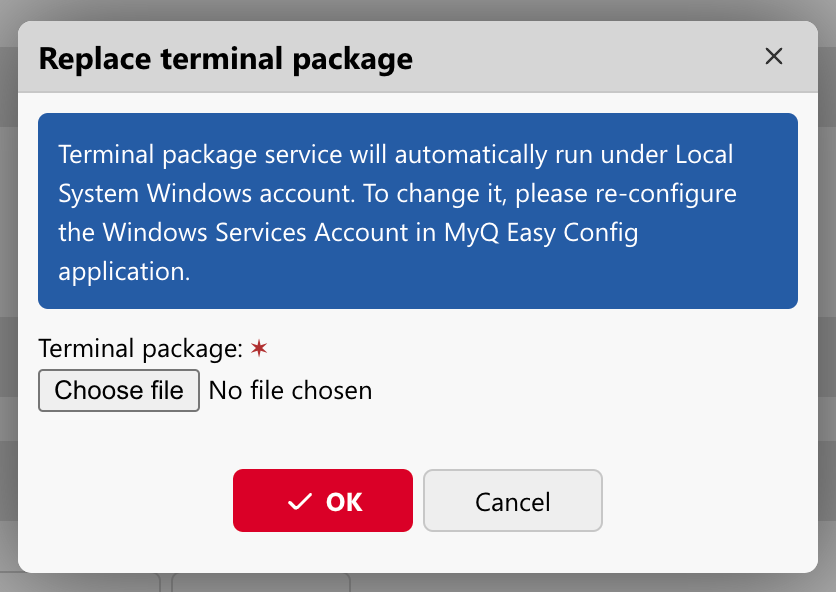
EinstellungenKlicken Sie auf „Hinzufügen…“, um ein Terminalpaket auf den Server hochzuladen. Suchen Sie im Popup-Fenster das Terminalpaket, öffnen Sie es und klicken Sie auf „OK“. Das Terminalpaket wird hochgeladen und installiert. (Beachten Sie, dass der Terminalpaket-Dienst automatisch unter dem Windows-Konto „Lokales System“ ausgeführt wird. Um dies zu ändern, gehen Sie in MyQ Easy Config auf die Registerkarte „Einstellungen“ (10.2).)
-
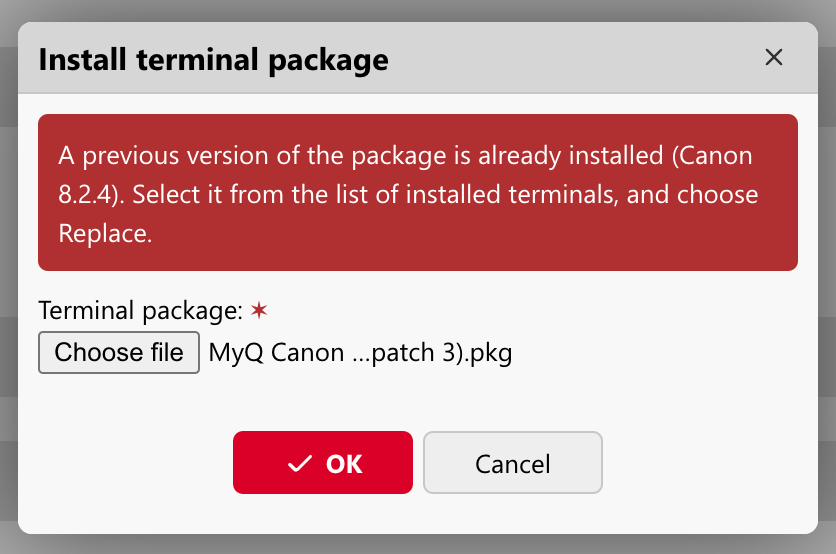
Wenn Sie versuchen, ein Terminalpaket zu aktualisieren, indem Sie eine neuere Version desselben Terminalpakets hinzufügen, werden Sie in einem Popup-Fenster darauf hingewiesen, dass bereits eine frühere Version des Pakets installiert ist. Um es zu aktualisieren, müssen Sie dieses Paket auswählen und auf „Ersetzen…“ klicken.
-
-
Wählen Sie ein installiertes Terminalpaket aus und klicken Sie auf „Ersetzen…“, um es auf die neueste Version zu aktualisieren. Suchen Sie im Popup-Fenster das Terminalpaket, öffnen Sie es und klicken Sie auf „OK“. Das Terminalpaket wird hochgeladen und installiert, und das Gerät wird automatisch reaktiviert.

-
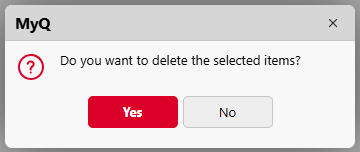
Wählen Sie ein installiertes Terminalpaket aus und klicken Sie auf „Löschen…“; klicken Sie anschließend auf „Ja“, um es vom Server zu deinstallieren.
Wenn Sie Terminalpakete innerhalb eines MS-Clusters aktualisieren und Patch 25+ verwenden, müssen Sie das TerminalsMonitor-Skript vor der Aktualisierung zunächst offline schalten und es anschließend wieder online schalten.
Informationen zu bestimmten Terminalpaketen und deren Einschränkungen finden Sie in den Handbüchern zu den Embedded Terminals:
In den Optionen für Konfigurationsprofile werden diese als Typ „Embedded“ dargestellt. Darüber hinaus enthält das Konfigurationsprofil auch integrierte Typen (für Hardware-Terminals, Netzwerkauthentifizierung und mehr). Einzelheiten finden Sie in Konfigurationsprofile.