Um in eGoldFax zu scannen, müssen Sie zunächst eine Verbindung zu Ihrem eGoldFax-Dienst einrichten.
Einrichten einer Verbindung zwischen MyQ und eGoldFax
-
Öffnen Sie die Registerkarte „Verbindungen“ in der MyQ-Weboberfläche (MyQ, Einstellungen, Verbindungen).
-
Klicken Sie auf „+ Hinzufügen“ und wählen Sie „eGoldFax“ aus dem Menü aus.
-
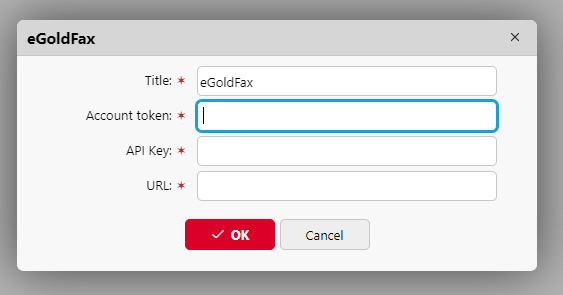
Fügen Sie einen Titel zur Identifizierung der Verbindung sowie Ihr Konto-Token, Ihren API-Schlüssel und die URL von eGoldFax hinzu.
Erstellen und Konfigurieren des eGoldFax-Ziels
-
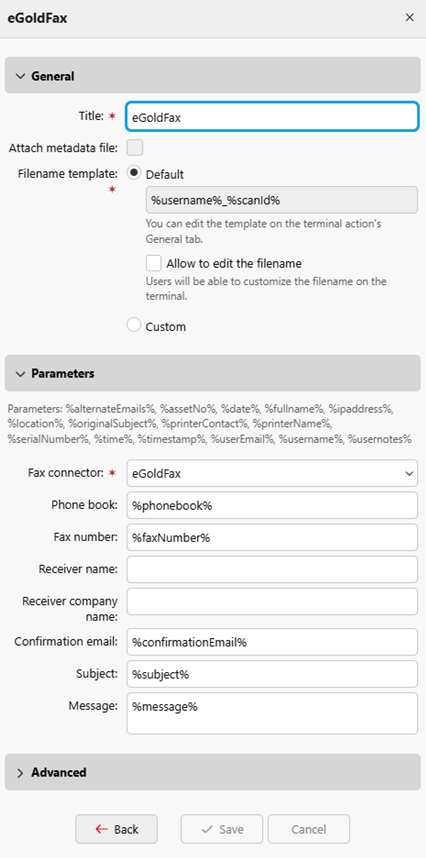
Erstellen Sie ein neues Ziel (bearbeiten oder erstellen Sie eine „Easy Scan“-Terminal Action; klicken Sie im Eigenschaftenfenster auf der Registerkarte „Ziele“ auf „+ Hinzufügen“ und wählen Sie „eGoldFax“ aus).
eGoldFax-Code-Buch
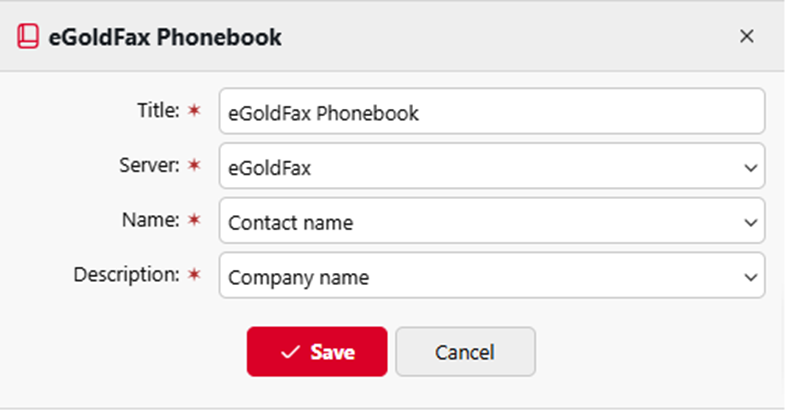
Wenn eGoldFax mit MyQ verbunden ist, wird automatisch ein Codebuch mit dem Namen „eGoldFax-Telefonbuch“ erstellt. Unter „MyQ > Einstellungen > Codebücher“ können Sie den Titel des Codebuchs und den Server bearbeiten (falls mehrere Instanzen von eGoldFax verbunden sind).
Sie können die Namensanzeige auf „Kontaktname“ oder „Kontaktname (Firmenname)“ und die Beschreibung auf „Firmenname“ oder „Faxnummer“ festlegen; diese Angaben werden auf dem Embedded Terminal angezeigt, wenn Sie an einen Kontakt aus dem Telefonbuch scannen.
Dieses Codebuch kann als Parameter zum eGoldFax-Easy-Scan-Ziel hinzugefügt werden, sodass Benutzer an einem Embedded Terminal Kontakte aus dem eGoldFax-Telefonbuch auswählen können.
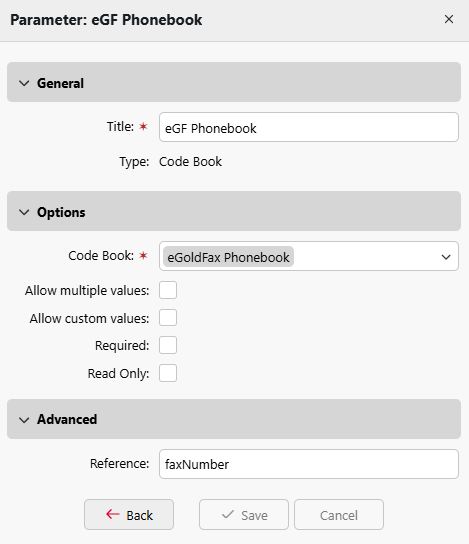
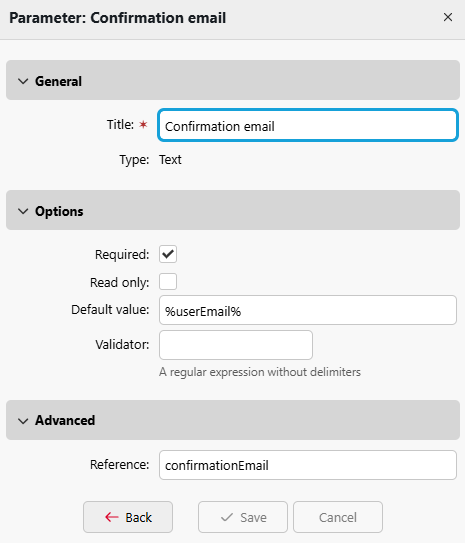
Darüber hinaus steht die Bestätigungs-E-Mail als Parameter für eGoldFax-Easy Scan-Ziele zur Verfügung. Standardmäßig ist sie auf %userEmail% eingestellt, kann jedoch auf ein anderes Benutzerattribut geändert oder als einzelne konstante E-Mail-Adresse festgelegt werden.