
Die Verbindung zwischen MyQ X und OneDrive for Business wird unter „MyQ > Einstellungen > Verbindungen“ konfiguriert.
Klicken Sie auf „Hinzufügen“ und wählen Sie „OneDrive for Business“ aus.
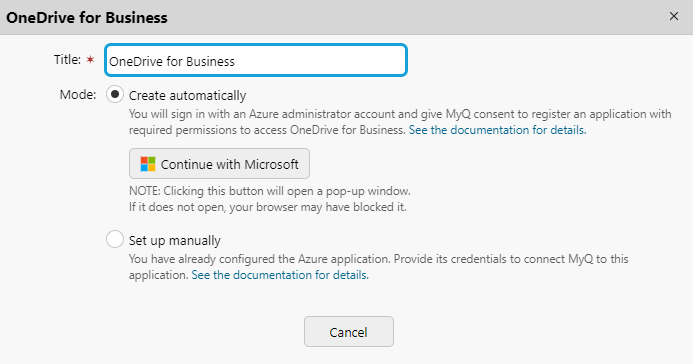
Fügen Sie im Popup-Fenster einen Titel für Ihre Verbindung hinzu und wählen Sie anschließend den gewünschten Modus aus:
-
Automatisch erstellen: MyQ X richtet die für den Zugriff auf OneDrive for Business-Inhalte erforderliche Azure-Anwendung ein.
-
Manuell einrichten: Sie möchten alle Aspekte der Anwendung selbst verwalten und diese daher manuell in Ihrem Azure-Tenant erstellen.
Benutzer, die manuell erstellt oder aus anderen Quellen als Azure AD synchronisiert wurden, haben keinen Zugriff auf das OneDrive for Business-Ziel.
Automatisch erstellen
In diesem Modus kann der Administrator MyQ beauftragen, die Unternehmensanwendung (Service Principal) in seinem Tenant zu erstellen und dieser Anwendung Berechtigungen für den Zugriff auf OneDrive-Dokumente zu erteilen.
Zu beachtende Punkte
Wenn Sie zögern, auch nur vorübergehend Administratorzugriff für die Erstellung eines Client-Geheimnisses zu gewähren, steht das automatische Verbindungsverfahren zu ODB nicht zur Verfügung. In solchen Fällen ist es ratsam, eine Anwendung manuell in der Azure-Umgebung Ihrer Organisation zu erstellen und die Verbindung zu MyQ X selbst zu konfigurieren (Modus „Manuell einrichten“). Dieser Ansatz stellt sicher, dass Sie die volle Kontrolle über die Berechtigungen der Anwendung und die Sicherheitsaspekte der Verbindung behalten und diese an die spezifischen Sicherheitsrichtlinien und Compliance-Anforderungen Ihrer Organisation anpassen können.
Voraussetzungen
-
Von Entra ID synchronisierte Benutzer
-
Für die Erstellung des Dienstprinzipals im Tenant des Kunden sind die Rollen „Anwendungsadministrator“ oder „Cloud-Anwendungsadministrator“ erforderlich.
-
Für die Erteilung der Administratorzustimmung für den Dienstprinzipal ist die Rolle „Global Administrator“ erforderlich.
-
Um alle Schritte der automatischen Einrichtung abzuschließen, ist die Rolle „Global Administrator“ erforderlich.
Schritte zur automatischen Einrichtung der OneDrive for Business-Anwendung
-
Der Administrator meldet sich mit seinem Azure-Administratorkonto an. Der Dienstprinzipal „MyQ X for OneDrive for Business“ wird im Mandanten erstellt.
-
Der Administrator erteilt die Vertretung zur Verwaltung von Azure-Anwendungen.
-
In diesem Schritt angeforderte Berechtigungen:
Application.ReadWrite.All(zum Erstellen eines Sicherheitsschlüssels)
Directory.Read.All(zum Lesen des Standard-Domänennamens im verbundenen Mandanten, damit dieser in MyQ angezeigt werden kann).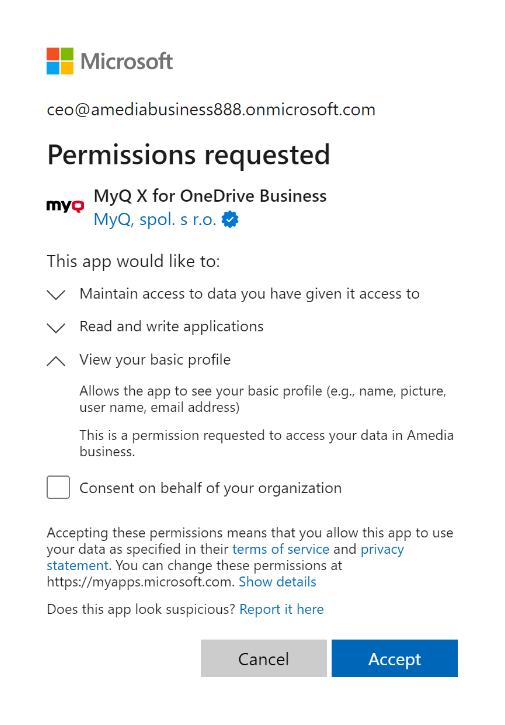
-
-
Der Administrator erteilt der Unternehmensanwendung „MyQ X for OneDrive for Business“ die Berechtigungen zum Lesen und Schreiben in OneDrive und erteilt die Administratorzustimmung (einzelne Benutzer müssen anschließend nicht zustimmen)
-
In diesem Schritt angeforderte Berechtigungen:
Files.ReadWrite.All.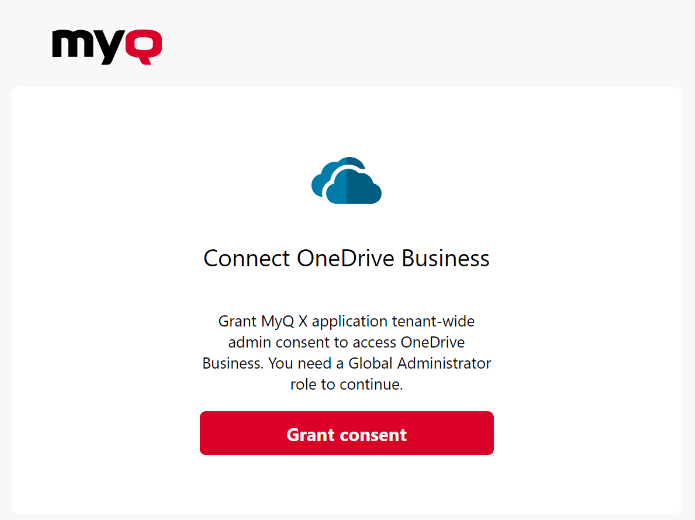
-
-
Sobald der Vorgang abgeschlossen ist, wird der OneDrive for Business-Konnektor gespeichert und die Verbindungsdaten werden sicher in MyQ gespeichert.
Neuberechtigung der OneDrive for Business-Verbindung
Die automatische Verbindung zu OneDrive Business kann nach ihrer Erstellung geändert werden. Durch einen Rechtsklick auf die Verbindung wird die Option „Erneut autorisieren“ im Kontextmenü angezeigt.
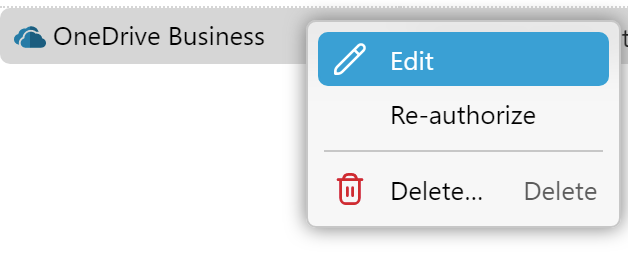
Dem Benutzer wird derselbe Dialog angezeigt wie bei der Erstellung der Verbindung. Der Benutzer kann alle Schritte wiederholen, um einen neuen geheimen Schlüssel für die bestehende OneDrive for Business-Verbindung zu erstellen. Oder er kann Schritt 3 – Zustimmung des Administrators – ausführen, falls dieser bei der Erstellung der Verbindung aus irgendeinem Grund nicht abgeschlossen wurde, beispielsweise aufgrund unzureichender Rechte des Azure-Administrators.
Außerdem können Sie über die Option „Erneut autorisieren“ den Typ der erstellten Verbindung von „automatisch“ auf „manuell“ ändern und umgekehrt.
Anwendungsverwaltung
-
Die Gültigkeitsdauer des Geheimnisses beträgt 2 Jahre. Achten Sie darauf, den Schlüssel zu rotieren, wenn seine Gültigkeit abläuft. Dies können Sie über die Option „Neu autorisieren“ in MyQ tun. Wenn das Geheimnis innerhalb von 30 Tagen abläuft, sendet MyQ eine Health-Check-Warnung.
-
Anmeldeinformationen für Dienstprinzipale sind im Azure-Portal nicht sichtbar. Sie können über PowerShell oder die Microsoft Graph-API verwaltet werden.
-
Falls Sie den Zugriff der App oder das aktuell verwendete Secret widerrufen müssen, können Sie einfach die gesamte MyQ X for OneDrive Business-Unternehmensanwendung in Azure löschen und mit der Option „Re-authorize“ in MyQ eine neue erstellen.
Weitere Informationen
-
Wenn die automatische Einrichtung erneut durchgeführt wird, wird keine neue Instanz der Anwendung im Mandanten erstellt, sondern die aktuelle Anwendung aktualisiert (z. B. wird ein neues Geheimnis für den Dienstprinzipal im Mandanten erstellt). Wenn die MyQ X for OneDrive Business-Anwendung aus Azure entfernt wurde, wird sie neu erstellt.
-
Der Dienstprinzipal (Unternehmensanwendung) wird nach Schritt 1 auf dem Mandanten erstellt (ohne die erforderlichen Berechtigungen, die in Schritt 3 erteilt werden). Wenn der Autorisierungscode in Schritt 2 angegeben wird, kann der Connector gespeichert werden. Schritt 3 kann später abgeschlossen werden (durch Rechtsklick auf den OneDrive Business-Connector und Auswahl von „Re-authorize“).
-
Um besser zu verstehen, was MyQ in diesem Modus tut, erläutert Microsoft diese Methode in seiner Entwicklerdokumentation – Benutzer- und Administratorzustimmung aus der Perspektive des Anwendungsentwicklers verstehen
Manuelle Einrichtung
Wenn Sie manuell eine Azure-Anwendung erstellen, um mehrere dieser Dienste zu verknüpfen: Entra ID, OneDrive for Business, SharePoint Online, empfehlen wir Ihnen, eine einzige Anwendung zu erstellen, mit der Sie alle Dienste verknüpfen, anstatt für jeden einzelnen eine eigene. Lesen Sie hier mehr dazu.
Es wird erwartet, dass der Administrator die Azure-Anwendung manuell konfiguriert hat. Er kann seiner Anwendung direkt Anmeldeinformationen bereitstellen – Mandanten-ID (Verzeichnis-ID), Anwendungs-ID (Client-ID), Sicherheitsschlüssel (geheimer Schlüssel) – und die Umleitungs-URI wie folgt eingerichtet haben https://helper.myq.cz/ – ohne die OneDrive for Business nicht funktioniert.
Befolgen Sie die Schritte hier, um manuell eineEinrichten von Entra ID mit Microsoft Graph API Entra ID-Verbindung zu erstellen.
Während dieses Vorgangs erhalten Sie die Mandanten-ID, die Client-ID und den Sicherheitsschlüssel der Anwendung, die Sie in den nächsten Schritten an MyQ X übermitteln.
Geben Sie im Popup-Fenster die erforderlichen Informationen ein:
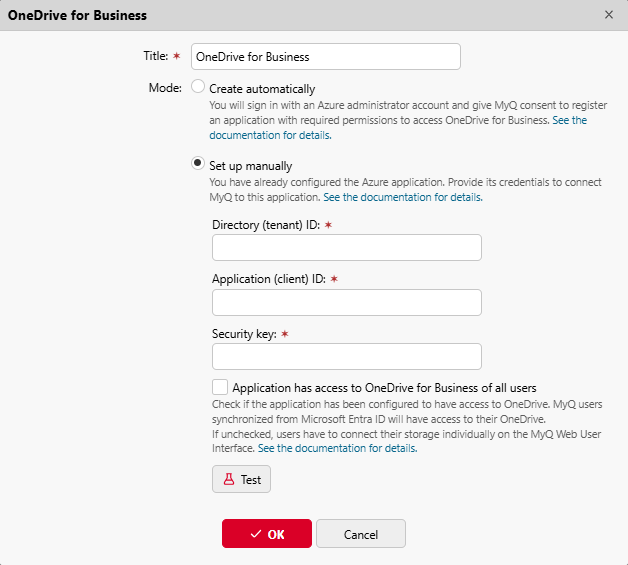
-
Titel: Fügen Sie einen Titel für die Verbindung hinzu.
-
Tenant-ID: Geben Sie die Verzeichnis-ID (Tenant-ID) ein, die Sie aus Microsoft Entra gespeichert haben.
-
Client-ID: Geben Sie die Anwendungs-ID (Client-ID) ein, die Sie aus Microsoft Entra gespeichert haben.
-
Sicherheitsschlüssel: Geben Sie den (geheimen) Wert ein, den Sie aus Microsoft Entra gespeichert haben.
Klicken Sie auf „Speichern“ und Ihre OneDrive for Business-Verbindung ist nun hergestellt.
Option „Anwendung hat Zugriff auf OneDrive for Business aller Benutzer“
Über das Kontrollkästchen „Die Anwendung hat Zugriff auf OneDrive for Business aller Benutzer“ kann der Administrator festlegen, ob der Anwendung bereits Zugriff auf den OneDrive-Speicher der Benutzer gewährt wurde oder nicht.
-
Wenn das Kontrollkästchen nicht aktiviert ist, wird davon ausgegangen, dass der Anwendung nur delegierte Berechtigungen erteilt wurden, was bedeutet, dass sich jeder Benutzer manuell bei der MyQ-Weboberfläche anmelden und auf den Link „Verbinden“ klicken muss, um der Anwendung die Berechtigung zum Zugriff auf seine Daten zu erteilen.

-
Wenn das Kontrollkästchen aktiviert ist, wird davon ausgegangen, dass der Anwendung Anwendungsberechtigungen für den Zugriff auf OneDrive-Daten zugewiesen wurden und der Administrator der Anwendung die Administratorzustimmung erteilt hat – alles manuell im Azure-Portal. Die Benutzer müssen ihren Speicher nicht manuell verbinden; der OneDrive for Business-Speicher erscheint im Widget auf ihrer MyQ-Weboberfläche als verbunden.
Voraussetzungen für die Aktivierung dieser Option:-
Die manuell erstellte Azure-Anwendung muss über
Files.ReadWrite.AllBerechtigung vom Typ „Anwendung“ (nicht „Delegiert“). -
Die Administratorzustimmung muss erteilt sein („Erteilt“ wird in der Spalte „Status“ angezeigt); dies kann über die Option „Administratorzustimmung erteilen“ erfolgen.

-
Benutzer mit ihrem OneDrive koppeln
Wenn der automatische Modus verwendet wurde oder bei der manuellen Einrichtung die Option „Anwendung hat Zugriff auf OneDrive for Business aller Benutzer“ aktiviert wurde, ist keine Benutzerinteraktion erforderlich, damit die Benutzer ihr OneDrive in MyQ nutzen können. Benutzer werden über die Active Directory-Objekt-ID (UUID) des Benutzers mit ihrem OneDrive-Speicher gekoppelt. Diese werden automatisch nur bei der Synchronisierung des Azure AD-Benutzers mit MyQ importiert. Die UUID wird während der Benutzersynchronisierung von „Central“ zu den Standorten synchronisiert, wenn „Central“-Benutzer mit Azure AD synchronisiert werden. Dieser Vorgang ermöglicht es Benutzern an einem Standort, automatisch mit ihrem Speicher verbunden zu werden.
Erfahren Sie hier, wie Sie Ihr OneDriveScannen zu OneDrive for Business als Ziel für Easy Scans verwenden können.