
Chaque utilisateur dispose de son propre panneau des propriétés. Pour ouvrir ce panneau, double-cliquez sur l’utilisateur dans la liste de l’onglet principal Utilisateurs (ou cliquez avec le bouton droit de la souris sur l’utilisateur, puis cliquez sur Modifier). Le panneau des propriétés s’ouvre sur le côté droit de l’écran.
Le panneau est divisé en onglets Général, Groupes, Files d’attente et Délégués. Si la comptabilité des crédits est activée pour l’utilisateur, l’onglet Crédit est également disponible.
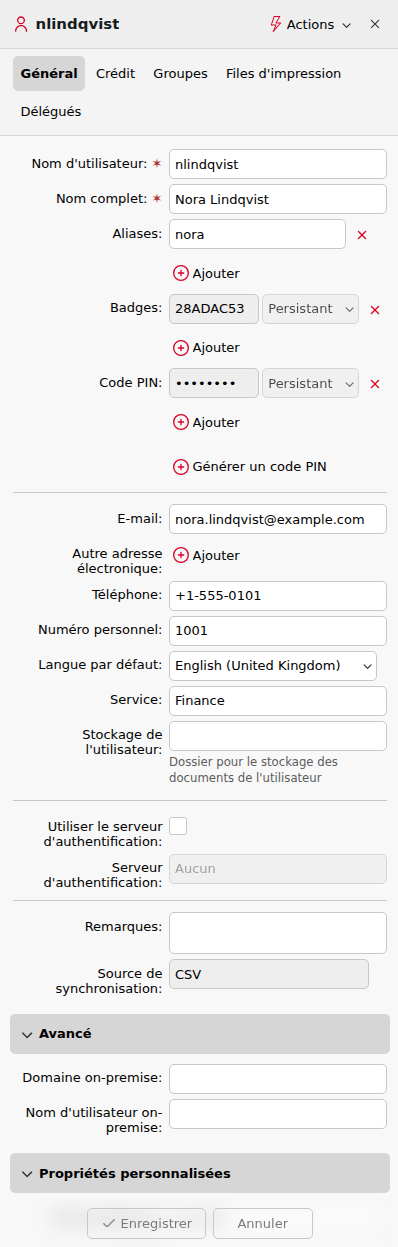
Propriétés générales de l’utilisateur
|
Propriété |
Description |
|---|---|
|
Nom d’utilisateur |
Identifiant unique utilisé pour identifier et authentifier l’utilisateur. Doit être unique parmi tous les comptes de l’installation. MyQ compare cette valeur à l’identifiant extrait des travaux d’impression entrants afin d’associer les travaux aux utilisateurs. |
|
Nom complet |
Nom d’affichage visible dans l’interface Web MyQ, sur les écrans des terminaux et dans les rapports. Il s’agit généralement du prénom et du nom de famille. Dans Active Directory et Open LDAP, cette propriété correspond à l’attribut utilisateur |
|
Alias |
Noms d’utilisateur alternatifs permettant au même utilisateur de se connecter ou d’envoyer des travaux à l’aide d’identifiants différents – par exemple, un UPN en plus d’un |
|
Badges |
Numéro de badge utilisé pour la connexion sur les terminaux embarqués. Il peut être défini manuellement, importé lors de la synchronisation ou enregistré par l’utilisateur sur le terminal. Plusieurs badges peuvent être associés à un même compte. |
|
Code PIN |
Numéro d’identification personnel permettant d’accéder à l’interface Web MyQ et aux terminaux. Plusieurs codes PIN peuvent être attribués. Les codes PIN peuvent être permanents (sans date d’expiration) ou temporaires (expirant après une période définie). Pour des raisons de sécurité, il est recommandé d’utiliser des codes PIN générés automatiquement. |
|
Courriel |
Adresse e-mail principale. Utilisée pour l’envoi du code PIN, la numérisation vers e-mail et les notifications du système. |
|
Adresses e-mail secondaires |
Adresses e-mail supplémentaires pouvant servir de destinations de numérisation. |
|
Téléphone |
Numéro de téléphone de contact. À titre informatif uniquement – n’est pas utilisé par MyQ pour aucune fonction automatisée. |
|
Numéro personnel |
Identifiant secondaire facultatif. Peut être utilisé à la place du nom d’utilisateur lors de l’appariement des utilisateurs entre différentes sources de synchronisation utilisateur, ou comme identifiant stable en cas de changement de nom d’utilisateur. |
|
Langue par défaut |
Langue utilisée pour l’interface Web et l’écran du terminal de l’utilisateur. |
|
Service |
Champ organisationnel facultatif. Peut être renseigné manuellement ou via la synchronisation. Utilisé dans les rapports et à des fins de regroupement. |
|
Stockage de l’utilisateur |
Destination par défaut des documents numérisés : chemin d’accès à un dossier, adresse e-mail ou autre destination configurée. Utilisé par les actions terminal Easy Scan et Easy Print. |
|
Utiliser le serveur d’authentification |
Lorsque cette option est activée, les identifiants de l’utilisateur sont validés par rapport à un service d’annuaire externe (LDAP ou RADIUS) plutôt que par rapport à la base de données MyQ. |
|
Serveur d’authentification |
Le serveur externe utilisé pour la validation des identifiants lorsque l’option Utiliser le serveur d’authentification est activée. |
|
Remarques |
Champ de texte libre interne destiné aux notes de l’administrateur concernant le compte. Non visible par l’utilisateur. |
|
Source de synchronisation |
Identifie la source de synchronisation qui a importé ce compte. Utilisé par MyQ pour déterminer quelle source est chargée de mettre à jour le compte lors des synchronisations suivantes. |
|
Avancé |
Affiche le domaine sur site synchronisé et le nom d’utilisateur pour les utilisateurs Entra ID hybrides. Ces deux valeurs peuvent être modifiées manuellement, mais elles seront écrasées lors de la prochaine synchronisation Entra ID. |
|
Personnalisé (1–3) |
Trois champs supplémentaires sont disponibles pour mapper tout autre attribut provenant d’une source de synchronisation qui ne correspond pas à une propriété MyQ standard. |
Ajout et suppression d’utilisateurs dans les groupes
Pour ajouter un utilisateur à un groupe dans le panneau des propriétés de l’utilisateur, sous l’onglet Groupes :
-
Dans la barre située en haut de l’onglet Groupes, cliquez sur + Ajouter. La boîte de dialogue Sélectionner un groupe s’affiche.
-
Dans la boîte de dialogue Sélectionner un groupe, sélectionnez les groupes auxquels vous souhaitez ajouter l’utilisateur.
-
Cliquez sur OK.
Il est également possible d’ajouter un utilisateur à un groupe depuis l’onglet principal Utilisateurs à l’aide de la fonction glisser-déposer. Faites glisser l’utilisateur et déposez-le sur l’icône du groupe dans l’onglet Groupes, situé à gauche de l’écran.
Options Groupe par défaut et Responsable du groupe
Dans la barre située en haut de l’onglet Groupes, vous pouvez voir deux options : Comptabilité et Responsable.
Le groupe de comptabilité est celui dans lequel l’utilisateur est pris en compte dans les rapports ; il est attribué par défaut à chaque utilisateur.
Si vous désignez un utilisateur comme Responsable d’un groupe donné, celui-ci peut consulter les travaux et les rapports de tous les utilisateurs de ce groupe. Si ce groupe contient des sous-groupes, l’utilisateur hérite également du rôle de Responsable pour tous ces sous-groupes. Pour désigner un utilisateur comme responsable d’un groupe, sélectionnez le groupe et cliquez sur Responsable.
Pour supprimer un utilisateur d’un groupe :
Dans la barre située en haut de l’onglet Groupes, cliquez sur –Supprimer. Le groupe disparaît de l’onglet Groupes.
Pour supprimer des utilisateurs sélectionnés d’un groupe dans l’onglet principal Utilisateurs, sélectionnez le groupe concerné, sélectionnez les utilisateurs que vous souhaitez supprimer, cliquez sur Actions, puis sur Supprimer du groupe dans la liste déroulante Actions.
Présentation de l’onglet Files d’attente
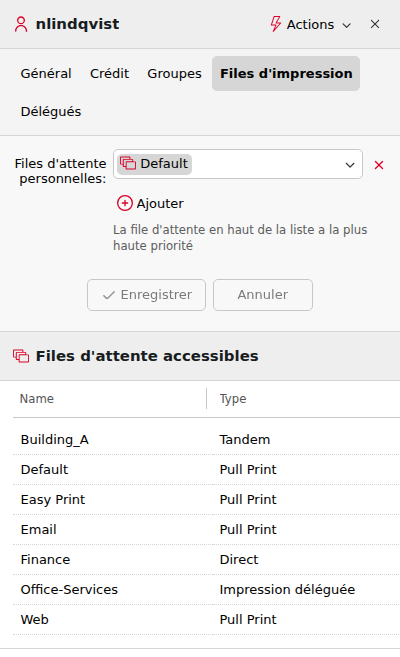
Dans l’onglet Files d’attente, vous pouvez ajouter des files d’attente personnelles pour un utilisateur spécifique et consulter toutes les files d’attente vers lesquelles cet utilisateur peut envoyer des travaux.
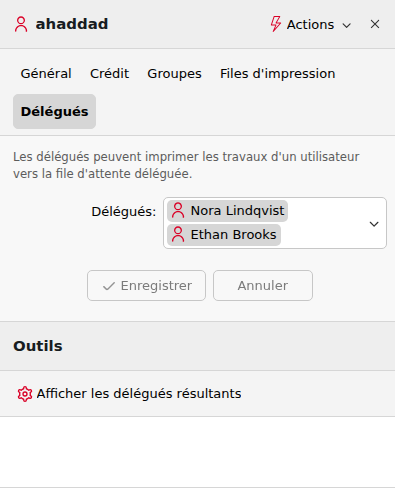
Sélection des délégués
Dans l’onglet Délégués, vous pouvez sélectionner des délégués (utilisateurs ou groupes) habilités à imprimer tous les travaux de l’utilisateur délégant envoyés vers une file d’attente de type Impression déléguée. Le délégué verra les travaux s’afficher sur le terminal embarqué. Les travaux d’impression s’affichent sous la forme : (Utilisateur expéditeur**Nom du travail d’impression).
Les utilisateurs doivent disposer des droits d’accès à une file d’attente de type impression déléguée pour pouvoir sélectionner des délégués.
Sélectionner des délégués
Dans la barre située en haut de l’onglet Délégués, dans la liste déroulante Délégués, saisissez l’utilisateur (ou le groupe d’utilisateurs), puis cliquez sur Enregistrer. Vous pouvez ainsi ajouter plusieurs utilisateurs (ou groupes d’utilisateurs).
Désélectionner des délégués
Dans la barre située en haut de l’onglet Délégués, dans la liste déroulante Délégués, pointez sur l’utilisateur (ou le groupe d’utilisateurs) que vous souhaitez désélectionner, puis cliquez sur le bouton de suppression (X) situé à droite de l’utilisateur (ou du groupe d’utilisateurs).
Afficher les délégués sélectionnés
Vous pouvez utiliser l’outil Afficher les délégués résultants pour visualiser chaque délégué associé à un utilisateur donné. Cette fonctionnalité est utile si vous avez ajouté un ou plusieurs groupes d’utilisateurs en tant que délégués pour un utilisateur ; elle affiche alors chaque utilisateur qui est désormais délégué à la suite de l’ajout de son groupe d’utilisateurs.