
MyQ X peut importer et synchroniser des utilisateurs à partir d’un fichier CSV.
Des conseils sur l’utilisation de cette source sont fournis dans le Guide de déploiement. Voir User Synchronization.
Prérequis
-
Un fichier CSV accessible depuis le serveur MyQ, formaté selon la syntaxe décrite dans cet article.
-
Si l’authentification des utilisateurs s’effectue via un serveur externe plutôt que via la base de données MyQ, un serveur d’authentification LDAP ou RADIUS doit être configuré dans MyQ sous MyQ > Paramètres > Serveurs d’authentification.
Points clés à prendre en compte
Le fichier CSV n’est pas un annuaire en temps réel. Contrairement à la synchronisation LDAP ou Entra ID, la synchronisation CSV ne reflète que le contenu du fichier au moment où la synchronisation s’exécute. Si des utilisateurs sont ajoutés ou supprimés de l’organisation, le fichier CSV doit être mis à jour manuellement avant la prochaine synchronisation.
L’ordre des colonnes n’a d’importance que lorsqu’il n’y a pas de ligne d’en-tête. Par défaut, MyQ lit les noms de colonnes à partir de la première ligne du fichier CSV et les mappe quel que soit leur ordre. Si l’option Pas de ligne d’en-tête est activée, les colonnes sont mappées en fonction de leur position dans le fichier, dans l’ordre indiqué dans le tableau Syntaxe du fichier CSV ci-dessous.
Un exemple de fichier CSV est disponible à l’emplacement suivant : C:\ProgramData\MyQ\Data\Import\Users_example.csv. Remplissez-le avec vos données et importez-le directement, ou utilisez-le comme référence de mise en forme.
Créer une source de synchronisation CSV
-
Accédez à MyQ > Paramètres > Synchronisation utilisateur, puis cliquez sur +Ajouter.
-
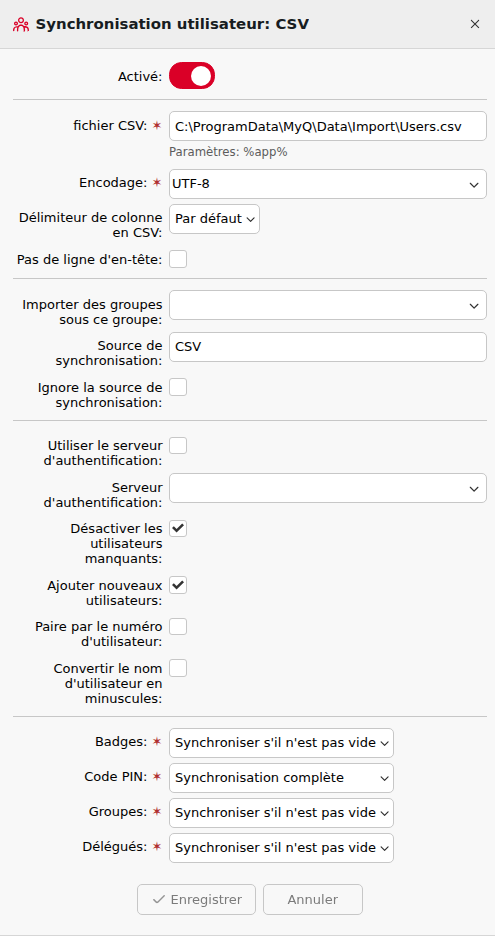
Sélectionnez Ajouter une source CSV. Le panneau des propriétés de synchronisation CSV s’ouvre.
-
Indiquez le chemin d’accès au fichier CSV dans le champ Fichier CSV et configurez les options de synchronisation.
-
Cliquez sur Enregistrer.
Options de configuration
|
Paramètre |
Description |
|---|---|
|
Activé |
Activez ou désactivez cette source de synchronisation. |
|
Fichier CSV |
Chemin d’accès au fichier CSV sur le serveur MyQ. Utilisez |
|
Encodage |
Encodage des caractères du fichier CSV. La valeur par défaut dépend des paramètres du système d’exploitation de l’ordinateur à partir duquel vous accédez à l’interface Web MyQ. |
|
Séparateur de colonnes |
Séparateur utilisé dans le fichier CSV. Si cette option est définie sur Par défaut, MyQ utilise le séparateur configuré dans l’onglet Paramètres généraux. |
|
Pas de ligne d’en-tête |
Lorsque cette option est désactivée (par défaut), la première ligne est interprétée comme une ligne d’en-tête et les colonnes sont mappées par leur nom. Lorsqu’elle est activée, le fichier CSV ne doit contenir aucune ligne d’en-tête et les colonnes sont mappées par leur position. |
|
Importer les groupes sous ce groupe |
Place tous les groupes importés en tant qu’enfants d’un groupe MyQ existant. |
|
Source de synchronisation |
Attribue un nom de source personnalisé aux utilisateurs importés à partir de ce fichier. Utile lorsque vous utilisez un fichier CSV pour mettre à jour des utilisateurs initialement importés depuis une source LDAP : définissez ce paramètre de manière à ce qu’il corresponde au nom de la source LDAP, ou activez l’option Ignorer la source de synchronisation. |
|
Ignorer la source de synchronisation |
Lorsque cette option est activée, cette source prend en compte tous les utilisateurs présents dans MyQ, quelle que soit la source à partir de laquelle ils ont été importés. Lorsqu’elle est désactivée, la source ne met à jour que les utilisateurs qu’elle a initialement importés. |
|
Utiliser le serveur d’authentification |
Authentifie les utilisateurs importés via un serveur LDAP ou RADIUS plutôt que via la base de données MyQ. |
|
Serveur d’authentification |
Le serveur LDAP ou RADIUS à utiliser pour l’authentification lorsque l’option Utiliser le serveur d’authentification est activée. |
|
Désactiver les utilisateurs manquants |
Désactive les utilisateurs importés depuis cette source qui ne figurent plus dans le fichier CSV. À associer à l’option Ignorer la source de synchronisation pour désactiver également les utilisateurs provenant d’autres sources. |
|
Ajouter de nouveaux utilisateurs |
Importe de nouveaux utilisateurs à partir du fichier CSV. Si cette option est désactivée, seuls les comptes MyQ existants sont mis à jour. |
|
Associer les utilisateurs par numéro personnel |
Associe les utilisateurs par numéro personnel plutôt que par nom d’utilisateur lors de la resynchronisation. Utile lors de la mise à jour d’utilisateurs dont les noms d’utilisateur vont changer – par exemple, lors d’une migration d’AD vers Entra ID. |
|
Convertir le nom d’utilisateur en minuscules |
Évite la création de comptes en double due à des différences de casse dans les noms d’utilisateur. |
|
Badges |
Mode de synchronisation des valeurs des badges : Ne pas synchroniser, Synchronisation complète, Synchroniser si non vide (valeur par défaut) ou Ajouter une nouvelle valeur. |
|
Code PIN |
Mode de synchronisation des codes PIN : mêmes options que pour les badges. |
|
Groupes |
Mode de synchronisation pour les appartenances à des groupes : mêmes options que pour les badges. |
|
Délégués |
Mode de synchronisation pour les affectations de délégués : mêmes options que pour les badges. |
Syntaxe du fichier CSV
Les noms de colonnes sont sensibles à la casse. Les colonnes peuvent apparaître dans n’importe quel ordre lorsqu’une ligne d’en-tête est présente. Les valeurs simples (mots isolés, chiffres) peuvent être saisies telles quelles ; les valeurs contenant des espaces, des virgules ou des caractères spéciaux doivent être placées entre guillemets doubles.
|
Colonne |
Obligatoire |
Description |
|---|---|---|
|
|
Oui |
Nom complet de l’utilisateur. Mettez-le entre guillemets doubles, par exemple |
|
|
Oui |
Nom de connexion et pseudonymes facultatifs. Le nom de connexion doit correspondre au nom de connexion de l’utilisateur sur le domaine. Séparez les pseudonymes multiples par des virgules, par exemple |
|
|
Non |
Adresse e-mail principale de l’utilisateur, par exemple |
|
|
Non |
Numéro de badge au format lu par le lecteur de badges, par exemple |
|
|
Non |
Groupe ou branche d’arborescence de groupes. Séparez les niveaux par des barres verticales et les groupes multiples par des virgules, par exemple Activités |
|
|
Non |
Numéro personnel. Doit être unique pour chaque utilisateur. Utilisé pour associer les utilisateurs entre les différentes sources de synchronisation. |
|
|
Non |
Chemin d’accès au dossier ou adresse e-mail pour la livraison des analyses, par exemple |
|
|
Non |
Un ou plusieurs codes PIN. Ils doivent être au format MD5 haché, par exemple |
|
|
Non |
Groupes gérés par l’utilisateur. Utilisez la même syntaxe de chemin d’accès que pour GROUPS. Par exemple, « Activities |
|
|
Non |
Domaine d’authentification d’utilisateur, par exemple |
|
|
Non |
Numéro de téléphone de l’utilisateur, par exemple |
|
|
Non |
Abréviation de la langue par défaut, par exemple |
|
|
Non |
Mot de passe MyQ au format MD5 haché, par exemple |
|
|
Non |
Paramètre interne MyQ. Doit rester vide. |
|
|
Non |
Délégués autorisés à imprimer au nom de cet utilisateur. Séparez les différents délégués par des virgules, par exemple |
|
|
Non |
Liste d’adresses e-mail alternatives séparées par des virgules. |
|
|
Non |
Service de l’utilisateur, par exemple |
|
|
Non |
Champ personnalisé n° 1 du profil de l’utilisateur. |
|
|
Non |
Champ personnalisé n° 2 du profil utilisateur. |
|
|
Non |
Champ personnalisé n° 3 du profil utilisateur. |
Exemple de fichier CSV :
"FULLNAME";"USERNAME_ALIASES";"EMAIL";"CARDS";"GROUPS";"CODE";"SCANSTORAGE";"PIN";"MANAGED_GROUPS";"AUTHSERVER";"PHONE";"LANG";"PWD";"EXTID";"DELEGATES"
"Thomas Pineapple";"Tom,Tommy,Apple";"t.pineapple@domain.com";7E9700C9;"Activities|Outdoor|Swimming,Activities|Outdoor|Birdwatching";22212;"\\Users\Tomy";14BFA6BB14875E4;Birdwatching;testAD.local;080008020;en;18BFA6BB14875E8;;"Carol,Kohei,Eliot"
Lancer et planifier la synchronisation
Pour lancer la synchronisation immédiatement, accédez à MyQ > Paramètres > Synchronisation utilisateur, sélectionnez la source, puis cliquez sur Synchroniser maintenant. Si la configuration est correcte, les utilisateurs et groupes synchronisés apparaissent sous MyQ > Utilisateurs.
Pour effectuer une synchronisation automatique selon un calendrier défini, accédez à MyQ > Paramètres > Planificateur de tâches et configurez la tâche Synchronisation utilisateur.