
Voici quelques exemples d’utilisation de paramètres personnalisés.
Fournir des informations supplémentaires dans un fichier de métadonnées
Dans cet exemple, vous découvrirez comment utiliser des paramètres pour obtenir des informations supplémentaires sur le fichier numérisé ou toute autre donnée fournie par les utilisateurs. Le type du paramètre peut être Texte ou Oui/Non.
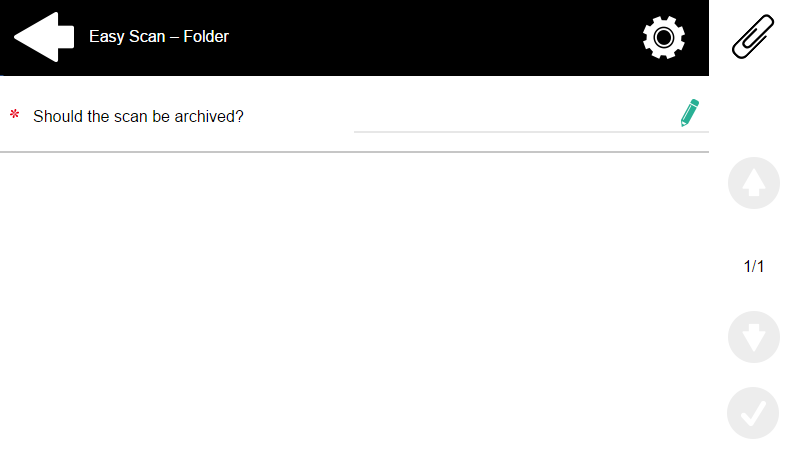
À titre d’exemple, nous allons créer un paramètre de type Oui/Non, intitulé Le scan doit-il être archivé ?.
-
Le titre s’affichera à l’écran ; nous l’intitulerons donc Le scan doit-il être archivé ?.
-
Le type est Oui/Non.
-
La case Valeur par défaut n’est pas cochée.
-
L’option Lecture seule n’est pas cochée.
-
Nous n’avons pas besoin d’utiliser la référence, car ce paramètre ne sera utilisé dans aucune chaîne de caractères dans MyQ. Nous pouvons donc enregistrer les paramètres.
Les exemples suivants illustrent les valeurs possibles du paramètre La numérisation doit-elle être archivée ?. Un logiciel de gestion documentaire (DMS) peut archiver automatiquement les numérisations dont la valeur est 1 dans un dossier prédéfini.
<field>
  <name>Should the scan be archived?</name>
  <reference/>
  <value/>
</field>
<field>
  <name>Should the scan be archived?</name>
  <reference/>
  <value/>1</value>
</field>
Permettre aux utilisateurs de numériser vers leur dossier personnel protégé par mot de passe
Si vous ne souhaitez pas accorder au serveur MyQ un accès universel aux dossiers partagés des utilisateurs, mais que vous préférez attribuer à chaque utilisateur des droits distincts pour accéder à son dossier partagé depuis MyQ, vous pouvez autoriser les utilisateurs effectuant des numérisations à saisir le mot de passe de leur compte de domaine LDAP afin d’accéder à leur dossier partagé.
Pour pouvoir accéder à leurs dossiers partagés, les utilisateurs doivent avoir leur domaine LDAP défini dans MyQ. Les informations relatives au domaine proviennent soit du paramètre Serveur d’authentification dans le panneau des propriétés de l’utilisateur dans MyQ, soit du nom d’utilisateur MyQ de l’utilisateur (si celui-ci se présente sous la forme LDAPusername@domain.local).
Les utilisateurs peuvent se connecter à leur dossier en saisissant leur mot de passe dans l’interface Web MyQ, ou par e-mail après avoir effectué une numérisation vers cette destination. MyQ récupère alors le nom du domaine de l’utilisateur (soit à partir du paramètre Serveur d’authentification, soit à partir de la partie finale du nom d’utilisateur) et tente de se connecter au compte de l’utilisateur sur ce domaine (en utilisant soit le nom d’utilisateur complet, soit sa partie initiale). Si le mot de passe est correct, MyQ enregistre la numérisation dans le dossier partagé ; dans le cas contraire, il affiche le message d’erreur Erreur lors de la transmission de la numérisation X/Y. Impossible d’écrire dans le dossier..
Dans l’onglet Destinations, définissez le type de destination de stockage de l’utilisateur. Dans la section Paramètres, sélectionnez l’option Se connecter en tant que : service MyQ Print Server et Faire de l’utilisateur effectuant la numérisation le propriétaire du fichier.
Permettre aux utilisateurs de sélectionner le dossier de sortie à partir d’un livre de codes
Dans cet exemple, vous découvrirez comment permettre aux utilisateurs de sélectionner le dossier de destination de la numérisation à partir d’un livre de codes prédéfini. Pour cet exemple, nous avons déjà créé et enregistré le nœud d’action Easy Scan, et nous avons créé un livre de codes nommé Dossiers, dont les valeurs correspondent aux noms de dossiers. L’étape suivante consiste à ajouter et à configurer un nouveau paramètre de type Livre de codes ainsi qu’un nouveau type de destination Dossier pour l’action Easy Scan. Ce paramètre est ensuite utilisé comme partie intégrante du chemin d’accès au dossier.
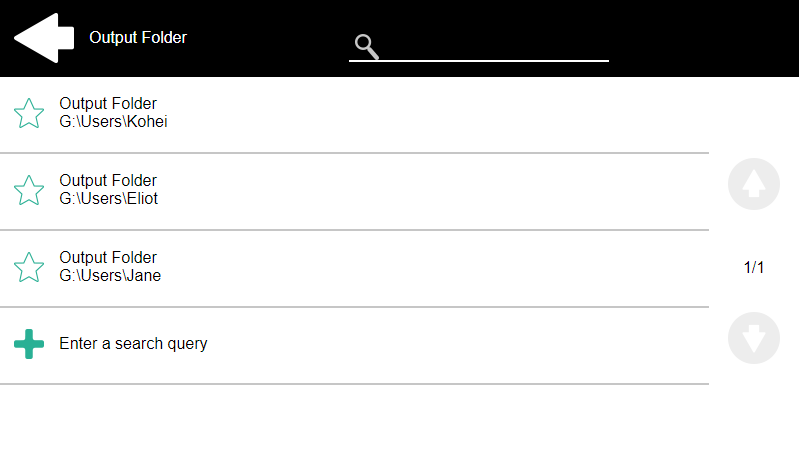
Dans l’onglet « Paramètres », créez un paramètre avec les paramètres suivants : Titre : Dossier de sortie, Type : Livres de codes, Livres de codes : Dossiers, Valeur par défaut (facultatif), Lecture seule : désélectionnez cette case, Référence : dossier. Si vous souhaitez permettre aux utilisateurs de sélectionner plusieurs destinataires, cochez la case Autoriser plusieurs valeurs.
Si vous souhaitez permettre aux utilisateurs de saisir leur propre valeur, cochez la case Autoriser les valeurs personnalisées. Si vous ne souhaitez pas autoriser les valeurs vides, cochez l’option Obligatoire afin que les utilisateurs soient tenus de saisir une valeur avant d’envoyer le fichier. Vous pouvez également sélectionner une valeur par défaut pour définir le dossier dans lequel les fichiers de sortie seront enregistrés, si les utilisateurs ne le modifient pas.
Dans l’onglet Destinations, créez et configurez une nouvelle destination. Pour cette destination, vous pouvez utiliser le paramètre comme n’importe quelle partie du chemin d’accès de destination défini dans la zone de texte Dossier de destination. Pour utiliser le paramètre, saisissez son nom de référence entre des signes pourcentage dans le chemin d’accès. Dans notre exemple, nous avons utilisé un paramètre dont le nom de référence est « folder » comme dossier de stockage des fichiers (\Users%folder%).
Permettre aux utilisateurs de rechercher des destinataires via les Livres de codes LDAP
Dans cet exemple, vous découvrirez comment permettre aux utilisateurs de rechercher des destinataires sur des serveurs LDAP via des Livres de codes LDAP. Les Livres de codes LDAP contiennent deux paramètres : Titre et Valeur. La valeur du paramètre Titre sert de critère de recherche dans la base de données LDAP, tandis que le paramètre Valeur définit la valeur renvoyée par la base de données. Nous utilisons un Livre de codes LDAP dans lequel l’attribut « cn » est attribué au paramètre Titre et l’attribut « mail » au paramètre Valeur. Nous créons également un nouveau paramètre et un nouveau dossier de destination pour cette fonctionnalité. L’utilisateur chargé de la numérisation saisit une chaîne de caractères à utiliser dans une requête de recherche. MyQ envoie la requête à la base de données LDAP afin de rechercher les comptes d’utilisateurs dont l’attribut « cn » commence par la chaîne saisie. L’utilisateur chargé de la numérisation peut alors choisir parmi les comptes renvoyés. Une fois le compte sélectionné, la valeur de l’attribut « mail » de ce compte est utilisée comme destination de numérisation.
Dans l’onglet Paramètres, créez un paramètre avec les paramètres suivants : Titre : Destinataires, Type : Livre de codes, Livre de codes : Adresses (ou le livre de codes LDAP que vous souhaitez utiliser), Lecture seule : désélectionnez, Référence : destinataires. Si vous souhaitez autoriser les utilisateurs à sélectionner plusieurs destinataires, cochez la case Autoriser plusieurs valeurs. Si vous souhaitez autoriser les utilisateurs à saisir leur propre valeur, cochez la case Autoriser les valeurs personnalisées. Si vous ne souhaitez pas autoriser les valeurs vides, cochez l’option Obligatoire afin que les utilisateurs soient tenus de saisir une valeur avant d’envoyer le fichier.
Dans l’onglet Destinations, créez un type de destination E-mail et saisissez le paramètre dans la zone de texte Destinataire, entre les signes pourcentage (%destinataires%).