-
Faça login na interface de administração da web do MyQ e acesse MyQ, Configurações, Conexões.
-
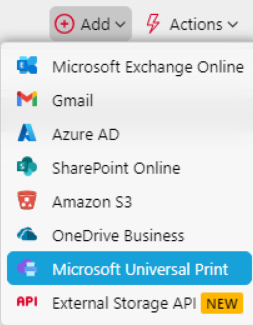
Clique em +Adicionar e selecione Microsoft Universal Print na lista.
-
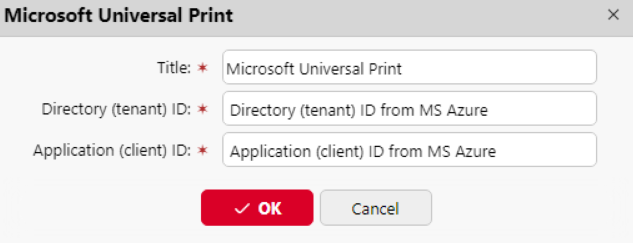
Na janela pop-up, preencha os campos obrigatórios:
-
Título — adicione um nome para sua conexão com o Microsoft Universal Print; por exemplo, MS Universal Print.
-
ID do diretório (locatário) — o ID do diretório (locatário) que você copiou durante a configuração do MS Azure.
-
ID do aplicativo (cliente) — o ID do aplicativo (cliente) que você copiou durante a configuração do MS Azure.
-
-
Clique em OK.
-
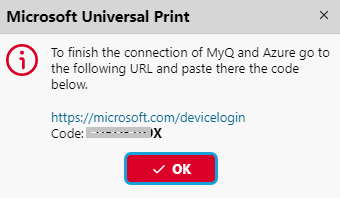
Copie o código da janela pop-up, clique no URL, insira o código e siga as demais instruções. Concluída essa etapa, o MyQ estará conectado ao MS Azure Universal Print. (Há um tempo limite de 15 minutos para confirmar o código. Se não for confirmado e um usuário tentar criar uma impressora no Azure por meio do MyQ, aparecerá uma mensagem na coluna Problemas, na seção Filas, informando que é necessário confirmar o código. Se o tempo para confirmar o código expirar, quando um usuário tentar criar a impressora, a solicitação do código do dispositivo será gerada novamente e haverá uma mensagem com um novo código de usuário na coluna Problemas).
-
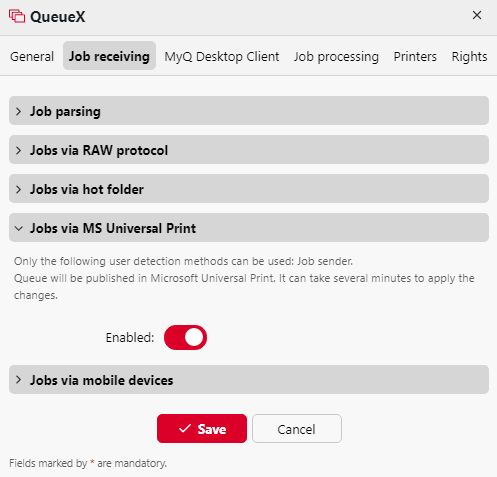
Acesse o MyQ, vá para “Filas” e selecione a(s) fila(s) que deseja associar ao Universal Print. Clique duas vezes na fila (ou clique com o botão direito e edite, ou selecione a fila, clique em “Ferramentas” e edite) e, nas propriedades da fila, clique na guia “Recebimento de trabalhos”. Na seção “Trabalhos via MS Universal Print”, defina a opção como “Ativado” e clique em “Salvar”. Após alguns minutos, sua fila estará disponível como uma impressora virtual no MS Azure Universal Print.