-
Faça login no portal do Microsoft Azure e acesse “Registros de aplicativos”.

-
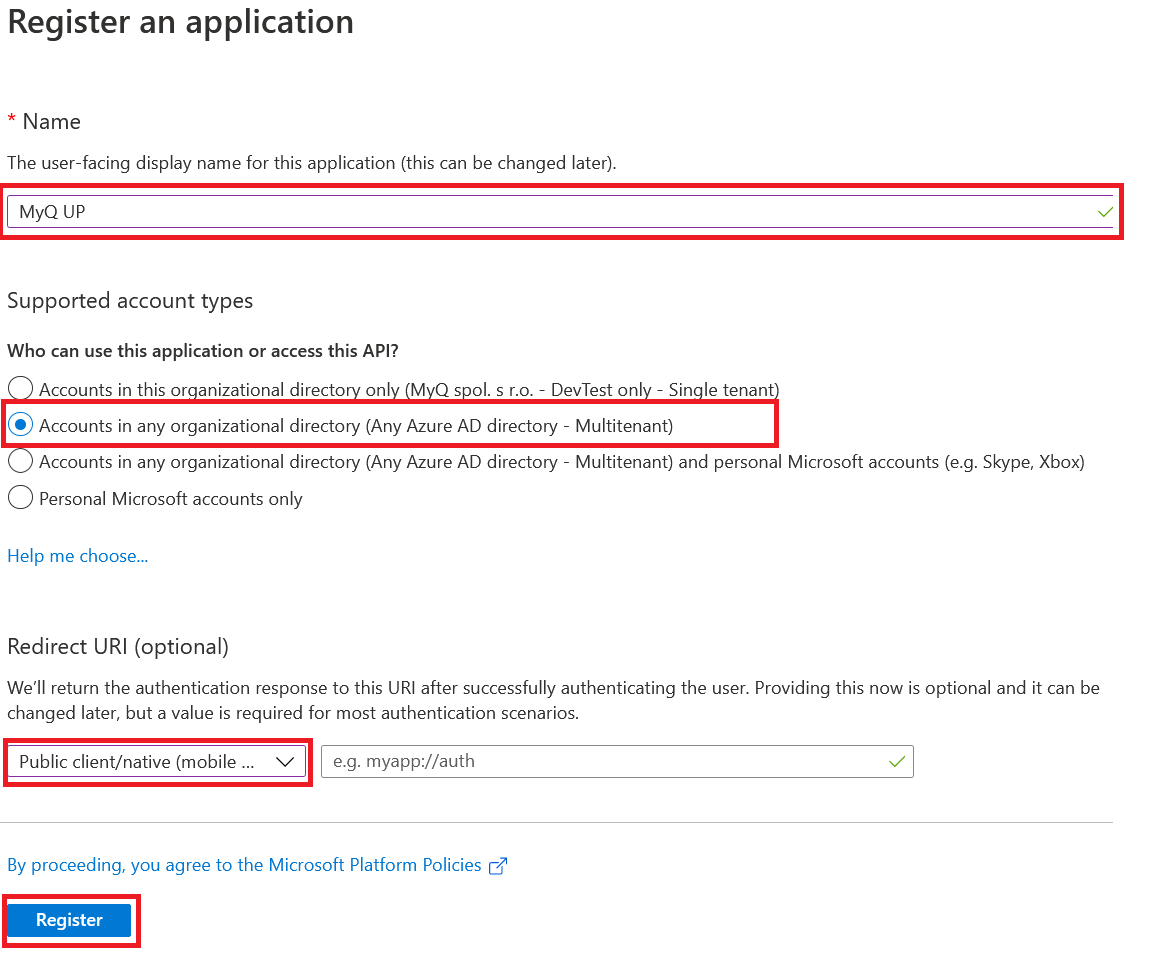
Clique em “Novo registro” e preencha os detalhes do novo aplicativo:
-
Nome – O nome deste aplicativo (pode ser alterado posteriormente). Por exemplo, MyQ UP.
-
Tipos de conta compatíveis — Quem pode usar este aplicativo ou acessar esta API? Selecione a opção “Contas em qualquer diretório organizacional (Qualquer diretório do Azure AD — Multilocatário)”.
-
URI de redirecionamento (opcional) — A resposta de autenticação é retornada a este URI após a autenticação bem-sucedida do usuário. Selecione a opção Cliente público/nativo (celular e desktop) no menu suspenso.
-
Clique em “Registrar”.
-
-
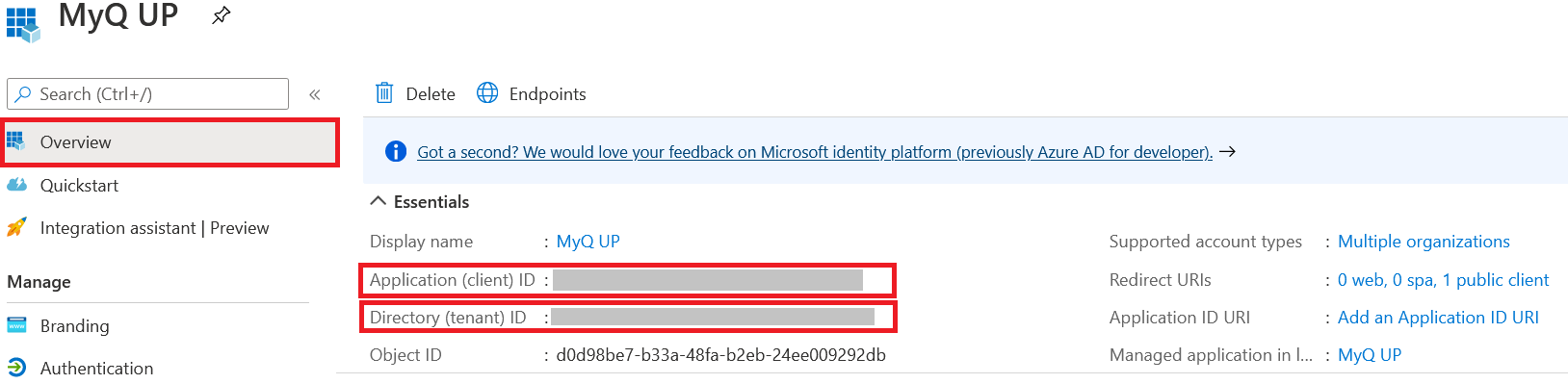
A página de visão geral do novo aplicativo é aberta. Copie o ID do aplicativo (cliente) e o ID do diretório (locatário), pois eles são necessários para a conexão com o MyQ.
-
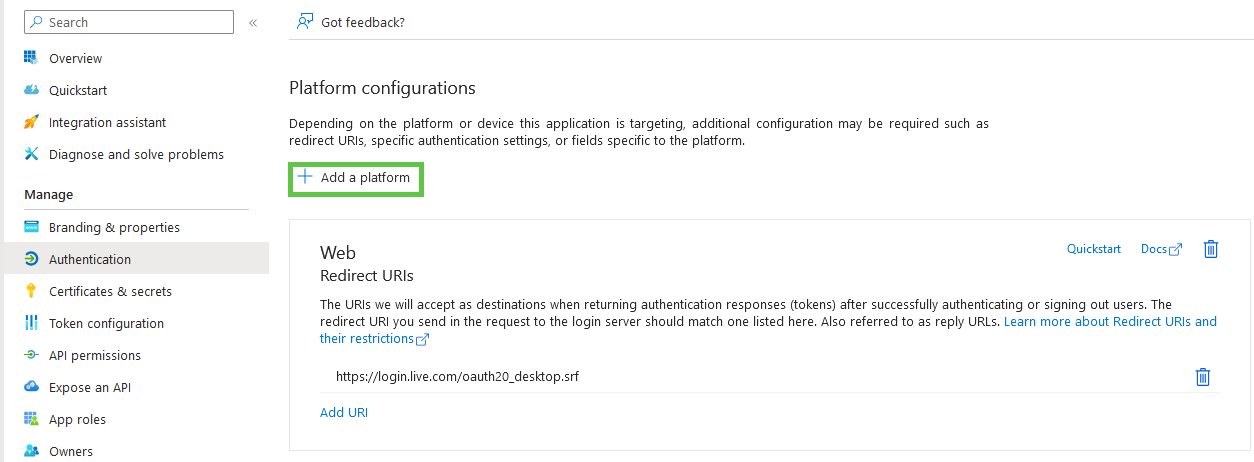
No menu à esquerda, clique em Autenticação > Adicionar uma plataforma.
-
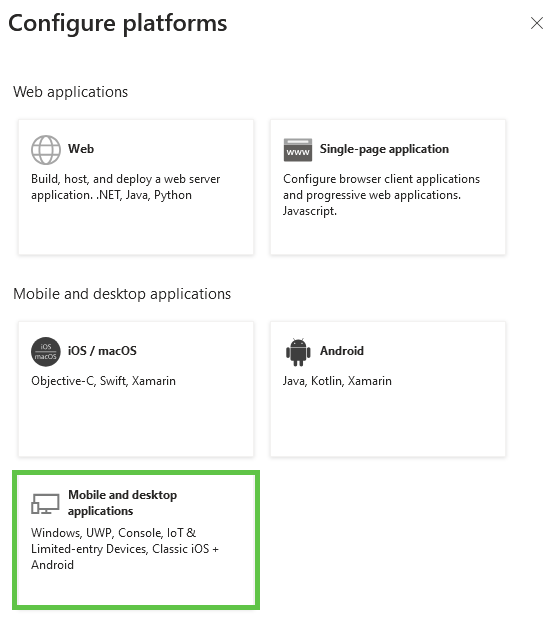
Selecione Aplicativos móveis e de desktop.
-
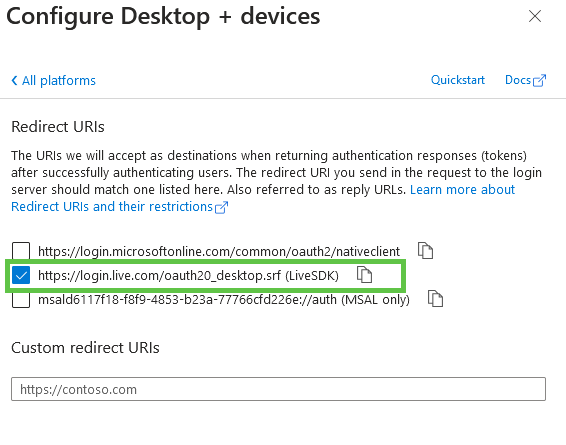
Selecione o URI de redirecionamento.
-
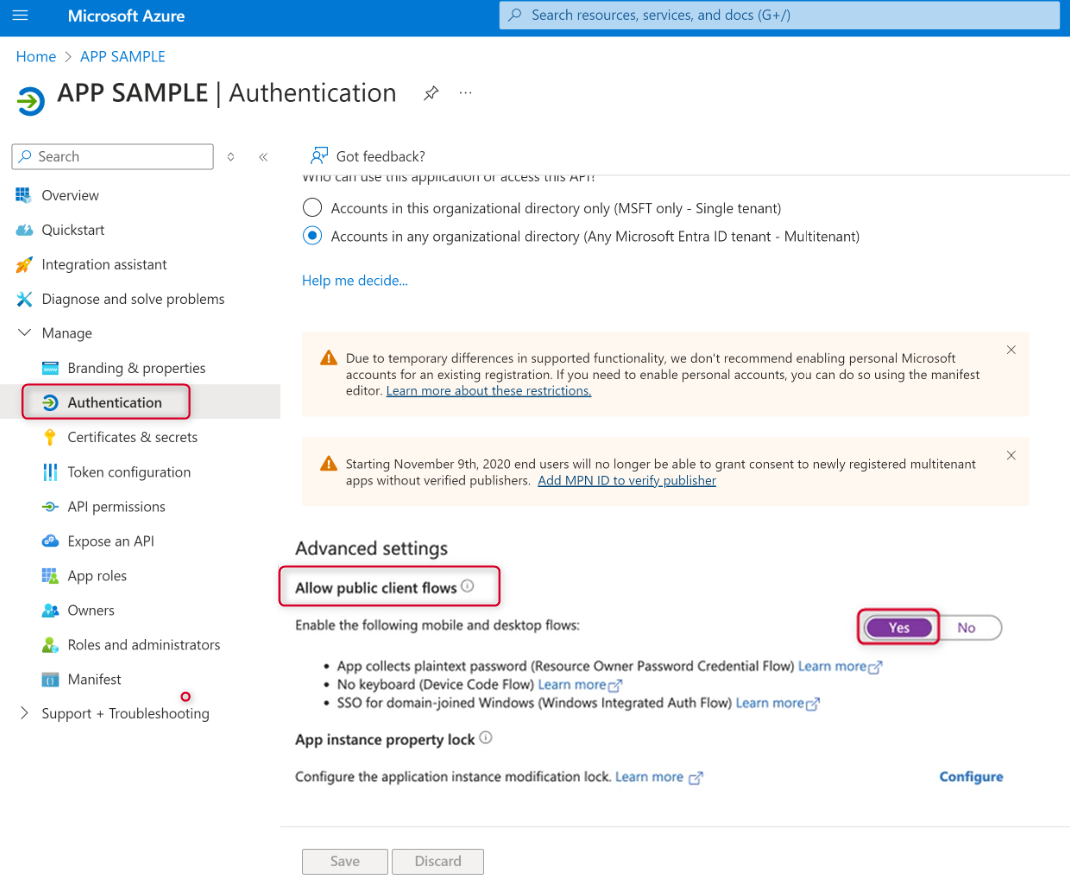
Em “Configurações avançadas”, habilite a opção “Permitir fluxos de cliente público”. Essa configuração permite que o aplicativo se autentique diretamente do cliente (por exemplo, um aplicativo móvel ou um aplicativo de página única) sem a necessidade de um serviço de back-end.
-
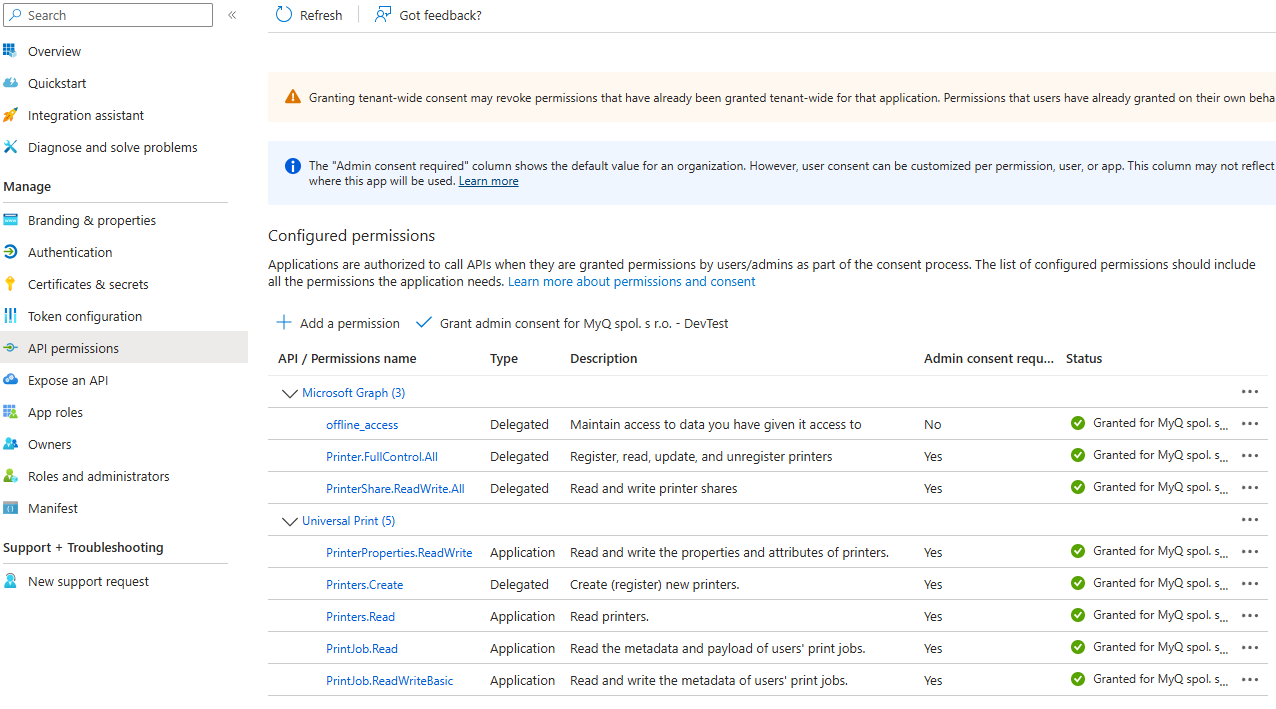
No menu à esquerda, clique em Permissões de API e, em seguida, clique em Adicionar uma permissão; os escopos necessários estão listados na tabela abaixo:
|
ID do escopo |
Descrição |
|---|---|
|
06ceea37-85e2-40d7-bec3-91337a46038f |
Microsoft Graph: PrintShare.ReadWrite.All Ler e gravar recursos compartilhados de impressora |
|
7427e0e9-2fba-42fe-b0c0-848c9e6a8182 |
Microsoft Graph: offline_access Permite que o MyQ solicite o token de acesso por meio do fluxo completo do MS OAuth2 apenas uma vez e, em seguida, use o token de atualização para trocá-lo pelo token de acesso. |
|
93dae4bd-43a1-4a23-9a1a-92957e1d9121 |
Microsoft Graph: Printer.FullControl.All Registrar, ler, atualizar e cancelar o registro de impressoras |
|
3e306194-d6c5-43ad-afbb-0e7b16a9c10b |
UP: Printers.Create Criar (registrar) impressoras |
|
1c90a3a7-465b-49c4-adcc-c8ac83d3d3f8 |
UP: PrinterProperties.ReadWrite Ler e gravar as propriedades e os atributos das impressoras. |
|
2b1bdd6b-9a0f-47c6-a806-b3e20cfd07a8 |
ACIMA: Printers.Read Ler impressoras |
|
4835-9b695614a-52ec-e13-bdf5ff4c7448 |
UP: PrintJob.Read Ler os metadados e o conteúdo das tarefas de impressão dos usuários. |
|
11f87dac-027f-4d76-bd29-1ea1536b93da |
UP: PrintJob.ReadWriteBasic Ler e gravar os metadados dos trabalhos de impressão dos usuários. |
-
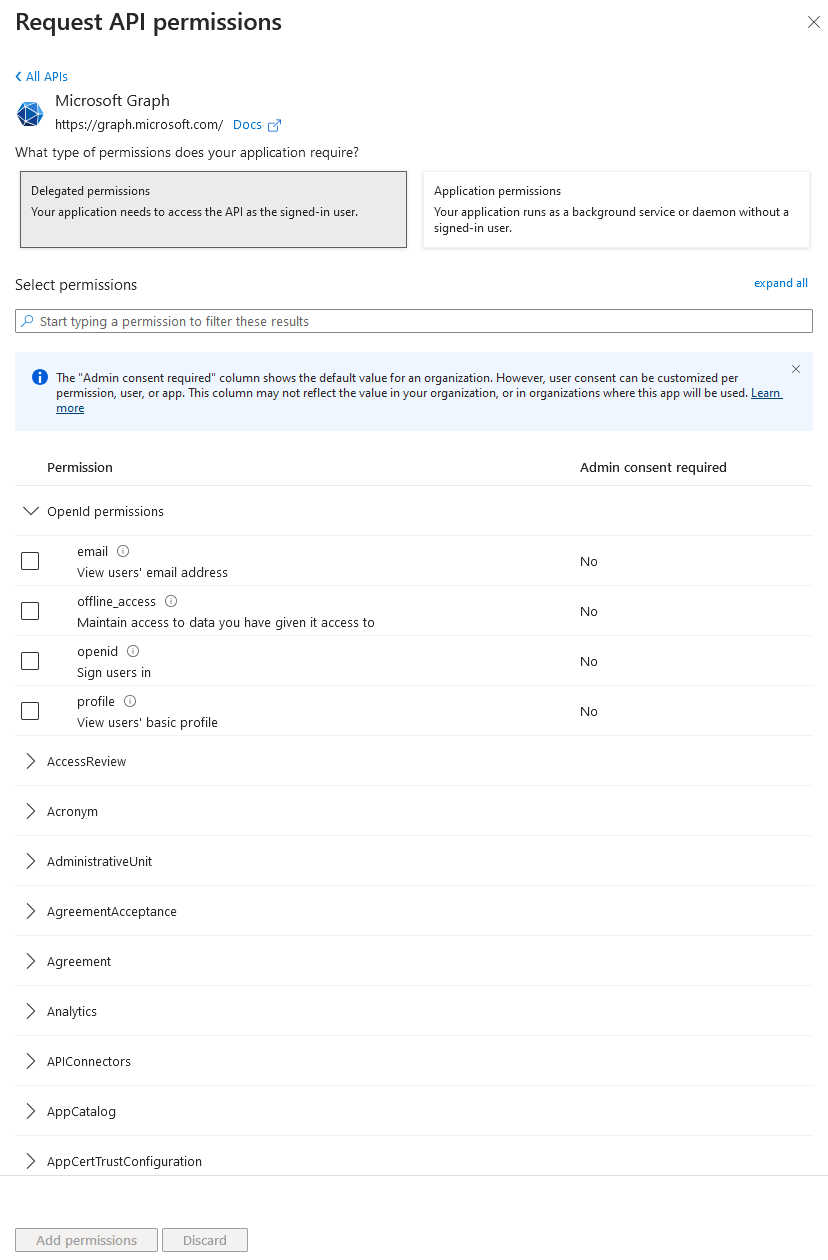
Selecione o Microsoft Graph e adicione as permissões mostradas acima. Clique em “Adicionar permissões” para salvar.
-
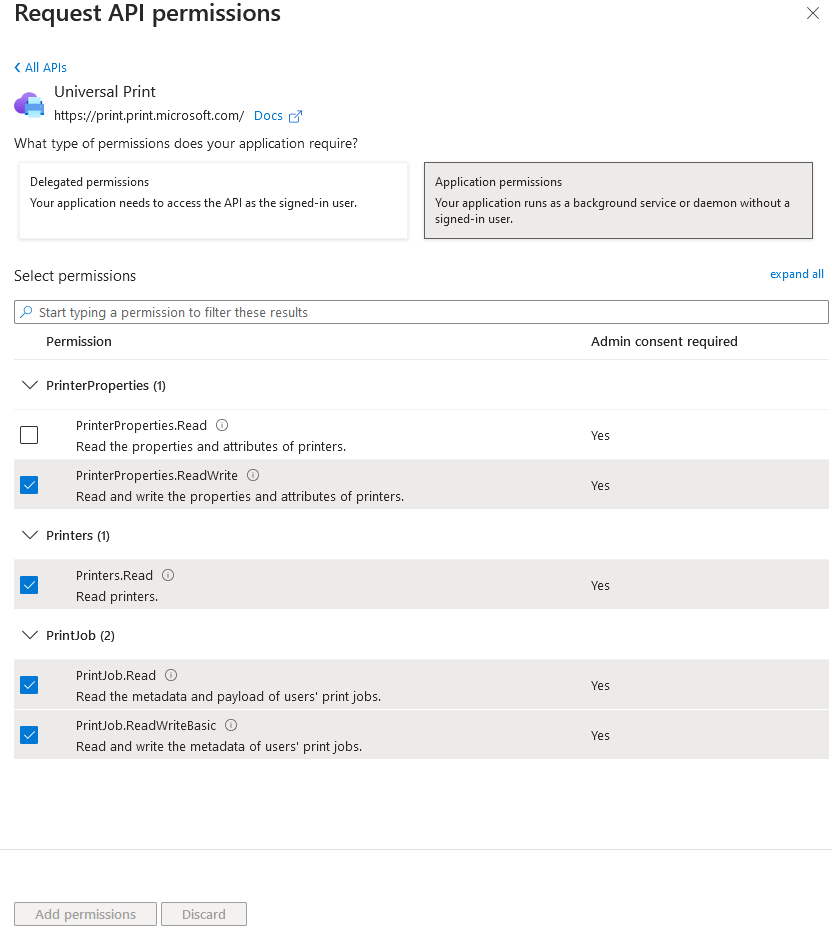
Para o Universal Print, clique em “Adicionar uma permissão” e selecione “Universal Print”. Adicione as permissões mostradas acima e clique em “Adicionar permissões”.
-
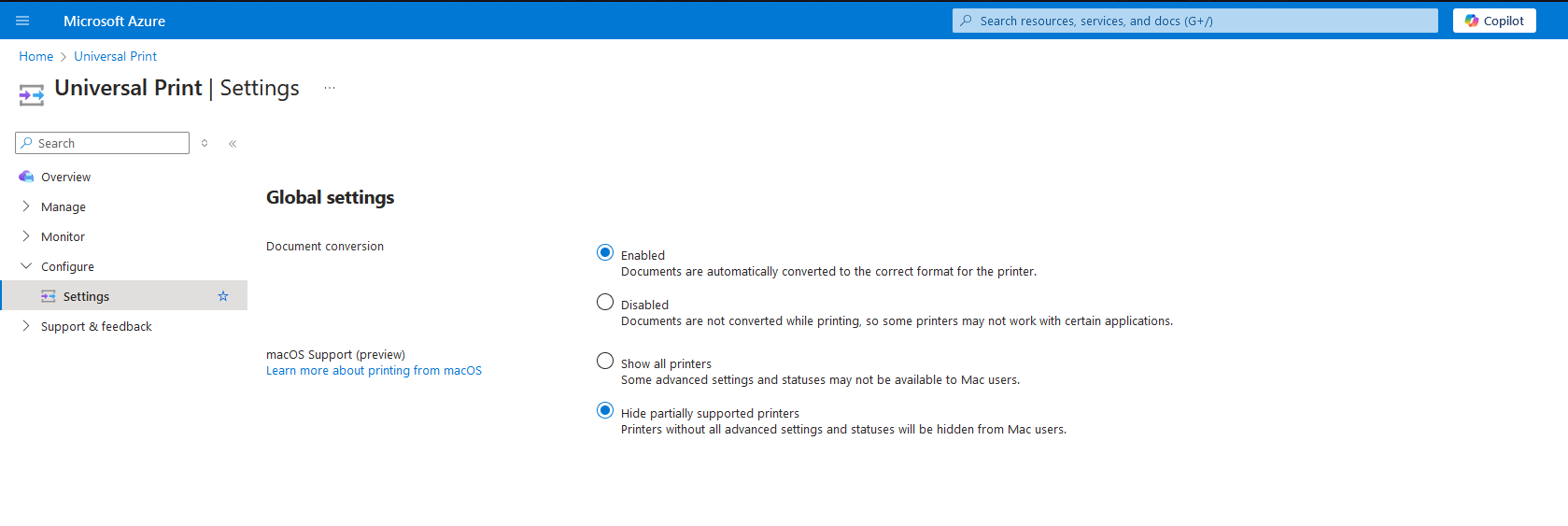
Acesse Universal Print > Configurações e habilite a Conversão de documentos.