O AirPrint permite que os usuários imprimam fotos e documentos a partir de seus MacBook, iMac, iPhone, iPad ou iPod touch sem precisar instalar software adicional (drivers).
O Mopria Print Service faz o mesmo para usuários com smartphones ou tablets Android. Os usuários de Android devem baixar o aplicativo Mopria Print Service no Google Play.
Como administrador, basta instalar o MyQ Mobile Print Agent 1.3+uma única vez para dar aos usuários de iPhone e/ou Android acesso às filas do MyQ.
O AirPrint e o Mopria Print Service funcionam com o MyQ ao expor as filas de impressão do MyQ como dispositivos de impressão do AirPrint/Mopria Print Service. Os usuários do MyQ se conectam à rede Wi-Fi da empresa, selecionam a fila para a qual desejam enviar o trabalho de impressão e se autenticam com suas credenciais do MyQ. Após a primeira autenticação, as credenciais são armazenadas no dispositivo. As filas de impressão “Pull Print” e de impressão delegada são
exibidas como impressoras disponíveis no dispositivo dos usuários.
O MyQ Print Server 10+requer o MyQ Mobile Print Agent1.3+.
Ativar o AirPrint e/ou o Mopria Print Service
-
Certifique-se de que, na interface de usuário da Web do MyQ, em MyQ, Configurações, Trabalhos, a configuração “Trabalhos via dispositivos móveis” esteja ativada (ela vem ativada por padrão).
-
Baixe o arquivo de instalação mais recente do MyQ Mobile Print Agent do portal da Comunidade MyQ em seu servidor.
-
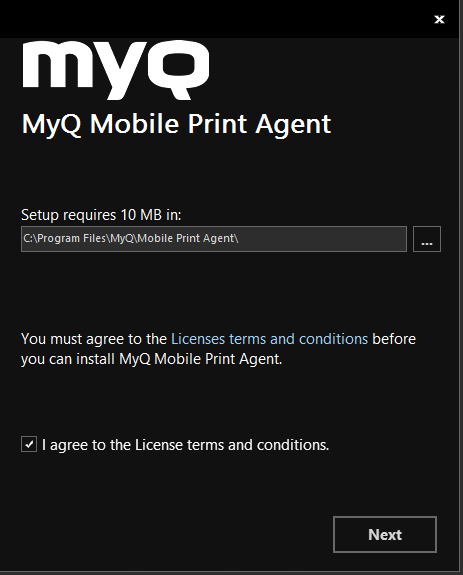
Execute o arquivo executável. O assistente de instalação do MyQ Mobile Print Agent será aberto.
-
Selecione a pasta onde deseja instalar o MyQ Mobile Print Agent. O caminho padrão é:
C:\Arquivos de Programas\MyQ\Mobile Print Agent\. -
Em seguida, você precisa concordar com os termos e condições da licença para continuar com a instalação e clicar em “Avançar”. A janela “Configurações do servidor” será exibida.
-
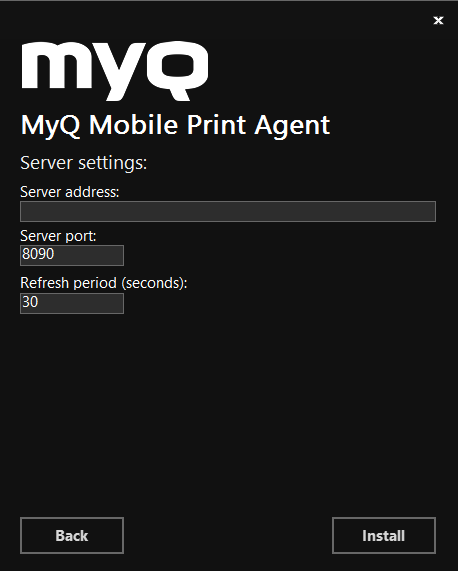
Insira as configurações:
-
Endereço do servidor: o endereço IP do MyQ Print Server.
-
Porta do servidor: a porta editável que o MyQ Mobile Print Agent utilizará (8090 por padrão).
-
Período de atualização: o tempo necessário para atualizar a conexão com o MyQ Print Server, em segundos (30 por padrão).
-
-
Clique em “Instalar”. O MyQ Mobile Print Agent está instalado.
-
Clique em Concluir para sair do assistente de instalação.