
Como o Google encerrou o suporte ao Google Cloud Print, o MyQ oferece as seguintes alternativas para impressão segura ou impressão remota:
-
Impressão via IPPS a partir do Chromebook — a configuração da impressão via IPPS permite que os usuários imprimam diretamente a partir de Chromebooks do Google. As filas podem ser criadas e implantadas individualmente em um ambiente gerenciado a partir do Console de Administração do Google ou automaticamente por meio da extensão do Chrome (Cliente Chromebook); esse método também é adequado para BYOD.
-
Impressão a partir de e-mail/web — imprima documentos a partir da interface de usuário web do MyQ ou enviando um e-mail para um endereço de e-mail específico.
Configuração da impressão IPPS para ambientes de workspace
Para adicionar a impressão IPPS pelo Chromebook:
-
No Chromebook, faça login no Console de Administração do Google em https://admin.google.com/ usando uma conta de administrador.
-
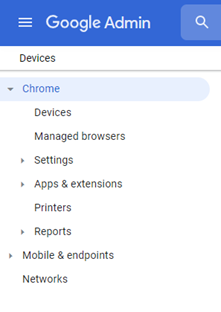
No Google Admin Console, selecione “Dispositivos” e, em seguida, “Chrome” e “Impressoras”.
-
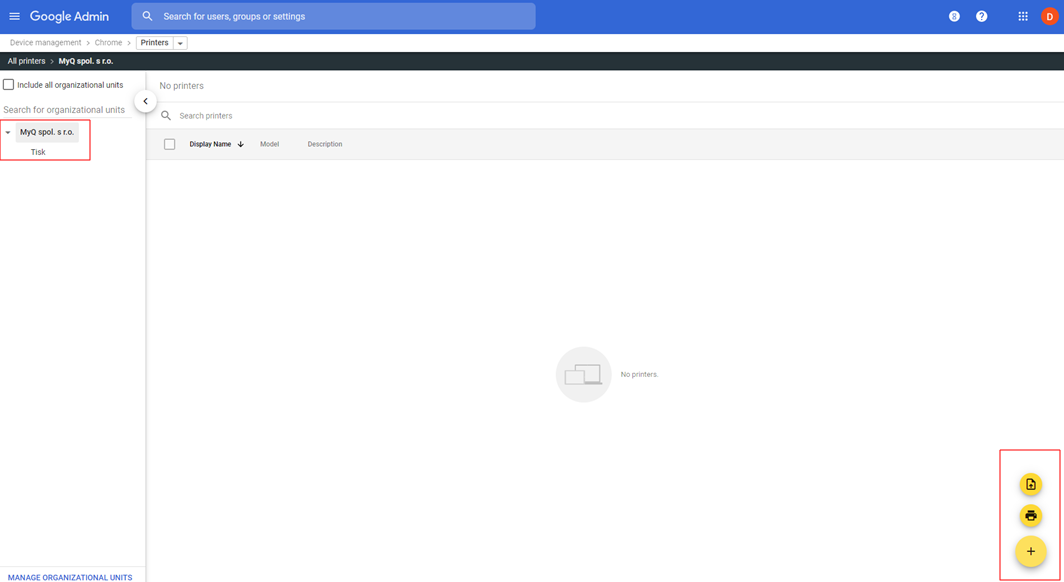
Para aplicar a configuração do IPPS a todas as impressoras, selecione a unidade organizacional superior na lista. Caso contrário, selecione qualquer uma das unidades subordinadas.
-
Para adicionar novas impressoras, clique no ícone de impressora no canto inferior direito.
-
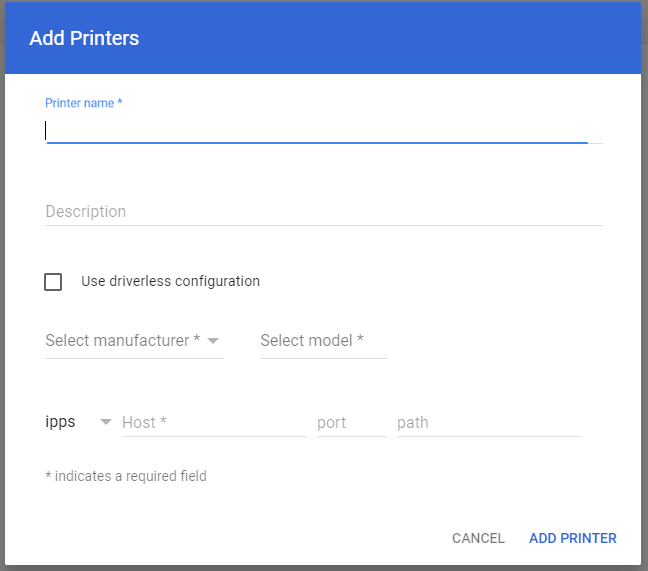
Na janela “Adicionar impressoras”, preencha os campos obrigatórios e ajuste a URL do dispositivo
https://{hostname}:{port}/queue/{queue-name} de acordo com sua própria configuração. -
Selecione ADICIONAR IMPRESSORA e a nova impressora será criada.
-
Selecione a nova impressora para confirmar se as configurações do IPPS foram aplicadas de acordo com a configuração da organização.
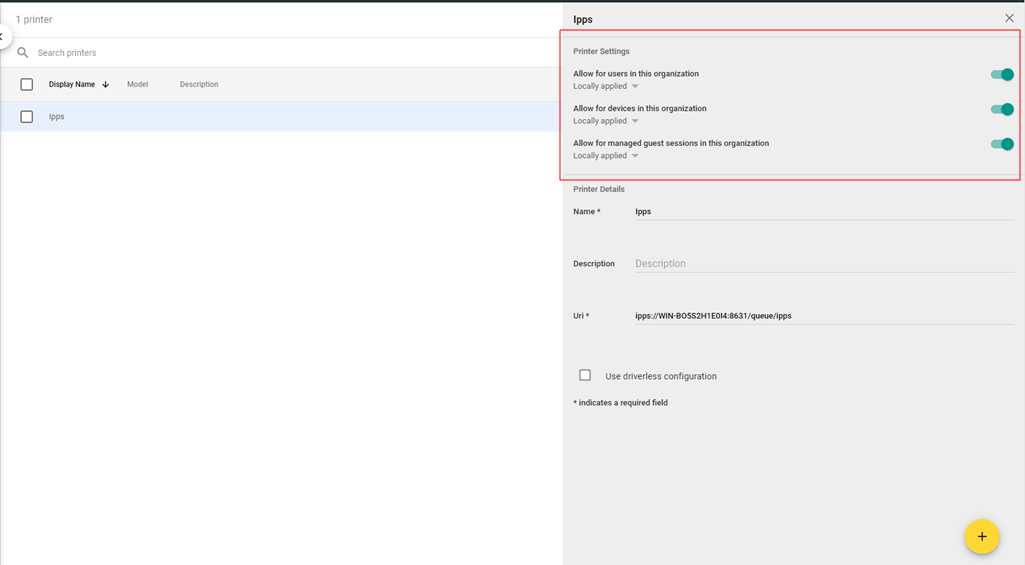
A configuração sem driver não é recomendada, pois pode haver trabalhos que não possam ser impressos dessa forma. Não há erro no Chromebook quando isso acontece, nem no MyQ, já que o trabalho nunca chega ao MyQ.
Autenticação de trabalhos por nome de usuário
Para incluir contas de usuário e nomes de arquivos nos trabalhos impressos via Chromebook:
-
No Chromebook, faça login no Google Admin Console em https://admin.google.com/ usando uma conta de administrador.
-
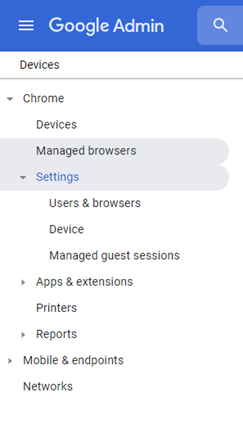
No Console de Administração do Google, selecione Dispositivos, Chrome, Configurações e, em seguida, Usuários e navegadores.
-
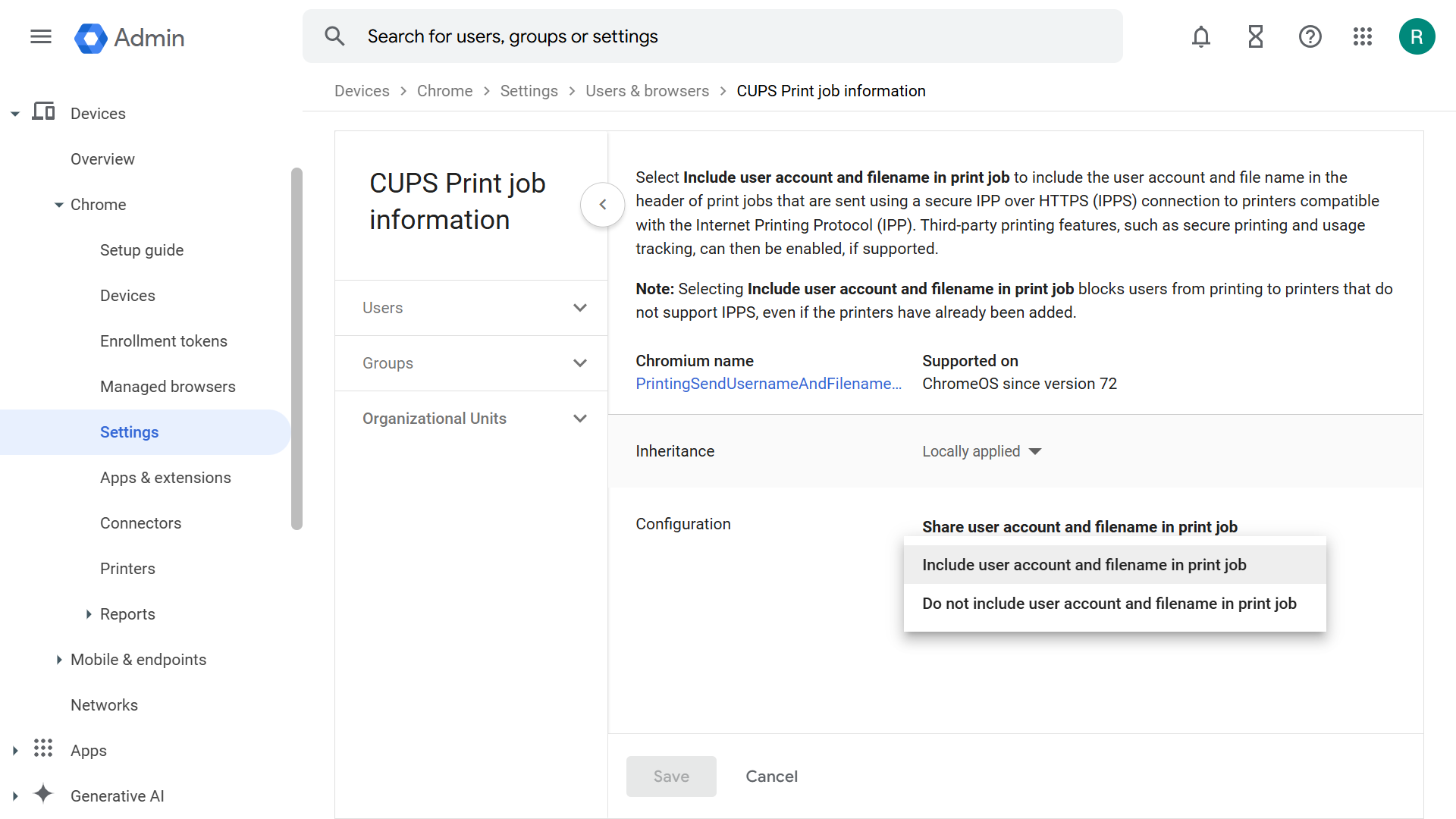
Na janela de configurações “Usuários e navegadores”, role para baixo até “Impressão – Informações do trabalho de impressão CUPS”. No menu suspenso, selecione “Incluir conta de usuário e nome do arquivo no trabalho de impressão”.
Se você quiser (opcionalmente) implantar certificados SSL por meio do Google Admin Console:
-
No Chromebook, faça login no Google Admin Console em https://admin.google.com/ usando uma conta de administrador.
-
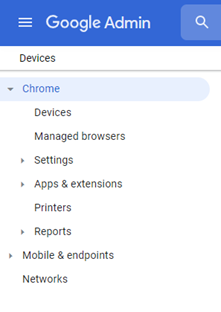
No Console de administração do Google, selecione “Dispositivos” e, em seguida, “Chrome” e “Redes”.
-
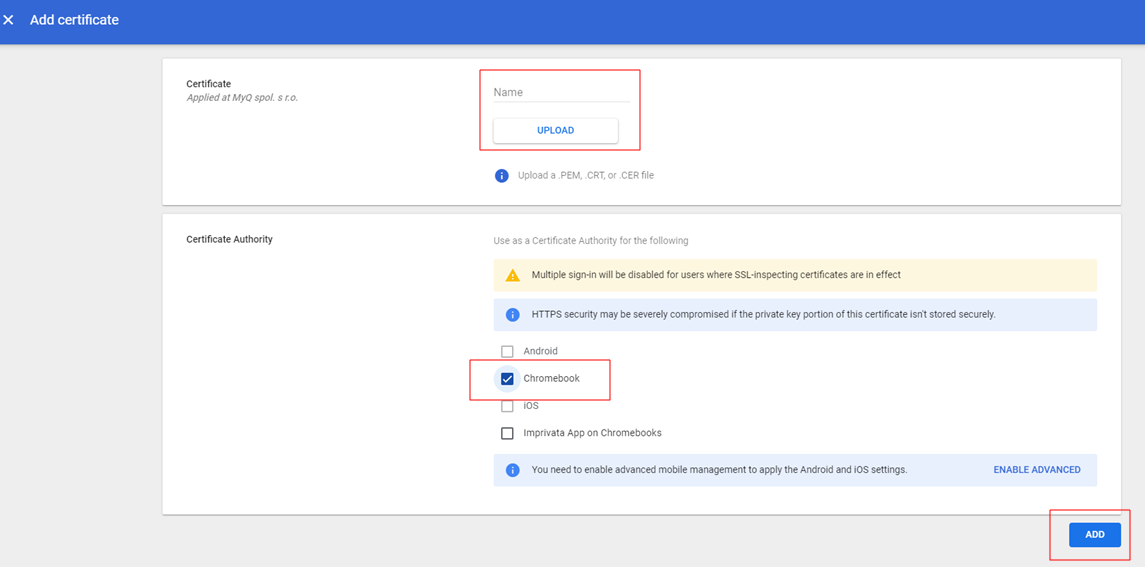
Na janela “Redes”, selecione “Certificados” e, na janela “Certificados”, selecione “Adicionar certificado”.
-
Digite um Nome para o certificado e clique em Carregar para enviar seu certificado.
-
Na seção “Autoridade de Certificação”, escolha “Chromebook”.
-
Clique em ADICIONAR.
Para implantar o certificado, use uma rede Wi-Fi aberta para visitantes. Seus dispositivos Chrome farão a autenticação no Google e receberão o certificado TLS ou SSL. O certificado enviado será aplicado a todos os dispositivos Chrome registrados no domínio principal.
Para verificar a CA em dispositivos Chrome gerenciados:
-
Acesse chrome://settings/certificates.
-
Clique em Autoridades.
-
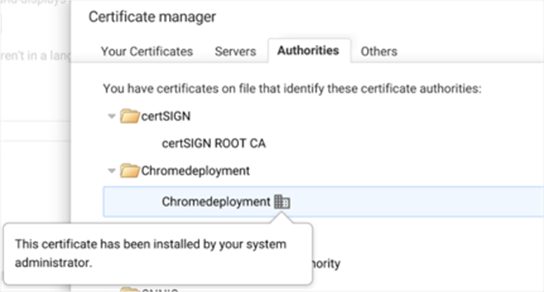
Role a página para baixo para ver as CAs recém-adicionadas. As CAs configuradas no seu Console de administração estão destacadas da seguinte forma:
Impressão IPPS com a extensão do Chrome
Em vez da configuração manual do IPPS, você pode utilizar o MyQ X Chromebook Client.
Trata-se de uma extensão do Chrome projetada para provisionar automaticamente filas IPPS para usuários conectados. Usuários BYOD podem instalá-la diretamente da Chrome Web Store, conectar-se ao MyQ X e começar a imprimir. Ela também pode ser distribuída automaticamente para todos os dispositivos gerenciados pela organização no diretório do Google Workspace a partir do Console de Administração do Google.
Para obter mais informações, consulte o guia MyQ X Chromebook Client.