
Se você enfrentar problemas como alta utilização da CPU, lentidão no disco ou na rede, ou erros de memória insuficiente, o Monitor de Desempenho do aplicativo do Windows Server pode ajudá-lo a coletar informações úteis sobre o sistema.
O Monitor de Desempenho é um snap-in do Microsoft Management Console (MMC) que você pode usar para obter informações sobre o desempenho do sistema. Você pode usar essa ferramenta para:
-
Analisar os efeitos que aplicativos e serviços têm no desempenho de um computador.
-
Obter uma visão geral do desempenho do sistema.
-
Coletar informações detalhadas para o diagnóstico de problemas.
Compartilhar relatórios do Monitor de Desempenho com o Suporte MyQ pode nos ajudar a resolver seu problema mais rapidamente.
Recomendamos enfaticamente o uso do modelo de coletor de dados “Diagnóstico do Sistema”. Esse modelo seleciona objetos e contadores que relatam o status dos recursos de hardware, os tempos de resposta do sistema e os processos no computador local, juntamente com informações do sistema e dados de configuração.
Execute o Diagnóstico do Sistema usando o modelo de coletor de dados:
-
Faça login como administrador no Windows Server onde o servidor MyQ está em execução.
-
Na barra de tarefas do Windows, selecione Iniciar > Executar.
-
Na caixa de diálogo “Executar”, digite
perfmone, em seguida, clique em OK. -
No Monitor de Desempenho:
-
No painel à esquerda, expanda “Conjuntos de coletores de dados”.
-
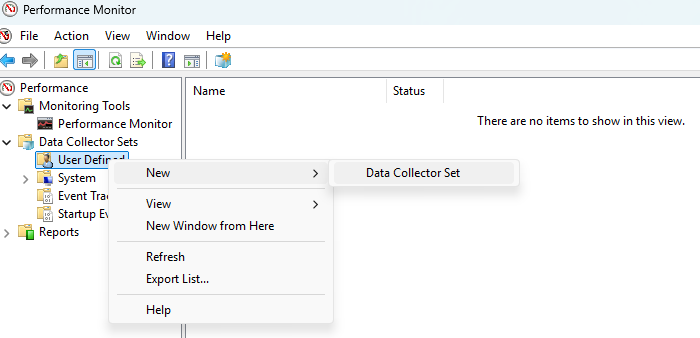
Clique com o botão direito do mouse em “Definido pelo usuário” e selecione “Novo” > “Conjunto de coletores de dados”.
-
Na primeira caixa de diálogo do assistente “Criar novo Conjunto de Coletores de Dados”:
-
No campo Nome, digite qualquer nome descritivo.
-
Selecione “Criar a partir de um modelo (recomendado)”.
-
Clique em “Avançar”.
-
-
Na segunda caixa de diálogo do assistente “Criar novo conjunto de coletores de dados”:
-
Selecione “Diagnósticos do sistema”.
-
Clique em Concluir.
-
-
-
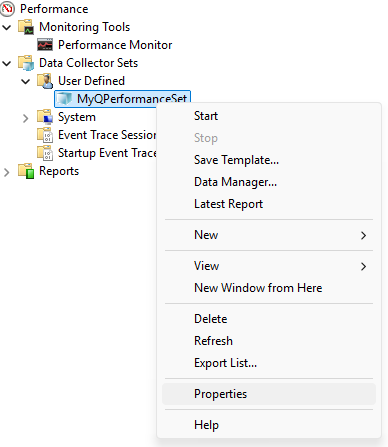
(Recomendado) Altere as propriedades desse conjunto de dados definido pelo usuário. Em particular, considere ajustar a “Agendamento” e a “Condição de parada” para controlar o período e a duração da captura. Clique com o botão direito do mouse no nome, selecione “Propriedades” e faça os ajustes necessários.
-
Para iniciar a coleta de informações de desempenho, acesse seu conjunto de dados, clique com o botão direito do mouse no nome e clique em “Iniciar”.
-
Para interromper a coleta de informações de desempenho, acesse seu conjunto de dados novamente, clique com o botão direito do mouse no nome e clique em “Parar”.
-
Para revisar as informações de desempenho registradas, abra o Windows Explorer, localize e clique duas vezes no arquivo .blg indicado na coluna “Saída” no Monitor de Desempenho.
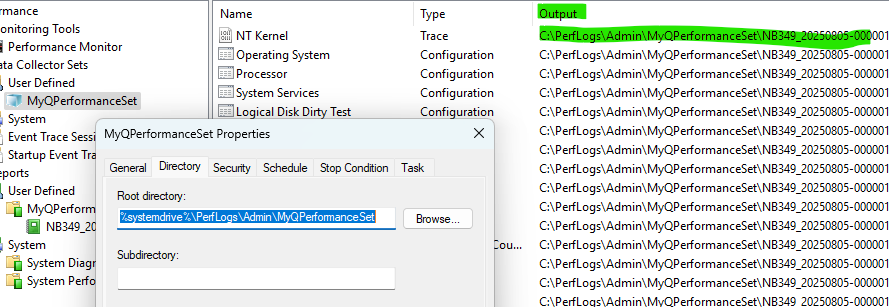
O Monitor de Desempenho será aberto, exibindo os dados coletados.
Reúna todos os arquivos de Saída (.blg, .xml, .etl, .log, .xsl, .xml, .html) e envie-os ao Suporte do MyQ.
Recomendamos criar um arquivo ZIP a partir do diretório onde esses arquivos estão localizados.
Monitore VMs que executam o Windows Server
A virtualização de servidores é uma prática amplamente utilizada, e muitas organizações migraram parte ou toda a carga de trabalho de seus servidores para máquinas virtuais (VMs) que rodam em servidores de virtualização.
Do ponto de vista do monitoramento, é importante lembrar que servidores em execução como VMs convidadas consomem recursos da mesma forma que computadores físicos que atuam como servidores-host.
Além de monitorar as VMs convidadas, lembre-se sempre de que é necessário monitorar o host que as executa.
Para obter mais informações sobre monitoramento e ajuste de desempenho, consulte
https://learn.microsoft.com/en-us/windows-server/administration/performance-tuning/hardware/
https://learn.microsoft.com/en-us/training/modules/monitor-windows-server-performance/