
Com o MyQ Desktop Client instalado e em execução na estação de trabalho do usuário final, é possível selecionar um dispositivo de impressão de reserva a ser usado para impressão quando a conexão com o servidor MyQ for perdida. O recurso de impressão de fallback serve como uma importante ferramenta de backup em caso de interrupção do servidor. Além disso, ele pode ser combinado com os recursos de spooling de cliente ou de dispositivo e de login offline nos terminais MyQ embutidos para permitir o uso de impressão em espera, impressão sob demanda e impressão delegada no dispositivo de impressão.
-
Para obter informações sobre como instalar e configurar o MyQ Desktop Client nos computadores dos clientes, consulte o guia do MyQ Desktop Client para Windows.
-
Para obter informações sobre suporte e configuração dos recursos de Spooling de Dispositivo e Login Offline em um terminal MyQ incorporado específico, consulte o manual do respectivo terminal MyQ incorporado.
Após a instalação, é necessário configurar a porta do driver de impressão para enviar arquivos de impressão ao MyQ Desktop Client, que, por sua vez, os envia ao servidor MyQ ou diretamente ao dispositivo de impressão, dependendo da disponibilidade da conexão com o servidor MyQ.
A compatibilidade da impressão de fallback depende do fabricante e do dispositivo. Alguns dispositivos podem rejeitar trabalhos de impressão provenientes de fora de seu servidor de contabilidade ou do aplicativo que opera o dispositivo. Em alguns casos, os dispositivos podem ter a opção de aceitar trabalhos não autorizados ou provenientes de fontes desconhecidas. Certifique-se de que essa opção esteja habilitada nos dispositivos que você planeja usar como fallback. Sempre teste sua configuração antes de implementar a impressão de fallback em produção. Entre em contato com seu provedor MyQ para obter detalhes e suporte.
Configurações do Windows
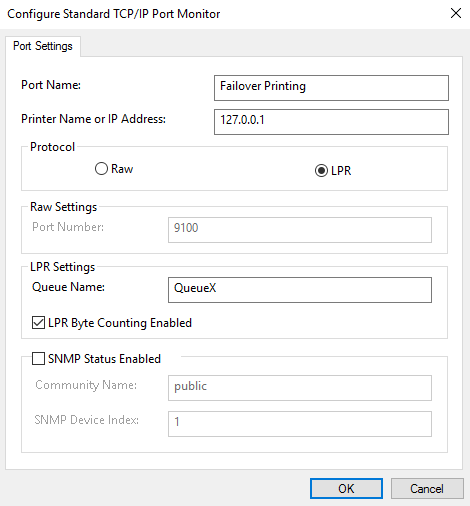
As configurações na caixa de diálogo “Configurar monitor de porta TCP/IP padrão” devem ter os seguintes valores:
-
Nome da impressora ou endereço IP: 127.0.0.1 (endereço IP do localhost no Windows) ou localhost
-
Protocolo: LPR
-
Nome da fila: nome da fila de acordo com a configuração do servidor MyQ (o mesmo que se estivesse imprimindo no servidor MyQ)
-
Contagem de bytes LPR ativada: Marcada
-
Status SNMP ativado: Desmarcado
Configurações do macOS
-
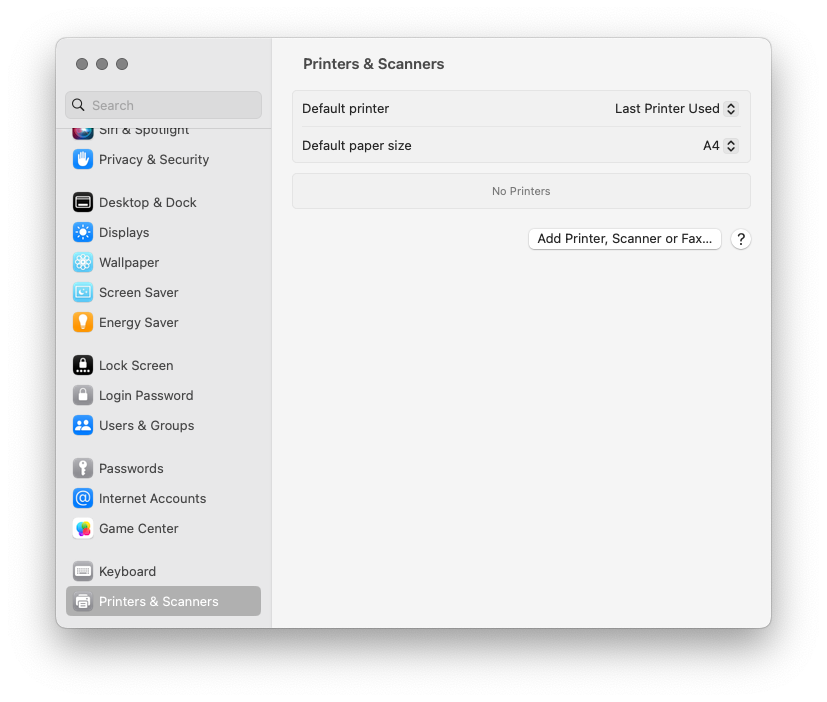
Vá até o menu Apple > Preferências do Sistema e, em seguida, clique em Impressoras e Scanners.
-
Clique em “Adicionar impressora, scanner ou fax” para adicionar uma nova impressora.
-
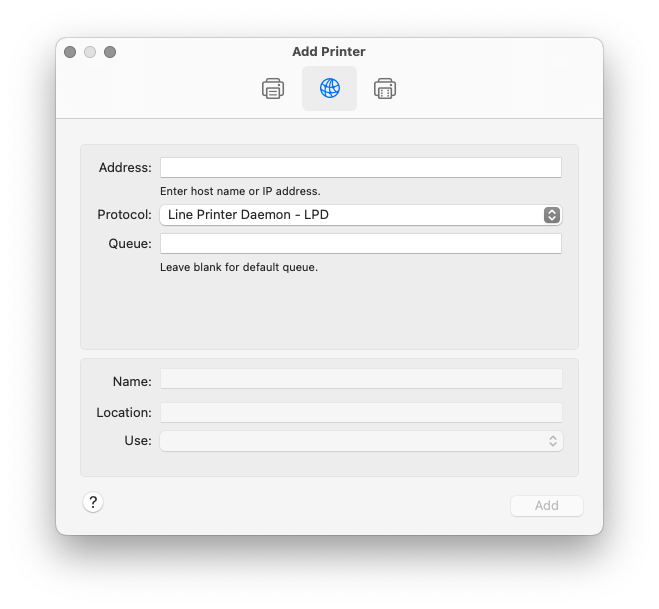
Na faixa de opções, selecione o ícone IP. No campo Protocolo, selecione Line Printer Daemon - LPD na lista.
-
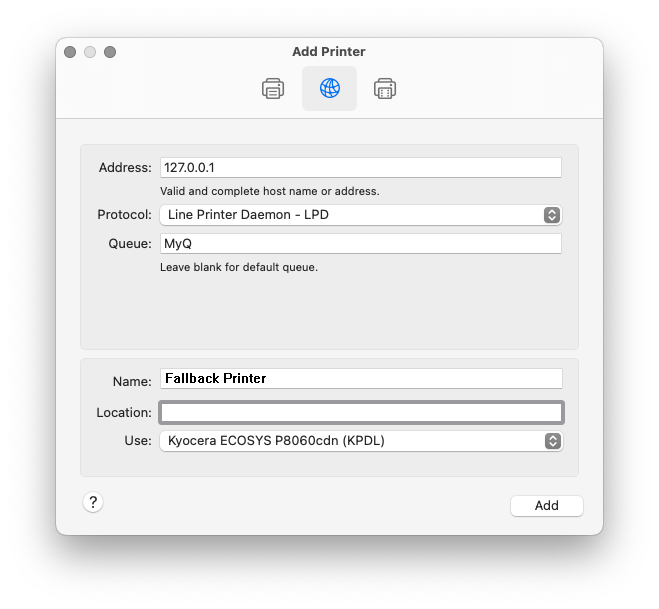
No campo Endereço, insira o endereço IP ou o nome do host do localhost ou o endereço IP do servidor MyQ. No campo Fila, insira um nome de fila de acordo com a configuração do servidor MyQ. Insira um Nome e, opcionalmente, um Local para sua impressora. No campo Usar, selecione um driver de impressora na lista. Clique em Adicionar para configurar a impressora.
-
Assim que a impressora estiver configurada, ela aparecerá na lista “Impressoras e Scanners”.