
Este tópico aborda as configurações que precisam ser definidas fora do MyQ para habilitar as funções essenciais do MyQ, como o monitoramento de trabalhos e a detecção de usuários.
As configurações do Microsoft Windows e do macOS são descritas a seguir. Embora o procedimento de instalação e configuração dos drivers de impressão seja diferente em outros sistemas operacionais, o princípio permanece o mesmo. É necessário adicionar uma impressora ou porta de impressão, definir o endereço IP ou nome de host do servidor MyQ e definir o nome da fila para a qual os trabalhos são enviados por meio dessa porta.
Configurações do Windows
-
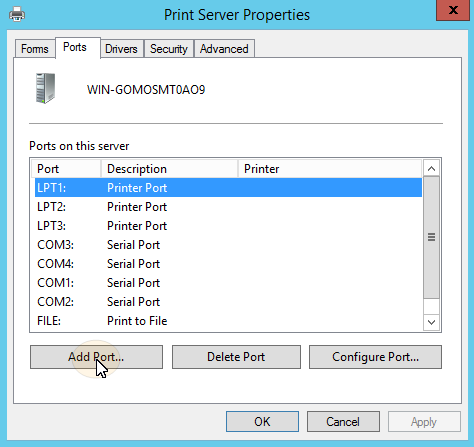
No Windows, em “Dispositivos e Impressoras”, selecione qualquer impressora e clique em “Propriedades do servidor de impressão”. A caixa de diálogo “Propriedades do servidor de impressão” é exibida.
-
Nessa caixa de diálogo, abra a guia “Portas” e clique em “Adicionar porta”. A caixa de diálogo “Portas da impressora” é exibida.
-
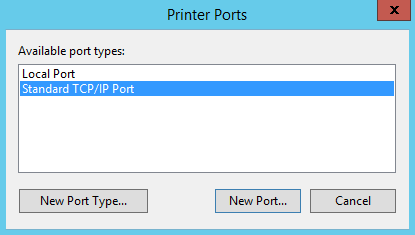
Na caixa de diálogo “Portas de impressora”, selecione “Porta TCP/IP padrão”.
-
Clique em “Nova porta”. A caixa de diálogo “Assistente para adicionar porta de impressora TCP/IP padrão” é exibida.
-
Clique em “Avançar”.
-
Insira o endereço IP ou o nome do host do servidor MyQ.
-
Opcionalmente, altere o Nome da porta.
-
Clique em “Avançar”. Será solicitado que você forneça informações adicionais sobre a porta.
-
Em “Tipo de dispositivo”, selecione “Personalizado”.
-
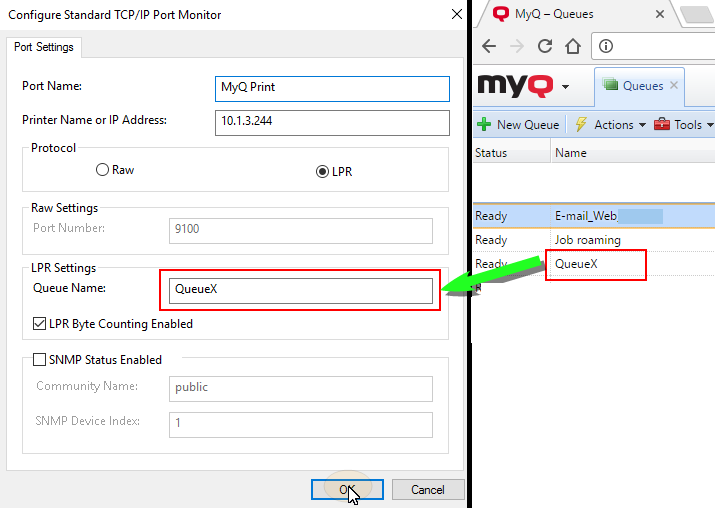
Clique em “Configurações”. A caixa de diálogo “Configurar monitor de porta TCP/IP padrão” será exibida.
-
Na caixa de diálogo, em Protocolo, selecione a opção LPR. Em Configurações LPR, digite o nome da fila do MyQ na qual você deseja imprimir. Selecione a opção Contagem de bytes LPR ativada. Clique em OK após alterar as configurações.
-
De volta à caixa de diálogo “Assistente para Adicionar Porta de Impressora TCP/IP Padrão”, clique em “Avançar”. Você será informado sobre as características da nova porta.
-
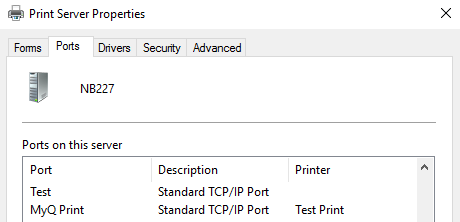
Clique em Concluir. A nova porta é adicionada à lista de portas na seção Portas da caixa de diálogo Propriedades do servidor de impressão.
Configurações do macOS
-
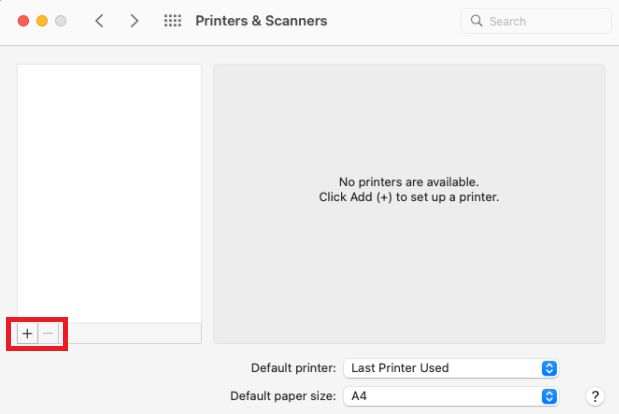
Vá ao menu Apple > Preferências do Sistema e, em seguida, clique em Impressoras e Scanners.
-
Clique no botão de mais (+) para adicionar uma nova impressora.
-
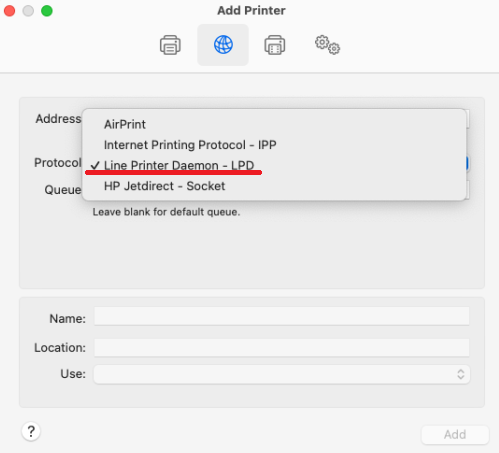
No campo Protocolo, selecione Line Printer Daemon - LPD na lista.
-
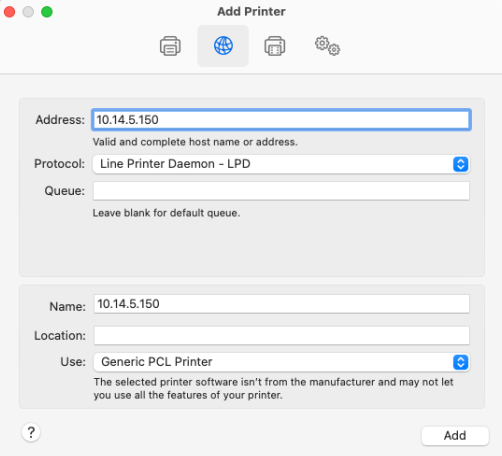
No campo “Endereço”, adicione o nome do host/endereço IP do servidor de impressão.
-
No campo Fila, adicione um nome de fila de acordo com a configuração do servidor MyQ.
-
Adicione um Nome e um Local para sua impressora. No campo Usar, selecione um driver de impressora na lista. Clique em Adicionar para configurar a impressora.
-
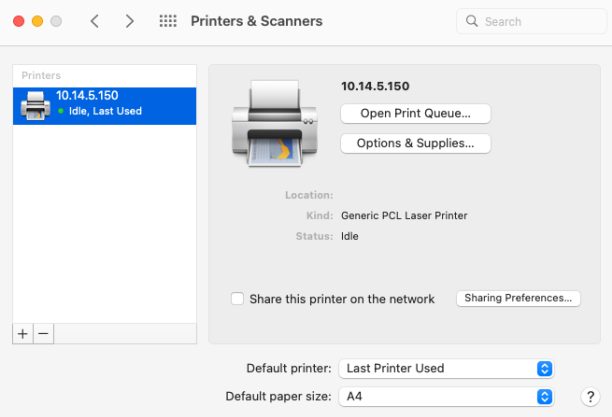
Depois que a impressora estiver configurada, ela aparecerá na lista “Impressoras e Scanners”.
Métodos de impressão
Este tópico apresenta várias opções para imprimir com o sistema MyQ.
-
Impressão direta -
Pull Print Printing -
Impressão delegada -
Impressão a partir de e-mail e da interface web do MyQ -
Impressão IPPS -
Impressão por meio do aplicativo MyQ X Mobile Client -
Imprimir a partir de Chromebooks, Chrome e outros aplicativos do Google -
AirPrint e Mopria Print Service -
Microsoft Universal Print -
Spooling do cliente -
Spooling de dispositivos -
Login offline -
Impressão de fallback
Existem outras opções de impressão, relacionadas a recursos avançados do MyQ, como a execução do MyQ em vários servidores ou em uma variedade de terminais embutidos que podem ser adquiridos junto com o sistema MyQ. Informações sobre essas opções são fornecidas nos respectivos guias que descrevem esses recursos e nos manuais dos terminais embutidos do MyQ.