
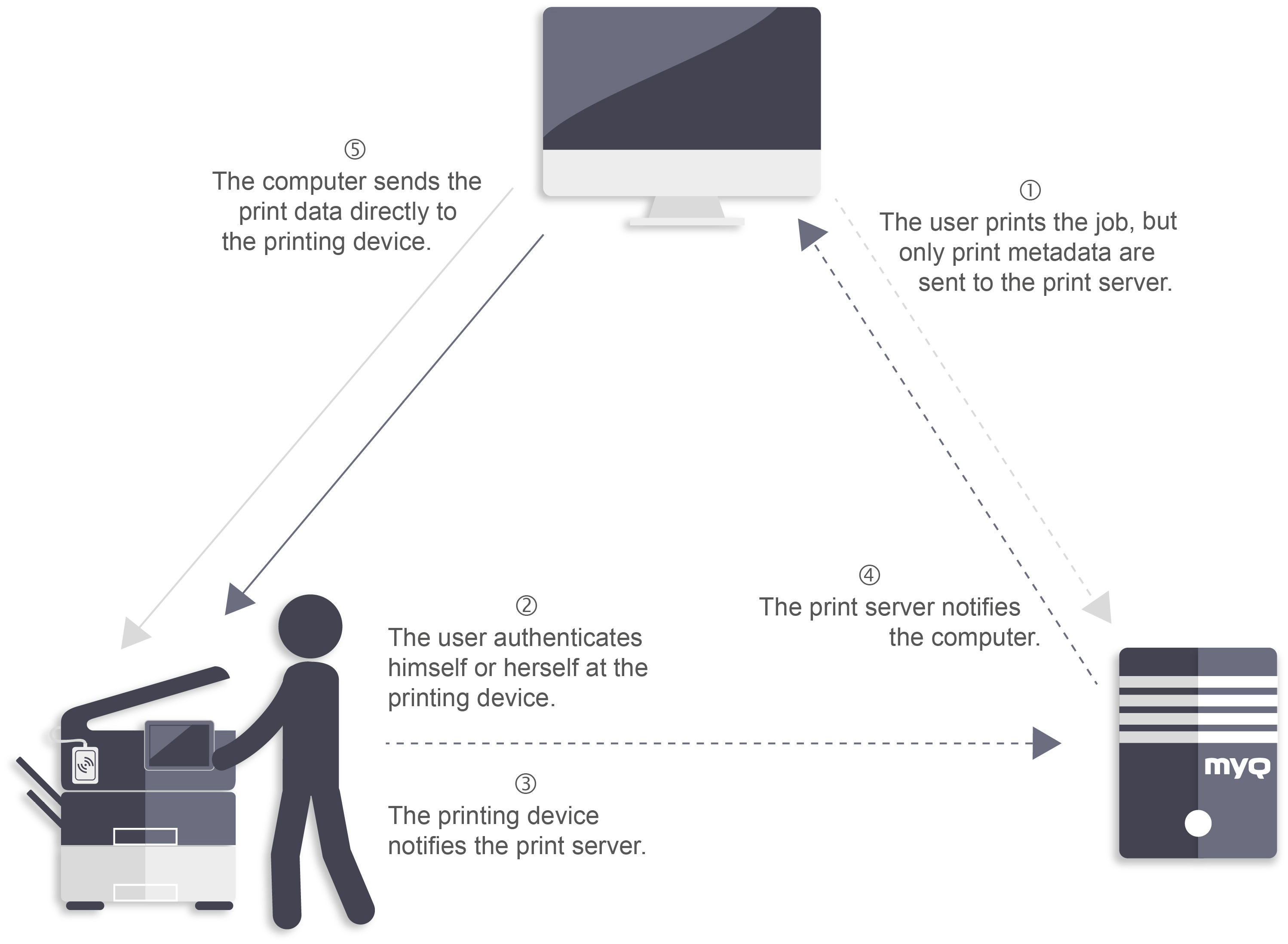
Com o recurso Client Spooling ativado, os trabalhos de impressão dos usuários não são enviados ao servidor MyQ, mas permanecem armazenados no computador dos usuários. Depois que eles se autenticam em um dispositivo de impressão e selecionam os trabalhos a serem impressos, os trabalhos são liberados do computador diretamente para o dispositivo. Esse método reduz drasticamente o tráfego para o servidor MyQ e é especialmente adequado para pequenos escritórios com conexão de rede limitada ao servidor MyQ.
Quando um usuário imprime seu trabalho com esse recurso ativado, apenas os metadados de impressão são enviados ao servidor, e o trabalho de impressão propriamente dito não sai do computador (ele fica armazenado lá como um arquivo RAW). Ele aguarda até que o usuário se autentique em um dispositivo de impressão e selecione a impressão do trabalho nesse dispositivo. Depois disso, o dispositivo de impressão notifica o servidor, o servidor notifica o computador e o computador envia o trabalho diretamente para o dispositivo de impressão, onde é impresso.
Para habilitar esse recurso, é necessário definir uma porta TCP/IP para o serviço, instalar o aplicativo MyQ Desktop Client no computador do cliente e habilitar o recurso de Spooling do Cliente. (Para obter informações sobre como instalar e configurar o MyQ Desktop Client nos computadores dos clientes, consulte o guia do MyQ Desktop Client para Windows).
Se o computador do usuário estiver desligado durante o envio do trabalho, ele fica em pausa no servidor. O administrador pode liberar o trabalho assim que o usuário ligar o computador novamente.
Configurações do Windows
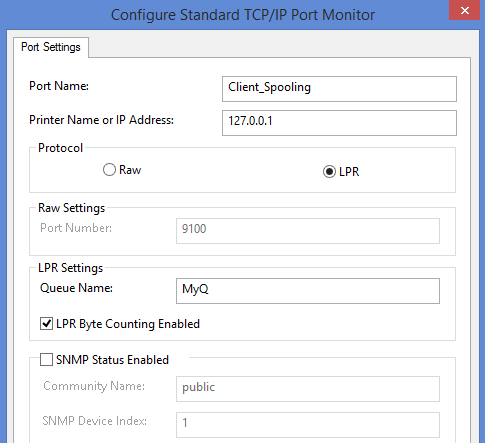
As configurações na caixa de diálogo “Configurar monitor de porta TCP/IP padrão” (nas configurações da impressora) devem ter os seguintes valores:
-
Nome da impressora ou endereço IP: 127.0.0.1 (endereço IP do localhost no Windows) ou localhost
-
Protocolo: selecione LPR
-
Nome da fila: nome da fila de acordo com a configuração do servidor MyQ (o mesmo que se estivesse imprimindo no servidor MyQ)
-
Contagem de bytes LPR ativada: Marcada
-
Status SNMP ativado: Desmarcado
Configurações do macOS
-
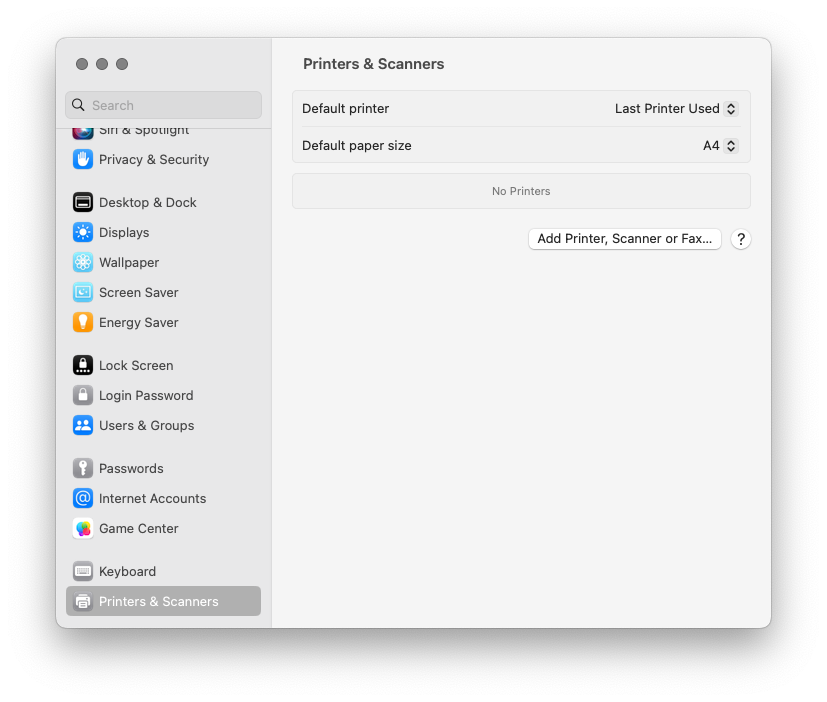
Vá até o menu Apple > Preferências do Sistema e, em seguida, clique em Impressoras e Scanners.
-
Clique em “Adicionar impressora, scanner ou fax” para adicionar uma nova impressora.
-
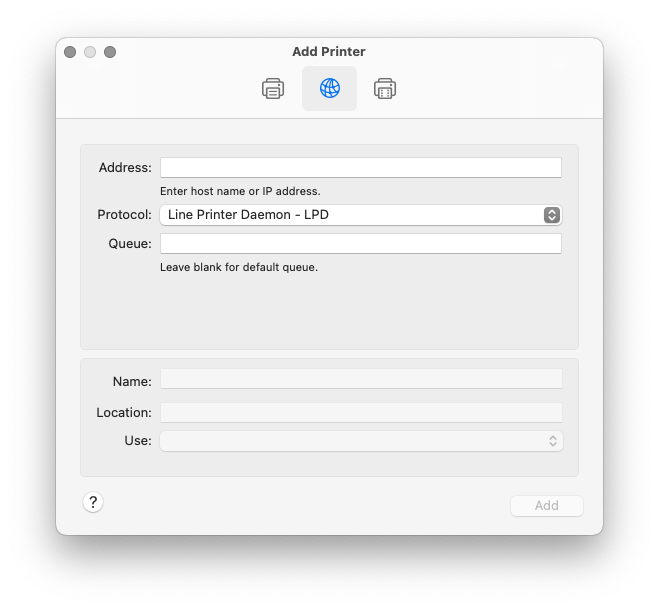
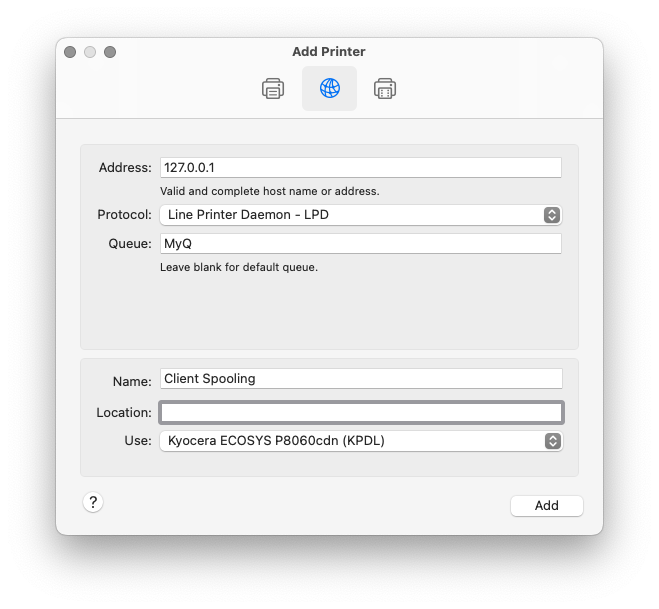
Na faixa de opções, selecione o ícone IP. No campo Protocolo, selecione Line Printer Daemon - LPD na lista.
-
No campo Endereço, insira o endereço IP ou o nome do host do localhost. No campo Fila, insira um nome de fila de acordo com a configuração do servidor MyQ. Insira um Nome e, opcionalmente, um Local para sua impressora. No campo Usar, selecione um driver de impressora na lista. Clique em Adicionar para configurar a impressora.
-
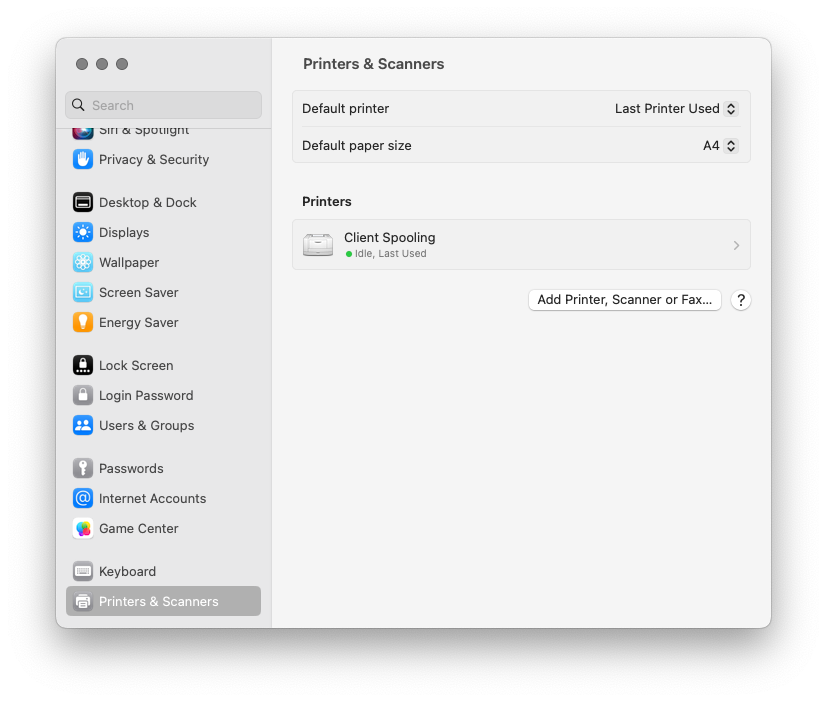
Depois que a impressora estiver configurada, ela aparecerá na lista “Impressoras e Scanners”.
Para obter uma descrição de como o Spooling do Cliente funciona e suas limitações conhecidas, consulte a documentação do MyQ Desktop Client: