
A impressão sem driver é mais comumente facilitada pelo protocolo IPP. Embora esse protocolo não tenha sido projetado especificamente para impressão sem driver e possa ser usado com qualquer outro driver apenas como um método para envio de documentos, ele possui muitas propriedades que o tornam útil para tais casos. O IPP suporta autenticação de usuário, é seguro por padrão, permite consultar qualquer atributo da impressora e definir tais atributos durante a impressão, e muito mais. Existem alguns padrões bem estabelecidos que utilizam essa combinação, incluindo o AirPrint e o IPP Everywhere.
Configuração do servidor e recursos suportados
Antes de implantar filas IPPS em seus clientes, leia sobre as opções de autenticação compatíveis e as opções de impressão no driver IPPS que seus usuários podem selecionar. Além disso, certifique-se de que o IPPS esteja habilitado no seu Windows Server e nos sistemas operacionais dos clientes.
Essas etapas estão descritas no manual do Servidor de Impressão para Trabalhos via IPPS.
Distribuir filas IPPS aos clientes
O IPP funciona com objetos de impressora. No caso do MyQ, esses objetos de impressora representam filas, e o usuário pode:
-
Adicionar essas filas manualmente (por meio de URL) no Windows, macOS, Chromebook ou Linux.
-
Provisionamento de impressoras com o cliente MyQ Desktop (Windows, macOS).
-
Provisionamento de impressoras com o Cliente para Chromebook.
O IPPS também é usado para impressão móvel com o Cliente Móvel e o AirPrint/Mopria. A fila deve ter a opção “Trabalhos via dispositivos móveis” ativada (página “Filas”, abra a fila, guia “Recebimento de trabalhos”). Para o AirPrint/Mopria, o Agente de Impressão Móvel deve estar em execução, conectado ao servidor e transmitindo as filas para que sejam detectadas pelos dispositivos móveis em sua rede.
IPPS no Windows
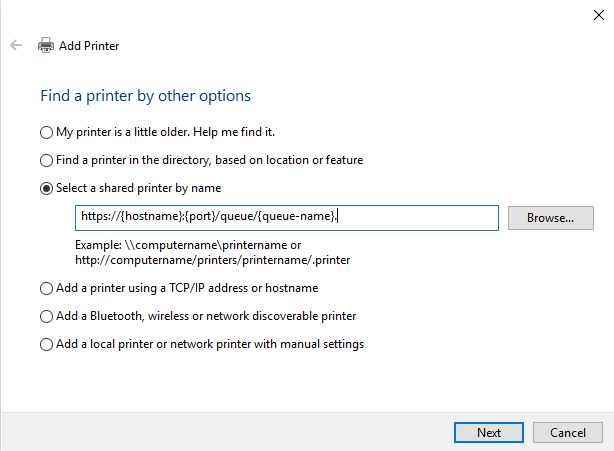
Ao adicionar uma nova impressora de rede para uso com o IPPS, certifique-se de pesquisar usando o nome da fila, o nome do host e a porta na URL.
O compartilhamento de uma impressora IPPS do Windows não é suportado.
A autenticação IPPS não é utilizada (o trabalho é atribuído de acordo com o nome de usuário).
IPPS no macOS
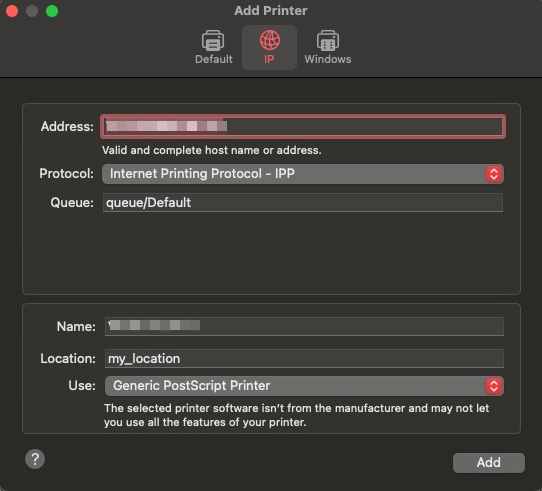
Para adicionar a impressão IPPS pelo macOS:
-
Acesse a página “Adicionar impressora”.
-
Vá para a guia “IP” na faixa de opções.
-
Preencha os seguintes campos:
-
Endereço: adicione o IP do servidor ou o nome do host e a porta do servidor no seguinte formato, por exemplo
hostname:port. Por exemplo,print.stardom.com:433(quando a porta 433 é usada, a URL também pode ser apenasprint.stardom.com) ouprint.stardom.com:8631. -
Protocolo: selecione Protocolo de Impressão pela Internet — IPP.
-
Fila: insira
/queue/e, em seguida, o nome da fila do MyQ. Por exemplo,/queue/marketing
-
-
Clique em Adicionar.
IPPS a partir do Chromebook
Para configurar a impressão IPPS a partir de Chromebooks em um ambiente gerenciado pelo Workspace, siga o guia de implantação em “Imprimir a partir de Chromebooks, Chrome e outros aplicativos do Google”.
Em vez da configuração manual do IPPS, você pode utilizar o MyQ X Chromebook Client.
Trata-se de uma extensão do Chrome projetada para provisionar automaticamente filas IPPS para usuários conectados. Usuários BYOD podem instalá-la diretamente da Chrome Web Store, conectar-se ao MyQ X e começar a imprimir. Ela também pode ser distribuída automaticamente para todos os dispositivos gerenciados pela organização no diretório do Google Workspace a partir do Console de Administração do Google.
Para obter mais informações, consulte o guia MyQ X Chromebook Client.
IPPS no Linux
Para adicionar a impressão IPPS via Linux:
-
Configure um serviço CUPS para adicionar uma impressora.
-
Adicione uma impressora com o nome do host do MyQ Print Server.
-
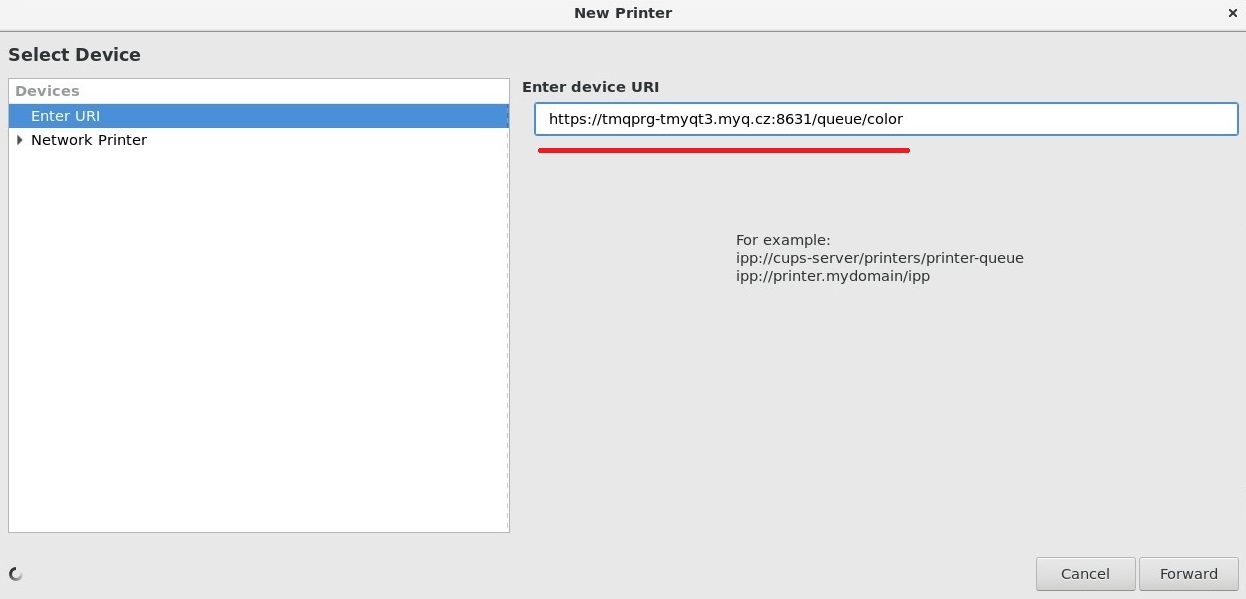
Na janela “Nova impressora”, clique em “Insira a URL”. Digite a URL do dispositivo no campo “Insira a URL do dispositivo”, no formato https://{nome-do-host}:{porta}/fila/{nome-da-fila}.
-
Clique em “Avançar”.
-
No painel “Escolher driver”, marque “Selecionar impressora do banco de dados” e, em seguida, selecione “Genérico”.
-
Clique em “Avançar”.
-
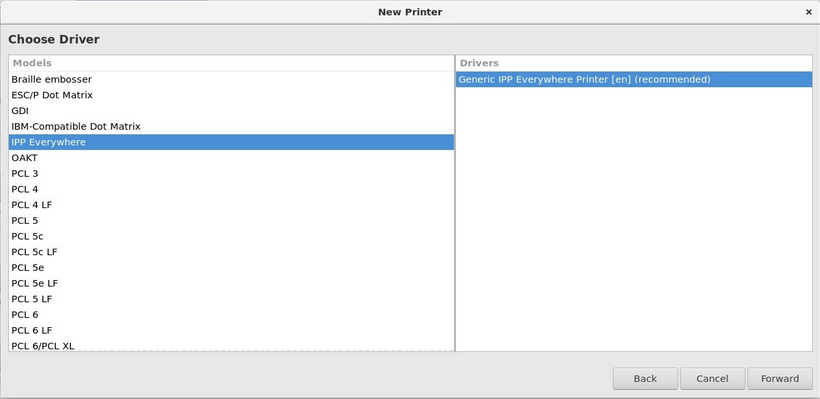
Na janela seguinte, em “Escolher driver”, selecione “IPP Everywhere”. Embora a opção de seleção indique “IPP”, esse protocolo é usado para o spooling IPPS.
-
Clique em Avançar.
-
Digite o nome da impressora.
-
Clique em “Concluir”.
A autenticação IPPS não é usada (o trabalho é atribuído de acordo com o nome de usuário).
Configurar impressoras IPPS com o MyQ Desktop Client
Se o Mobile Print Agent não puder ser utilizado em sua organização, por exemplo, devido à complexidade da rede, explore a configuração de impressoras com o MyQ Desktop Client. Ele pode configurar e desativar automaticamente impressoras IPPS individualmente para cada usuário. Apenas as filas corretas serão instaladas para o usuário conectado. O cliente está disponível para Windows e macOS.
Leia mais: