
Die Funktion muss in drei Schritten aktiviert werden:
-
Zunächst müssen Sie die MyQ-App in SharePoint registrieren.
-
Anschließend müssen Sie das SharePoint Online-Ziel erstellen und einrichten.
-
Zuletzt müssen Benutzer ihre MyQ-Konten mit SharePoint verbinden.
Zugriff auf SharePoint aktivieren
Um den Zugriff einzurichten, müssen Sie die MyQ-App in SharePoint registrieren und die SharePoint-Anwendungs-ID sowie den geheimen Schlüssel auf der Registerkarte „Einstellungen für externe Systeme“ in der MyQ-Webadministratoroberfläche eingeben.
Registrieren Sie die MyQ-App in SharePoint
-
Geben Sie in einem Browser eine der folgenden URLs ein (Sie benötigen Administratorrechte auf der entsprechenden Ebene – für die SharePoint-Stammwebsite oder für die jeweilige Website –, um auf die Einstellungen zugreifen zu können):
-
Für die SharePoint-Stammseite:
<https://<site_name>.sharepoint.com/_layouts/15/appregnew.aspx>
(z. B. https://mycompany.sharepoint.com/_layouts/15/appregnew.aspx) -
Für eine bestimmte SharePoint-Site (Site-Sammlung):
<https://<site_name>.sharepoint.com/sites/<specific_site_name>/_layouts/15/appregnew.aspx>
(z. B. https://mycompany.sharepoint.com/sites/SCANNING/_layouts/15/appregnew.aspx)
-
-
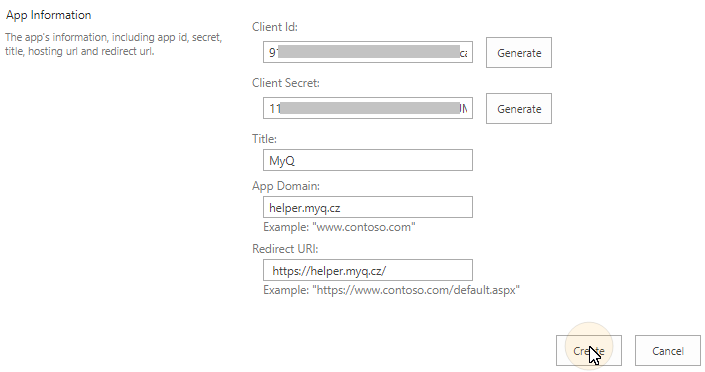
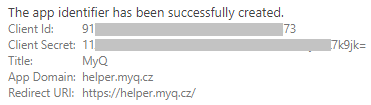
Füllen Sie die Felder aus oder generieren Sie sie und klicken Sie dann auf „Erstellen“. Sie erhalten die Meldung, dass die App-ID erfolgreich erstellt wurde.
-
Client-ID: Sie können diese generieren oder Ihre eigene verwenden. Kopieren Sie den Wert; er wird später im Registrierungsprozess benötigt.
-
Client-Secret: Sie können es generieren oder Ihr eigenes verwenden. Kopieren Sie den Wert; er wird später im Registrierungsprozess benötigt.
-
Titel: „MyQ“
-
App-Domäne: „helper.myq.cz“
-
Redirect-URI: „https://helper.myq.cz/“
-
-
Geben Sie im Browser eine der folgenden URLs ein:
-
Für die SharePoint-Stammwebsite:
<https://<site_name>.sharepoint.com/_layouts/15/appinv.aspx>
(z. B. https://mycompany.sharepoint.com/_layouts/15/appinv.aspx) -
Für eine bestimmte SharePoint-Site (Site-Sammlung):
<https://<site_name>.sharepoint.com/sites/<specific_site_name>/_layouts/15/appinv.aspx
(z. B. https://mycompany.sharepoint.com/sites/SCANNING/_layouts/15/appinv.aspx)
-
-
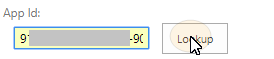
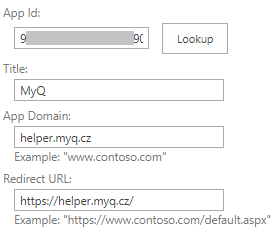
Geben Sie die App-ID (die Client-ID aus Schritt 2) ein und klicken Sie dann auf „Lookup“. Dadurch sollten alle Felder außer „Permission Request XML“ ausgefüllt werden.
-
Kopieren Sie die folgende Zeichenfolge, fügen Sie sie in das Feld „Permission Request XML“ ein und klicken Sie dann auf „Create“. Sie werden gefragt, ob Sie der MyQ-Anwendung vertrauen.
<AppPermissionRequests AllowAppOnlyPolicy="true">
<AppPermissionRequest Scope="http://sharepoint/content/sitecollection/web"
Right="Write" />
</AppPermissionRequests>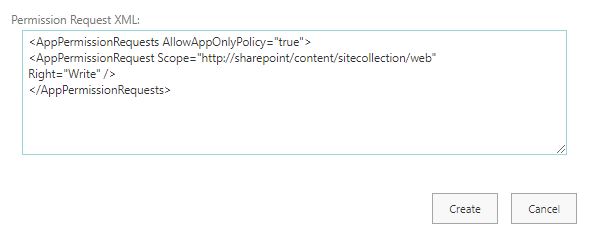
-
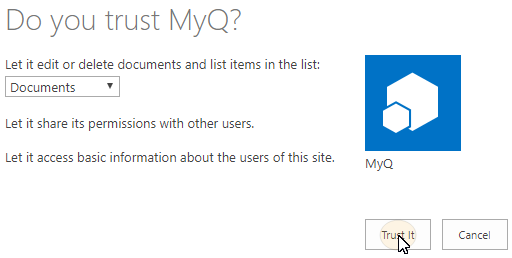
Stellen Sie sicher, dass unter „Dokumente bearbeiten oder löschen und Listenelemente in der Liste anzeigen“ die Option „Dokumente“ ausgewählt ist (sie sollte standardmäßig ausgewählt sein), und klicken Sie dann auf „Vertrauen“. Nun können Sie die SharePoint-Einstellungen verlassen und die MyQ-Weboberfläche öffnen, um die Einrichtung abzuschließen.
-
Öffnen Sie die Registerkarte „Einstellungen für externe Systeme“ der MyQ-Webadministratoroberfläche (MyQ, Einstellungen, Externe Systeme).
-
Geben Sie auf dieser Registerkarte unter „SharePoint Online“ die Client-ID und den Sicherheitsschlüssel ein und klicken Sie anschließend auf „Speichern“.
Wenn MyQ auf Version 10.1+ aktualisiert wird, muss der SharePoint-Konnektor neu eingerichtet werden.
Zugriff auf SharePoint für MyQ-Server 10.1+ aktivieren
Um den Zugriff einzurichten, müssen Sie eine neue Azure AD-App-Registrierung für MyQ erstellen und die Azure AD-Anwendungs-ID sowie den geheimen Schlüssel auf der Registerkarte „Verbindungseinstellungen“ in der MyQ-Webadministratoroberfläche eingeben.
In Azure AD müssen Sie eine neue Azure Active Directory-App-Registrierung erstellen und konfigurieren, die von MyQ verwendet werden soll. Nach der Erstellung der Registrierung legen Sie Berechtigungen fest und erstellen einen geheimen Schlüssel. Sie benötigen die Mandanten-ID, die Anwendungs-ID und den Wert des geheimen Schlüssels, um eine Verbindung für SharePoint in der MyQ-Weboberfläche zu erstellen. Der Wert des geheimen Schlüssels wird in das Feld „Sicherheitsschlüssel“ eingetragen.
-
Gehen Sie zu https://portal.azure.com/ und melden Sie sich mit Ihrem globalen Administrator-Benutzerkonto an.
-
Klicken Sie im Azure-Dashboard im linken Navigationsbereich auf „Azure Active Directory“ und im linken Menü auf „App-Registrierungen“.
-
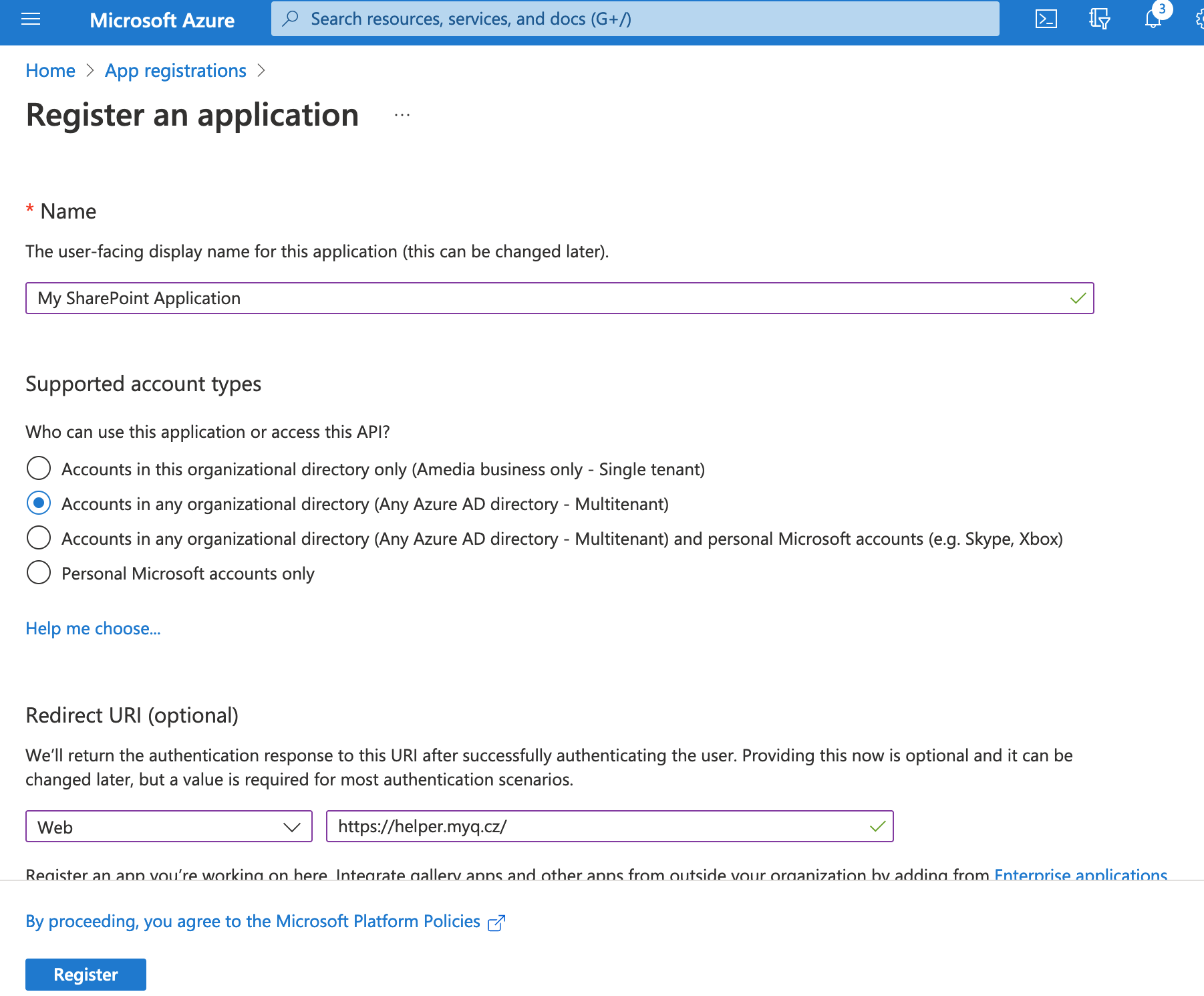
Um eine neue Anwendung zu erstellen, klicken Sie auf „Neue Registrierung“. Die Seite „Anwendung registrieren“ wird angezeigt.
-
Geben Sie im Feld „Name“ einen Namen für die Anwendung ein.
-
Wählen Sie „Unterstützte Kontotypen“.
-
Wählen Sie im Feld „Umleitungs-URI“ die Optionen „Web“ und „https://helper.myq.cz/“ aus.
-
Klicken Sie auf „Registrieren“.
-
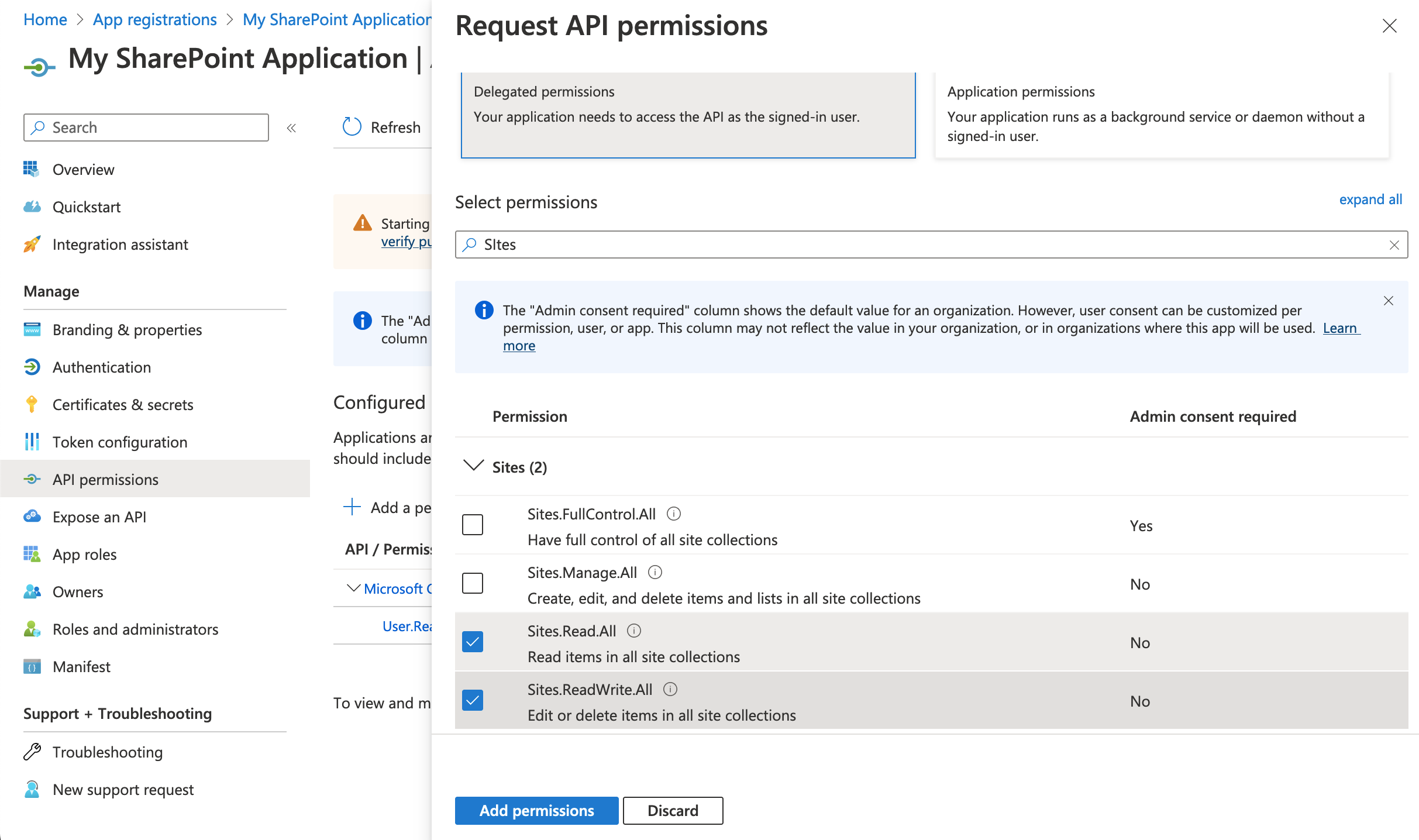
Klicken Sie auf dem Vorschaubildschirm auf „API-Berechtigungen anzeigen“. Klicken Sie auf „Berechtigung hinzufügen“. Der Bereich „API-Berechtigungen anfordern“ wird angezeigt. „User.Read“-Berechtigungen werden standardmäßig hinzugefügt. Fügen Sie delegierte Berechtigungen für „Files.ReadWrite“ für Microsoft Graph hinzu.
-
Klicken Sie im Vorschaubildschirm auf „Übersicht“, kopieren Sie die Anwendungs-ID und speichern Sie sie, da Sie sie in den nächsten Schritten benötigen.
-
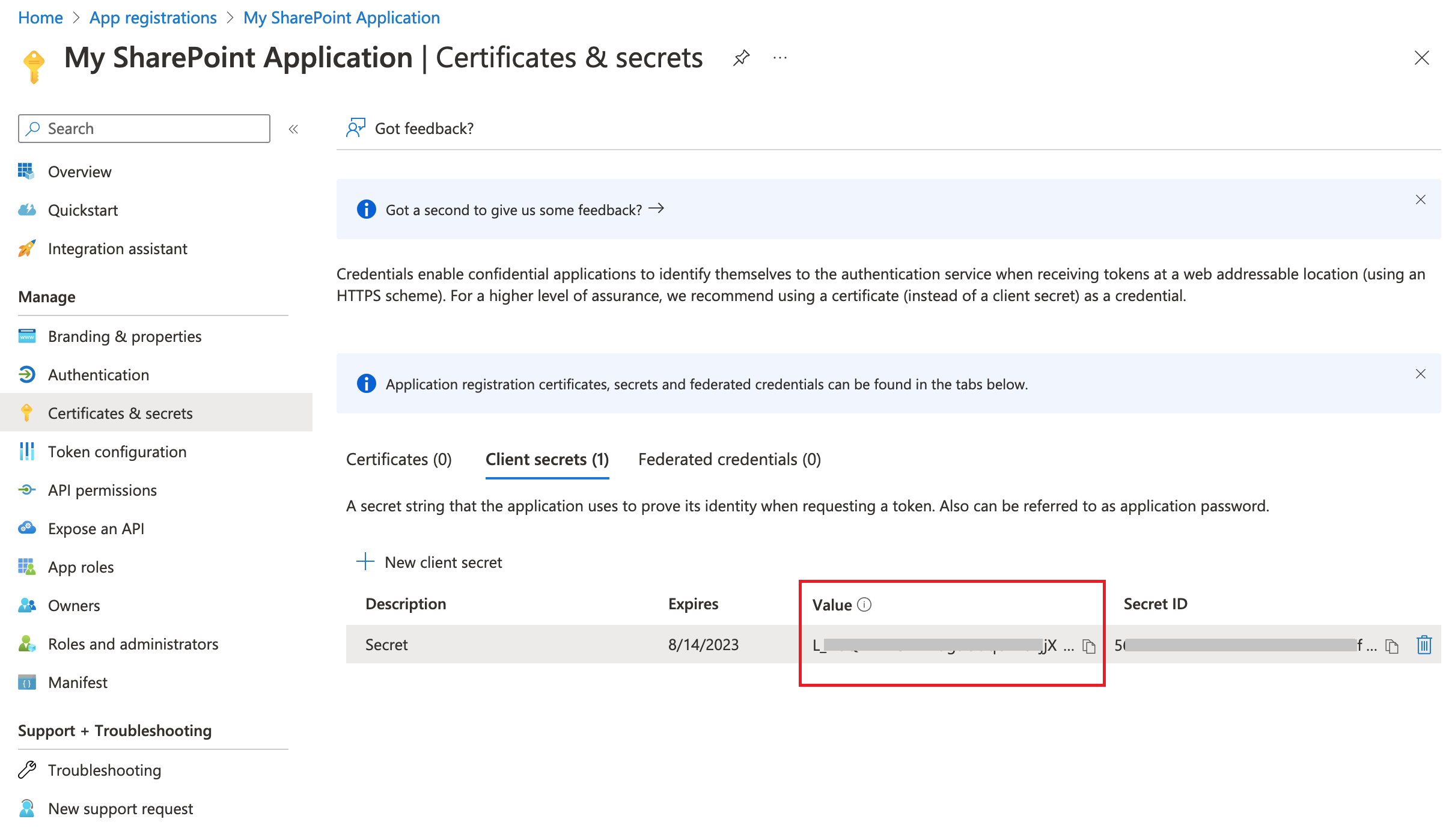
Klicken Sie auf dem Vorschaubildschirm auf „Zertifikate und Geheimnisse“ und dann auf „Neues Clientgeheimnis“. Fügen Sie eine Beschreibung hinzu, legen Sie die Ablaufdauer für den Schlüssel auf „Nie“ fest und klicken Sie auf „Hinzufügen“.
-
Speichern Sie den Wert des Client-Geheimnisses, da Sie ihn in den folgenden Schritten benötigen und später nicht mehr abrufen können.
-
Öffnen Sie die Registerkarte „Verbindungseinstellungen“ in der MyQ-Weboberfläche (MyQ, Einstellungen, Verbindungen).
-
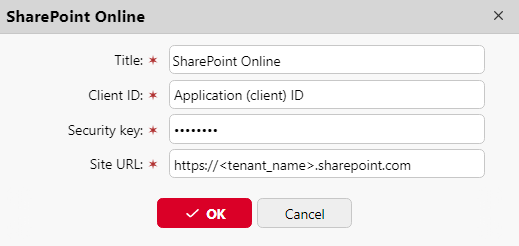
Klicken Sie auf „+Hinzufügen“ und wählen Sie „SharePoint Online“ aus dem Menü aus.
-
Fügen Sie einen Titel hinzu. Dieser dient zur Identifizierung des Cloud-Speicherziels.
-
Fügen Sie die Anwendungs-ID und den Wert des geheimen Client-Schlüssels als Sicherheitsschlüssel hinzu, den Sie zuvor kopiert und gespeichert haben.
-
Fügen Sie die Website-URL hinzu: https://<tenant_name>.sharepoint.com (für den Zugriff auf die SharePoint-Stammwebsite) oder https://<tenant_name>.sharepoint.com/sites/<site_name> (für den Zugriff auf eine bestimmte Website aus der Sammlung des Mandanten) und klicken Sie auf „OK“.
Erstellen und Konfigurieren des SharePoint Online-Ziels
-
Erstellen Sie ein neues Ziel (bearbeiten oder erstellen Sie eine Easy Scan-Terminal Action; klicken Sie im Eigenschaftenfenster auf der Registerkarte „Ziele“ auf „+ Hinzufügen“).
-
Wählen Sie im Eigenschaftenfenster des neuen Ziels unter „Allgemein“ in der Dropdown-Liste „Typ“ die Option „Cloud-Speicher“ aus.
-
Wählen Sie im Abschnitt „Parameter“ in der Dropdown-Liste „Typ“ die Option „SharePoint Online“ aus und klicken Sie auf „Speichern“.
Verbinden Sie das MyQ-Konto eines Benutzers mit SharePoint Online
Wenn die folgenden beiden Bedingungen erfüllt sind, wird das Cloud-Speicher-Widget auf dem Startbildschirm des Benutzers angezeigt, der bei der MyQ-Weboberfläche angemeldet ist:
-
Es gibt mindestens eine Easy Scan Terminal Action mit diesem Ziel.
-
Der Benutzer hat die Berechtigung, die Schaltfläche „Easy Scan“ zu sehen, oder ist mit dem Cloud-Laufwerk verbunden.

Um die ausgehende Scandatei auf SharePoint Online speichern zu können, muss der Benutzer verbunden sein.
Um eine Verbindung zu SharePoint Online herzustellen, muss der Benutzer folgende Schritte ausführen:
-
Melden Sie sich mit Ihrem Benutzerkonto bei der MyQ-Weboberfläche an.
-
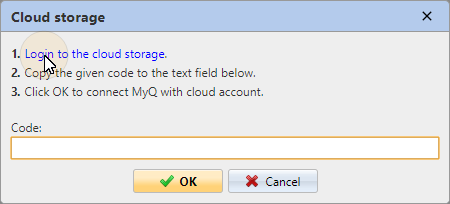
Klicken Sie im Widget „Cloud-Speicher“ auf „Verbinden“. Das Dialogfeld „Cloud-Speicher“ wird angezeigt.
-
Klicken Sie auf „Bei Cloud-Speicher anmelden“.
-
Melden Sie sich bei SharePoint Online an und bestätigen Sie die Berechtigungen (wenn Sie nach den Berechtigungen gefragt werden, klicken Sie auf „Ja“).
-
Kopieren Sie den angegebenen Code.
-
Fügen Sie den Code in das Anmeldedialogfeld für den MyQ-Cloud-Speicher ein.
-
Klicken Sie auf „OK“, um den Cloud-Speicher mit MyQ zu verbinden. Der Verbindungsstatus von SharePoint Online ändert sich zu „Verbunden“.