
Das MyQ-Update auf eine höhere Version oder die Neuinstallation derselben Version erfolgt automatisch nach dem Ausführen der Installationsdatei.
Stellen Sie vor einem MyQ-Update unter Windows Server 2012/2012 R2/2016/2019 (oder unter Windows 8.1/10) sicher, dass die neuesten Windows-Updates heruntergeladen und auf dem Server installiert sind.
Stellen Sie beim Upgrade oder Update von MyQ sicher, dass alle Antiviren-Ausschlüsse vorgenommen wurden und keine Scan-Vorgänge in der MyQ-Verzeichnisstruktur laufen.
Es wird dringend empfohlen, vor dem Update eine Sicherungskopie Ihrer Datenbank zu erstellen.
Ein direktes Upgrade auf Version 8.0 und höhere Versionen von Versionen unter 6.0 wird nicht mehr unterstützt. Diese Versionen müssen über eine Zwischenversion aktualisiert werden, beispielsweise über 6.2.
-
Für Version 4.2 oder niedriger lauten die Zwischenversionen: 4.3 -> 5.2 -> 7.1.
-
Für die Versionen 5.2 bis 5.10 ist die Zwischenversion 7.1.
So aktualisieren Sie MyQ:
-
Führen Sie die ausführbare Datei zur Installation der MyQ-Software aus. Das Dialogfeld „Setup-Sprache auswählen“ wird angezeigt.
-
Wählen Sie Ihre Sprache aus und klicken Sie dann auf „Weiter“. Das Dialogfeld „Setup“ wird angezeigt. Es informiert Sie darüber, dass eine ältere Version von MyQ vorhanden ist und dass das Installationsprogramm den Aktualisierungsvorgang starten wird.
-
Klicken Sie auf „Ja“. Das Dialogfeld „Zusätzliche Aufgaben auswählen“ wird angezeigt.
-
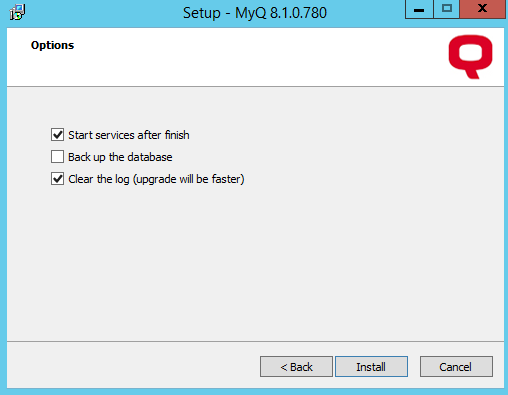
Wählen Sie aus, ob eine Verknüpfung für „MyQ Easy Config“ erstellt werden soll, und klicken Sie auf „Weiter“. Der weitere Verlauf des Aktualisierungsvorgangs entspricht weitgehend der Installation von MyQ, mit der Ausnahme, dass Sie aufgefordert werden, Upgrade-Optionen auszuwählen.
Ein Upgrade-Handbuch mit weiteren Details finden Sie auf dem MyQ Community-Portal.