
Auf der Registerkarte „Parameter“ können Sie die Parameter der gescannten Datei festlegen, wie z. B. Auflösung und Format. Für jeden Parameter stehen Ihnen mehrere Optionen zur Auswahl.
Es gibt vordefinierte Parameter, Sie können jedoch auch eigene Parameter erstellen.
Alle Parameter sind vom jeweiligen Druckertyp abhängig. Daher sind einige Optionen möglicherweise nicht verfügbar.
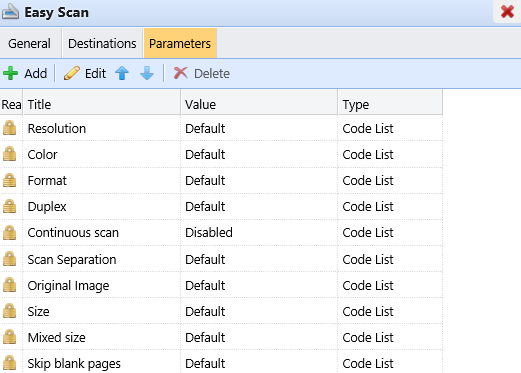
Einige Parameter (z. B. Auflösung, Farbe) beeinflussen die Größe der gescannten Datei erheblich. Beispielsweise führt eine Kombination aus höherer Auflösung und Vollfarbe zu einer drastischen Erhöhung der Dateigröße.
Sie können Benutzern erlauben, ihre Scaneinstellungen über den Terminalbildschirm zu ändern.
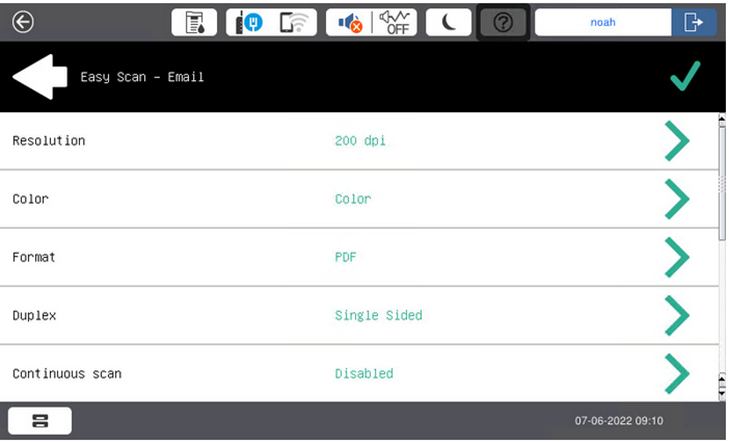
|
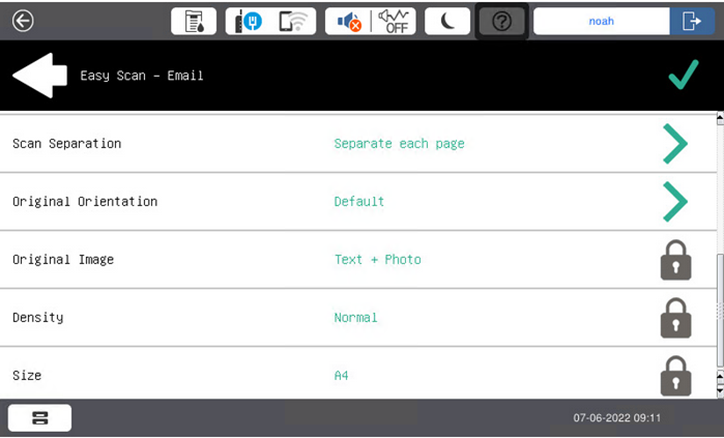
|
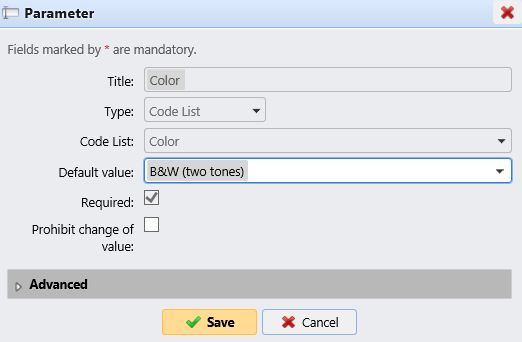
Dazu müssen Sie die Einstellungen des jeweiligen Parameters auf der Registerkarte „Parameter“ im Eigenschaftenfenster des Aktionsknotens „Easy Scan“ ändern. Öffnen Sie das Eigenschaftenfenster des Parameters, deaktivieren Sie die Option „Änderung des Werts verbieten“ (standardmäßig aktiviert) und klicken Sie auf „Speichern“.
Vordefinierte Parameter
-
Auflösung – Die Auflösung der ausgehenden Datei. Sie können aus den folgenden Optionen wählen:
-
200 dpi
-
300 dpi
-
600 dpi
-
Standard
-
-
Farbe – Die Farbskala der ausgehenden Datei. Sie können aus den folgenden Optionen wählen:
-
Farbe
-
Schwarzweiß (zweifarbig)
-
Standard
-
-
Format – Das Format der Ausgabedatei. Sie können aus den folgenden Optionen wählen:
-
PDF
-
JPEG
-
TIFF
-
HCPDF
-
Standard
-
-
Duplex – Simplex- und Duplex-Scanoptionen. Sie können aus folgenden Optionen wählen:
-
Einseitig
-
Duplex – Bindung oben
-
Duplex – Bindung an der Seite
-
Standard
-
-
Fortlaufender Scan – Wenn die Option „Fortlaufender Scan“ aktiviert ist, werden Scanaufträge erst gesendet, wenn auf „Fertig“ getippt wird. Nach dem Klicken auf „Weiter“ scannt das Druckgerät eine weitere Seite. Dieser Parameter funktioniert nur beim Scannen über die Glasplatte. Bei Verwendung des automatischen Dokumenteneinzugs funktioniert er nicht.
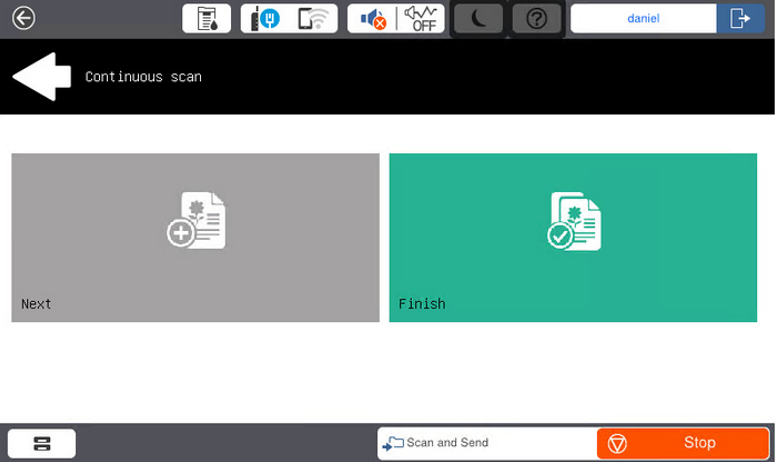
Sie können aus folgenden Optionen wählen:
-
Deaktiviert
-
Aktiv
-
Standard
-
-
Scan-Trennung – Wenn ein mehrseitiges Dokument gescannt wird, können die gescannten Seiten entweder separat (jede Seite in einer separaten Datei) oder alle zusammen in einer Datei gespeichert werden. Sie können aus den folgenden Optionen wählen:
-
Alle Seiten zusammen
-
Jede Seite separat
-
Standard
-
-
Originalbild – Legt fest, wie das Druckgerät die gescannte Seite verarbeiten soll. Sie können aus den folgenden Optionen wählen:
-
Text + Foto
-
Foto
-
Text
-
Standard
-
-
Originalausrichtung – Legt die Ausrichtung der gescannten Seite in der Ausgabedatei fest. Die Position des Papiers bezieht sich auf die Person, die vor dem Druckgerät steht. Sie können aus den folgenden Optionen wählen:
-
Oberkante oben: Die Seite wird horizontal angezeigt (die Oberkante der Seite befindet sich gegenüber der Person).
-
Oberkante links: Die Seite wird vertikal angezeigt (die Oberkante der Seite befindet sich auf der linken Seite der Person).
-
Standard
-
-
Größe – Die Größe der gescannten Ausgabe. Diese bestimmt die Größe des Scanbereichs; daher sollte sie der tatsächlichen Größe des gescannten Papiers entsprechen. Sie können aus den folgenden Optionen wählen:
-
Automatisch
-
A3
-
A4
-
A5
-
B4
-
B5
-
Ledger
-
Letter
-
Legal
-
Statement
-
Standard
-
-
Dichte – Die Dichte des Bildes in der Ausgabedatei. Je höher der Wert, desto dunkler ist das resultierende Bild. Sie können aus den folgenden Optionen wählen:
-
Niedrigste
-
Niedriger
-
Niedrig
-
Normal
-
Hoch
-
Höher
-
Am höchsten
-
Standard
-
Einschränkungen:
-
Kontinuierlicher Scan – Wenn ein Scan durch Antippen des Zurück-Pfeils abgebrochen, durch Drücken der Abbrechen-Taste abgebrochen wird oder sich ein Benutzer abmeldet, sendet das MFP die bis zu diesem Zeitpunkt gescannten Dokumente. Das MFP verwirft die gescannten Dokumente nicht. Eine Benachrichtigung über den gescannten Auftrag enthält keine Informationen zur Anzahl der gescannten Seiten. Der kontinuierliche Scan ist nur vom Vorlagenglas aus möglich. Er wird nicht unterstützt, wenn der Scan über den ADF erfolgt.
-
Scan-Abbruch – Wenn ein einseitiges Dateiformat wie JPEG, TIFF, Einzel-PDF usw. ausgewählt ist, werden die gescannten Seiten gesendet und im job_log aufgezeichnet. Wenn ein mehrseitiges Dateiformat ausgewählt ist, werden alle gescannten Seiten abgebrochen (Informationen vom Epson-Support).
-
ADF-Scan – Wenn ein Scan durch Antippen der Abbrechen-Taste abgebrochen wird oder sich ein Benutzer abmeldet, sendet das MFP die bis zu diesem Zeitpunkt gescannten Dokumente. Das MFP verwirft die gescannten Dokumente nicht. Eine Benachrichtigung über den gescannten Auftrag enthält keine Informationen zur Anzahl der gescannten Seiten.
-
Die Standardausrichtung für A4-Papier (= nicht gedrehtes Papier = iso_a4_210x297mm) ist bei allen Modellen Querformat (= kurze Kante in den ADF einlegen), unabhängig von den auf dem ADF aufgedruckten Grafiken.