
Dieses Thema beschreibt die MyQ-Weboberfläche, über die Sie die meisten MyQ-Funktionen verwalten. Es zeigt Ihnen, wie Sie auf die Weboberfläche zugreifen und welche beiden Menüs Ihnen Zugriff auf alle Einstellungen und Funktionen der Weboberfläche bieten: das Hauptmenü und das Einstellungsmenü. Darüber hinaus beschreibt es das Start-Dashboard der Weboberfläche und zeigt Ihnen, wie Sie die Ersteinrichtung von MyQ vornehmen. Die letzten beiden Abschnitte stellen zwei MyQ-Protokolle vor: das MyQ-Protokoll und das MyQ-Auditprotokoll.
Zugriff auf die MyQ-Weboberfläche
Um auf das MyQ-Webinterface zuzugreifen, müssen Sie es in Ihrem Webbrowser öffnen und sich als Administrator anmelden:
Es gibt drei Möglichkeiten, die MyQ-Weboberfläche zu öffnen:
-
Öffnen Sie Ihren Webbrowser und geben Sie die Webadresse in folgender Form ein:
https://*MyQserver*:8090, wobei MyQserver für die IP-Adresse oder den Hostnamen Ihres MyQ-Servers steht und 8090 der Standardport für den Zugriff auf den Server ist.
-
Melden Sie sich über die Registerkarte „Startseite“ von MyQ Easy Config bei der Oberfläche an, indem Sie im Abschnitt „MyQ-Webadministrator“ auf den Link „MyQ-Webadministrator“ klicken.
-
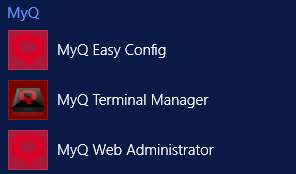
Öffnen Sie die Anwendung „MyQ Web Administrator“. Sie finden diese Anwendung auf dem Bildschirm „Apps“ in Windows 8.1+, Windows Server 2012 und neueren Versionen.
Anmeldung als Administrator
Geben Sie den Namen des Serveradministrators (*admin) und das Passwort ein, das Sie in der MyQ Easy Config-Anwendung festgelegt haben, und klicken Sie dann auf „Anmelden“. Wenn Sie das Standardpasswort noch nicht geändert haben (nicht empfohlen), geben Sie das Standardpasswort ein: 1234.
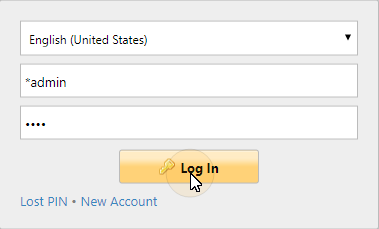
Im Dropdown-Menü oben im Anmeldefenster können Sie Ihre bevorzugte Sprache auswählen.