
Die Funktion muss in drei Schritten aktiviert werden:
-
Zunächst müssen Sie MyQ Zugriff auf Ihr Azure AD gewähren.
-
Anschließend müssen Sie das OneDrive for Business-Ziel erstellen und einrichten.
-
Zuletzt müssen Benutzer ihre MyQ-Konten mit OneDrive for Business verbinden.
Einrichten des MyQ-Zugriffs auf Azure AD
Um den Zugriff einzurichten, müssen Sie eine neue Azure AD-App-Registrierung für MyQ erstellen und die Azure AD-Anwendungs-ID sowie den geheimen Schlüssel auf der Registerkarte „Externe Systeme“ in der MyQ-Webadministratoroberfläche eingeben.
In Azure AD müssen Sie eine neue Azure Active Directory-App-Registrierung erstellen und konfigurieren, die von MyQ verwendet werden soll. Nachdem die Registrierung erstellt wurde, legen Sie Berechtigungen fest und erstellen einen geheimen Schlüssel. Sie benötigen die Anwendungs-ID und den geheimen Schlüssel, um ein externes System für OneDrive for Business in der MyQ-Weboberfläche zu erstellen. Der geheime Schlüssel wird in das Feld „Sicherheitsschlüssel“ eingetragen.
-
Gehen Sie zu https://portal.azure.com/ und melden Sie sich mit Ihrem globalen Administrator-Benutzerkonto an.
-
Klicken Sie im Azure-Dashboard im linken Navigationsbereich auf „Azure Active Directory“ und im linken Menü auf „App-Registrierungen“.
-
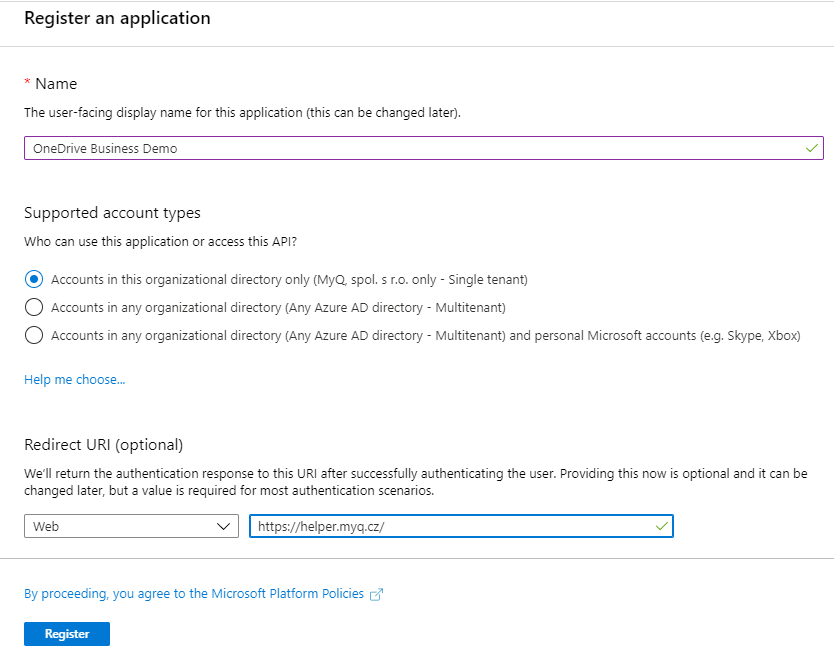
Um eine neue Anwendung zu erstellen, klicken Sie auf „Neue Registrierung“. Die Seite „Anwendung registrieren“ wird angezeigt.
-
Geben Sie im Feld „Name“ einen Namen für die Anwendung ein.
-
Wählen Sie „Unterstützte Kontotypen“.
-
Wählen Sie im Feld „Umleitungs-URI“ die Option „Web“ und „https://helper.myq.cz/“ aus.
-
Klicken Sie auf „Registrieren“.
-
Legen Sie die Berechtigungen fest:

-
Klicken Sie auf dem Vorschaubildschirm auf „API-Berechtigungen anzeigen“.
-
Klicken Sie auf „Berechtigung hinzufügen“. Der Bereich „API-Berechtigungen anfordern“ wird angezeigt.
-
„User.Read“-Berechtigungen werden standardmäßig hinzugefügt. Fügen Sie delegierte Berechtigungen für „Files.ReadWrite“ für Microsoft Graph hinzu.
-
-
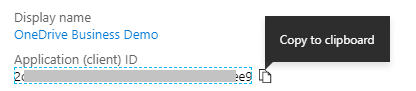
Klicken Sie im Vorschaubildschirm auf „Übersicht“, kopieren Sie die Anwendungs-ID und speichern Sie sie, da Sie sie in den nächsten Schritten benötigen.
-
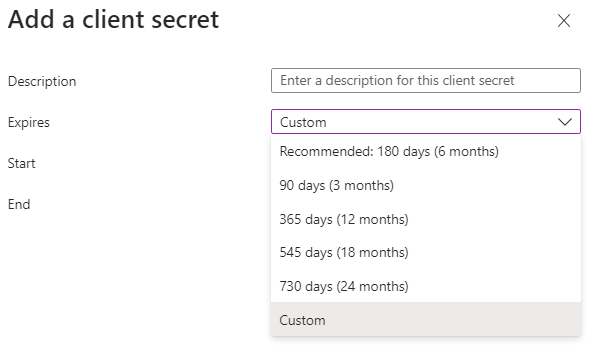
Klicken Sie auf dem Vorschau-Bildschirm auf „Zertifikate und Geheimnisse“ und führen Sie die folgenden Schritte aus:
-
Klicken Sie auf „Neues Clientgeheimnis“.
-
Fügen Sie eine Beschreibung hinzu.
-
Legen Sie die Ablaufdauer für den Schlüssel fest.
-
Klicken Sie auf „Hinzufügen“.
-
Speichern Sie den Wert des Client-Geheimnisses, da Sie ihn in den folgenden Schritten benötigen und ihn später nicht mehr abrufen können.
-
-
Öffnen Sie die Registerkarte „Einstellungen für externe Systeme“ der MyQ-Weboberfläche (MyQ, Einstellungen, Externe Systeme).
-
Klicken Sie auf „+Hinzufügen“ und wählen Sie „OneDrive Business“ aus dem Menü aus.
-
Fügen Sie einen Titel hinzu. Dieser dient zur Identifizierung des Cloud-Speicherziels.
-
Fügen Sie die Mandanten-ID (oder bei mandantenfähigen Konfigurationen „common“) sowie die Anwendungs-ID und den geheimen Schlüssel als Sicherheitsschlüssel ein, den Sie zuvor kopiert und gespeichert haben, und klicken Sie auf „OK“.
Erstellen und konfigurieren Sie das OneDrive for Business-Ziel
-
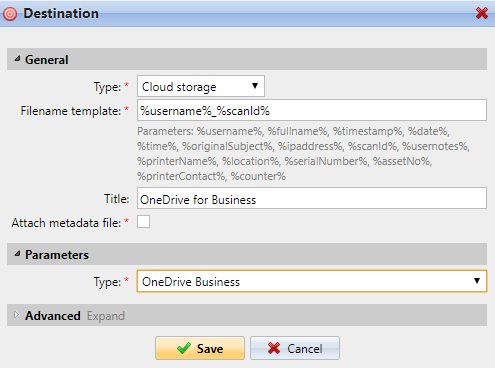
Erstellen Sie ein neues Ziel (bearbeiten oder erstellen Sie eine Easy Scan Terminal Action; klicken Sie im Eigenschaftenfenster auf der Registerkarte „Ziele“ auf „+Hinzufügen“).
-
Wählen Sie im Eigenschaftenfenster des neuen Ziels unter „Allgemein“ in der Dropdown-Liste „Typ“ die Option „Cloud-Speicher“ aus.
-
Wählen Sie im Abschnitt „Parameter“ in der Dropdown-Liste „Typ“ die Option „OneDrive for Business“ oder einen anderen Titel aus, den Sie in den vorherigen Schritten in den Einstellungen für externe Systeme definiert haben, und klicken Sie auf „Speichern“.
Verbinden Sie das MyQ-Konto eines Benutzers mit OneDrive for Business
Wenn die folgenden beiden Bedingungen erfüllt sind, wird das Cloud-Speicher-Widget auf dem Startbildschirm des Benutzers angezeigt, der bei der MyQ-Weboberfläche angemeldet ist:
-
Es gibt mindestens eine Easy Scan Terminal Action mit diesem Ziel.
-
Der Benutzer hat die Berechtigung, die Schaltfläche „Easy Scan“ zu sehen, oder ist mit dem Cloud-Laufwerk verbunden.
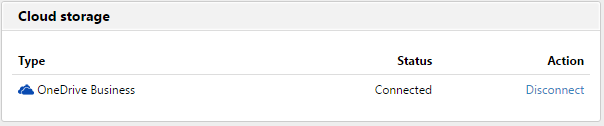
Um die ausgehende Scan-Datei auf OneDrive for Business speichern zu können, muss der Benutzer verbunden sein.
Um eine Verbindung zu OneDrive for Business herzustellen, muss der Benutzer folgende Schritte ausführen:
-
Melden Sie sich mit Ihrem Benutzerkonto bei der MyQ-Weboberfläche an.
-
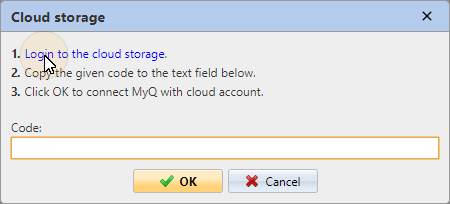
Klicken Sie im Widget „Cloud-Speicher“ auf „Verbinden“. Das Dialogfeld „Cloud-Speicher“ wird angezeigt.
-
Klicken Sie auf „Bei Cloud-Speicher anmelden“.
-
Melden Sie sich bei OneDrive for Business an und bestätigen Sie die Berechtigungen (wenn Sie nach den Berechtigungen gefragt werden, klicken Sie auf „Ja“).
-
Kopieren Sie den angezeigten Code.
-
Fügen Sie den Code in das Anmeldedialogfeld für den MyQ-Cloudspeicher ein.
-
Klicken Sie auf „OK“, um den Cloud-Speicher mit MyQ zu verbinden. Der Verbindungsstatus von OneDrive for Business ändert sich zu „Verbunden“.