
Ein Konfigurationsprofil wird für die Konfiguration mehrerer Drucker verwendet. Hier können Sie ein Installationspaket hinzufügen und es den Druckern zuweisen, um diese mit Embedded Terminals auszustatten.
Es wird empfohlen, für jeden Druckertyp ein eigenes Konfigurationsprofil zu erstellen, wenn Sie verschiedene Druckertypen verwenden.
Für eine schnellere Einrichtung können Sie Ihre Konfigurationsprofile klonen. Mit minimalen Änderungen können Sie dann ein neues Profil erstellen. Drucker werden nicht in dieses neue Konfigurationsprofil kloniert. Gehen Sie zu MyQ, Einstellungen, Konfigurationsprofile, wählen Sie ein Konfigurationsprofil aus und klicken Sie in der Menüleiste auf „Klonieren“ (oder klicken Sie mit der rechten Maustaste und wählen Sie „Klonieren“).
Konfigurationsprofile werden für die Druckererkennung benötigt.
Die folgenden Einstellungen können konfiguriert werden:
Registerkarte „Allgemein“
-
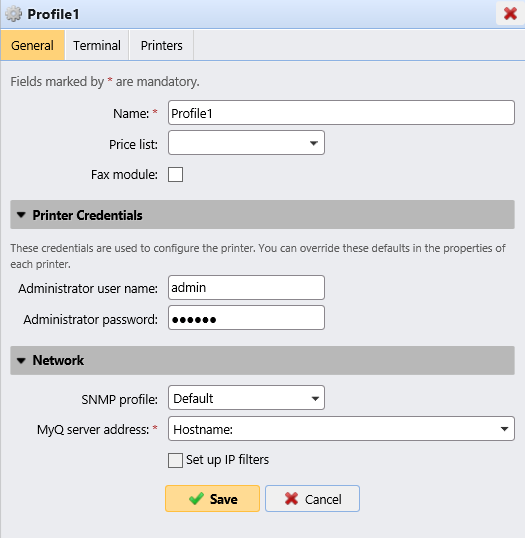
Name – Es ist zwingend erforderlich, dem Profil einen Namen zu geben.
-
Preisliste – Wählen Sie eine Preisliste aus der Dropdown-Liste aus. Weitere Informationen zu Preislisten finden Sie Price Listunter (8.2) Preisliste.
-
Faxmodul – Wenn diese Option ausgewählt ist, werden alle gedruckten Faxe dem FAX-Benutzerkonto belastet. Sie ist nur für Geräte mit der FAX-Option verfügbar. Wählen Sie diese Option nur aus, wenn das Gerät über ein Faxmodul verfügt.
-
Drucker-Anmeldedaten – Die Anmeldedaten werden verwendet, um die dem Profil zugeordneten Drucker zu konfigurieren. Sie können die Standardeinstellungen mit den Drucker-Anmeldedaten in den Eigenschaften jedes Druckers überschreiben.
-
Netzwerk – Hier können Sie ein SNMP-Profil hinzufügen: siehe SNMP-Profile, und unter „MyQ-Server“ auswählen, ob das Netzwerk die IP-Adresse oder den Hostnamen verwenden soll (standardmäßig wird der Hostname verwendet).
Registerkarte „Terminal“
-
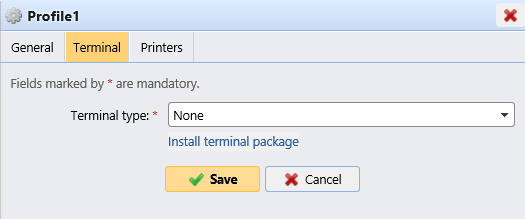
Terminaltyp – Wählen Sie einen Terminaltyp aus der Dropdown-Liste aus. Falls der gewünschte Typ fehlt, klicken Sie auf „Terminalpaket installieren“. Sobald das Paket installiert ist, wählen Sie es aus der Dropdown-Liste aus.
Je nach ausgewähltem Terminaltyp stehen weitere Konfigurationsoptionen zur Verfügung, die je nach ausgewähltem Typ variieren können.
-
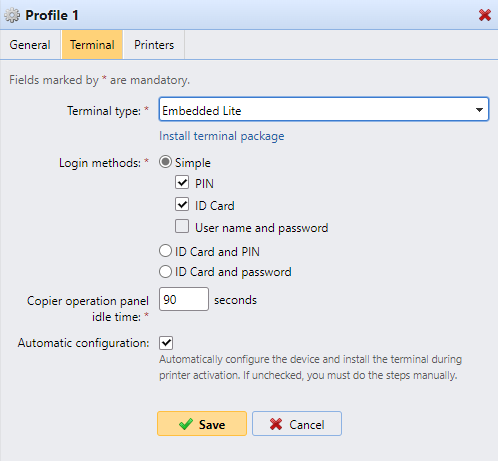
Anmeldemethoden: Wählen Sie die Anmeldemethoden aus, die auf Terminals mit diesem Konfigurationsprofil verfügbar sein sollen. Die Optionen sind PIN, ID-Karte sowie Benutzername und Passwort. Die ID-Karte kann auch mit einer PIN oder einem Passwort kombiniert werden, wenn eine doppelte Authentifizierung erforderlich ist.
-
Leerlaufzeit des Bedienfelds des Kopierers: Zeit (in Sekunden) für die Abmeldung bei Inaktivität (Pflichtfeld); der Standardwert beträgt 90 Sekunden.
-
Automatische Konfiguration: Lassen Sie diese Option deaktiviert, wenn Sie das Gerät manuell konfigurieren möchten.
Registerkarte „Drucker“

Klicken Sie auf „Hinzufügen“, um Drucker aus Ihrer Druckerliste zum Konfigurationsprofil hinzuzufügen.
Wählen Sie die hinzugefügten Drucker aus und klicken Sie auf „Entfernen“, um sie aus dem Konfigurationsprofil zu entfernen.
Zusätzliche Optionen
Die folgenden Optionen stehen je nach installiertem Terminalpaket zur Verfügung. Ob sie auf Ihrem Drucker funktionieren, hängt von Marke und Modell ab:
-
Anmeldemethoden
-
Gastkonto
-
Gastbildschirm
-
PIN für die lokale Verwaltung
-
Sprachauswahl
-
Ziffernblock anzeigen
-
Typ des Ausweislesers
Herstellerspezifische Optionen
Einige Optionen werden auf der Registerkarte „Terminal“ verfügbar, wenn ein Terminalpaket installiert ist. Informationen zu herstellerspezifischen Optionen finden Sie auf den folgenden Seiten: