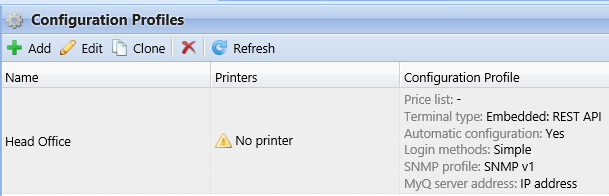
Standardmäßig wird das SNMP-v1-Protokoll für die Kommunikation mit Druckgeräten im MyQ-System verwendet. Stattdessen können Sie das neuere SNMP-v2c-Protokoll oder das SNMP-v3-Protokoll verwenden, was die Kommunikationssicherheit mit einem Druckgerät erheblich erhöht.
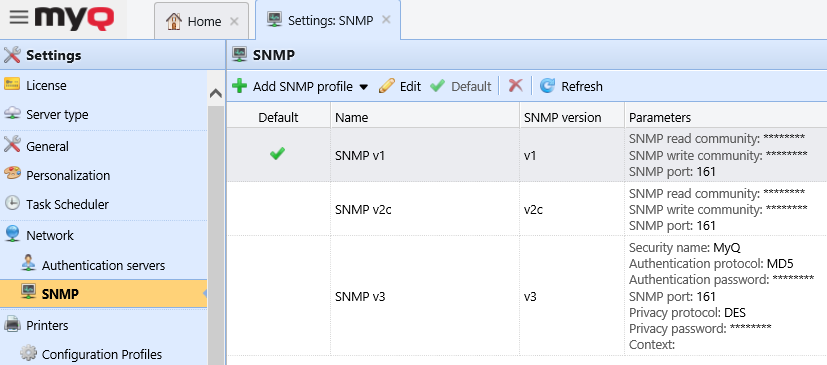
In MyQ können mehrere SNMP-Profile erstellt werden, und jedem Druckgerät kann eines der Profile zugewiesen werden. Auf diese Weise können Sie ein Profil für alle Druckgeräte mit einer bestimmten SNMP-Konfiguration verwenden.
Das Standard-SNMP-Profil kann geändert werden. Um ein beliebiges SNMP-Profil als Standard festzulegen, wählen Sie es auf der Registerkarte „SNMP-Einstellungen“ aus und klicken Sie dann oben auf der Registerkarte auf „Standard“ (oder klicken Sie mit der rechten Maustaste auf das Profil und wählen Sie im Kontextmenü „Standard“).
Hinzufügen und Bearbeiten von SNMP-v1- und v2c-Profilen
Bei den SNMP-Protokollen v1 und v2c wird eine einzige Zeichenfolge namens „SNMP-Community-String“ verwendet, um den Zugriff auf das Gerät zu ermöglichen. In MyQ müssen nur zwei Parameter eingestellt werden: der SNMP-Lese-Community-Parameter und der SNMP-Schreib-Community-Parameter. Ihre Werte müssen mit den entsprechenden Werten in der Web-Benutzeroberfläche des Druckers übereinstimmen (Read Community, Write Community).
So fügen Sie ein neues SNMP v1- oder v2c-Profil hinzu:
-
Öffnen Sie in der MyQ-Web-Admin-Oberfläche die Registerkarte „SNMP-Einstellungen“. (MyQ, Einstellungen, SNMP)
-
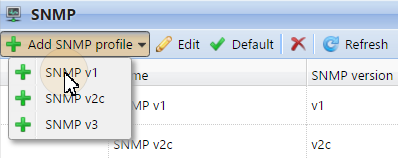
Klicken Sie in der Leiste oben auf der Registerkarte „SNMP“ auf „+SNMP-Profil hinzufügen“ und dann im Kontextmenü auf „+SNMP v1“ oder „+SNMP v2c“. Das Fenster mit den Eigenschaften des neuen SNMP-Profils wird auf der rechten Seite des Bildschirms geöffnet.
-
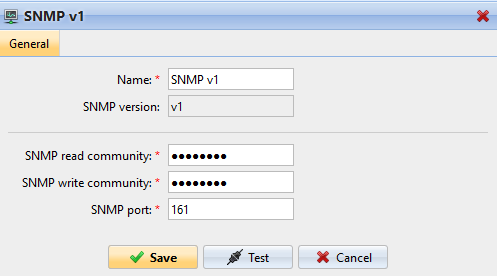
Geben Sie im Fenster den Namen des Profils ein, legen Sie die Parameter fest und klicken Sie anschließend auf „Speichern“. Das neue Profil wird in der Liste auf der Registerkarte „SNMP“ angezeigt.
So öffnen und bearbeiten Sie ein SNMP v1- oder v2c-Profil:
-
Um das Eigenschaftenfenster des SNMP-Profils zu öffnen, wählen Sie das Profil auf der Registerkarte „SNMP-Einstellungen“ aus und klicken Sie dann auf „Bearbeiten“ (oder klicken Sie mit der rechten Maustaste auf das Profil und wählen Sie im Kontextmenü „Bearbeiten“ oder doppelklicken Sie auf das Profil). Das Eigenschaftenfenster des Profils wird auf der rechten Seite des Bildschirms geöffnet.
-
Im Eigenschaftenfenster des SNMP-Profils können Sie den Namen des Profils ändern und die Werte für den SNMP-Lese-Community-Parameter und den SNMP-Schreib-Community-Parameter entsprechend den in der Web-Benutzeroberfläche des Druckers festgelegten Werten eingeben.
-
Klicken Sie auf „Speichern“, um die Änderungen zu übernehmen und zu speichern.
Hinzufügen und Bearbeiten von SNMP v3-Profilen
Das SNMP v3-Protokoll enthält zusätzliche Sicherheitselemente wie Authentifizierung und Verschlüsselung. Jedes dieser Elemente wird auf dem Druckgerät festgelegt und muss entsprechend in MyQ eingestellt werden.
So fügen Sie ein neues SNMP v3-Profil hinzu:
-
Öffnen Sie im MyQ-Webinterface die Registerkarte „SNMP-Einstellungen“ (MyQ, Einstellungen, SNMP).
-
Klicken Sie in der Leiste oben auf der Registerkarte „SNMP“ auf „+SNMP-Profil hinzufügen“ und dann im Kontextmenü auf „+SNMP v3“. Das Eigenschaftenfenster des neuen SNMP-Profils wird auf der rechten Seite des Bildschirms geöffnet.
-
Geben Sie im Fenster den Namen des Profils ein, legen Sie die Parameter fest und klicken Sie anschließend auf „Speichern“. Das neue Profil wird in der Liste auf der Registerkarte „SNMP“ angezeigt.
So öffnen und bearbeiten Sie ein SNMP v3-Profil:
-
Um das Eigenschaftenfenster des SNMP-Profils zu öffnen, wählen Sie das Profil auf der Registerkarte „SNMP-Einstellungen“ aus und klicken Sie dann auf „Bearbeiten“ (oder klicken Sie mit der rechten Maustaste auf das Profil und wählen Sie im Kontextmenü „Bearbeiten“). Das Eigenschaftenfenster wird auf der rechten Seite des Bildschirms geöffnet.
-
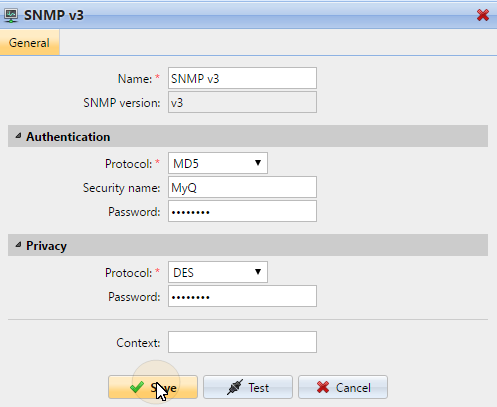
Im Fenster „SNMP-Profileigenschaften“ können Sie den Namen des Profils ändern, seine Authentifizierungs- und Datenschutzparameter festlegen und gegebenenfalls einen Kontextnamen eingeben. Die Werte aller Parameter müssen mit den Werten übereinstimmen, die in der Web-Benutzeroberfläche des Druckers festgelegt sind.
-
Klicken Sie auf „Speichern“, um die Änderungen zu übernehmen und zu speichern.
SNMP-Profile an Drucker anhängen
-
Öffnen Sie in der MyQ-Webadministrationsoberfläche die Registerkarte „Drucker“ (MyQ, Drucker).
-
Wählen Sie auf dieser Registerkarte das Druckgerät aus, klicken Sie auf „Aktionen“ und dann auf „Eigenschaften“. Das Eigenschaftenfenster des Druckgeräts wird auf der rechten Seite des Bildschirms geöffnet.
-
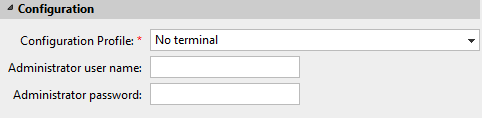
Gehen Sie im Fenster zum Abschnitt „Konfiguration“.
-
Wählen Sie ein Konfigurationsprofil aus, dem das SNMP-Profil zugeordnet ist. Im Zweifelsfall gehen Sie zu „MyQ“, „Einstellungen“, „Konfigurationsprofile“ und überprüfen Sie die Profile.