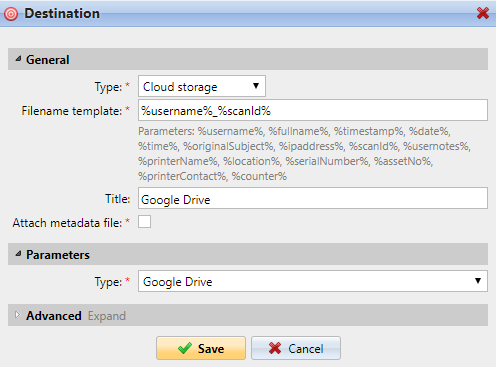
So aktivieren Sie das Scannen in Google Drive:
-
Wählen Sie die Option „Cloud-Speicher“ im Dropdown-Menü „Typ“ aus.
-
Wählen Sie im Abschnitt „Parameter“ im Dropdown-Menü „Typ“ die Option „Google Drive“ aus und klicken Sie anschließend auf „Speichern“.
Wenn die folgenden beiden Bedingungen erfüllt sind, wird das Cloud-Speicher-Widget auf dem Startbildschirm des Benutzers angezeigt, der bei der MyQ-Weboberfläche angemeldet ist:
-
Es gibt mindestens eine Easy Scan Terminal Action mit diesem Ziel.
-
Der Benutzer hat die Berechtigung, die Schaltfläche „Easy Scan“ zu sehen, oder ist mit Google Drive verbunden.

Um die ausgehende Scan-Datei auf Google Drive speichern zu können, muss der Benutzer angemeldet sein.
Um eine Verbindung zu Google Drive herzustellen, muss der Benutzer folgende Schritte ausführen:
-
Melden Sie sich mit Ihrem Benutzerkonto bei der MyQ-Weboberfläche an.
-
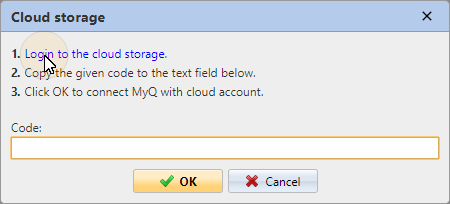
Klicken Sie im Widget „Cloud-Speicher“ auf „Verbinden“. Das Dialogfeld „Cloud-Speicher“ wird angezeigt.
-
Klicken Sie auf „Bei Cloud-Speicher anmelden“.
-
Melden Sie sich bei Google Drive an und bestätigen Sie die Berechtigungen. (Wenn Sie nach den Berechtigungen gefragt werden, klicken Sie auf „Zulassen“).
-
Kopieren Sie den angezeigten Code.
-
Fügen Sie den Code in das Anmeldedialogfeld für den Cloud-Speicher ein.
-
Klicken Sie auf „OK“, um den Cloud-Speicher mit MyQ zu verbinden. Der Verbindungsstatus für Google Drive ändert sich zu „Verbunden“.
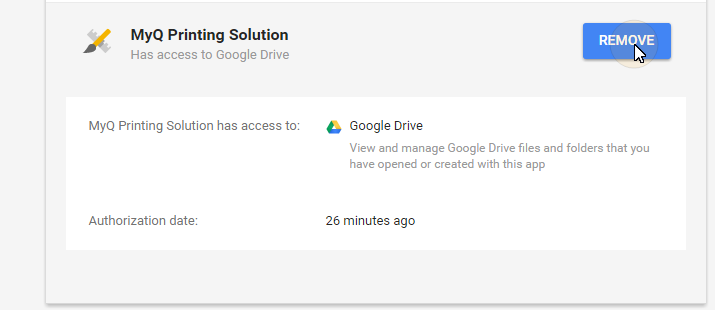
Ein einzelnes Google-Benutzerkonto kann jeweils nur mit einem Server verbunden sein. Wenn der Benutzer das Konto mit einem anderen Server verbinden möchte, muss er MyQ Printing Solution aus den verbundenen Anwendungen entfernen. Dies kann auf der Registerkarte „Apps mit Zugriff auf Ihr Konto“ unter „Mein Konto/Anmeldung & Sicherheit/Apps mit Kontozugriff/Apps verwalten“ vorgenommen werden.