
Auf der Registerkarte „Einstellungen für Drucker und Terminals“ können Sie Ihre Terminalpakete verwalten und verschiedene Einstellungen konfigurieren. Die Einstellungen sind in die Abschnitte „Allgemein“, „MyQ X Mobile Client“, „Lokale Druckspooling“, „Offline-Anmeldung“ und „Terminalpakete“ unterteilt.
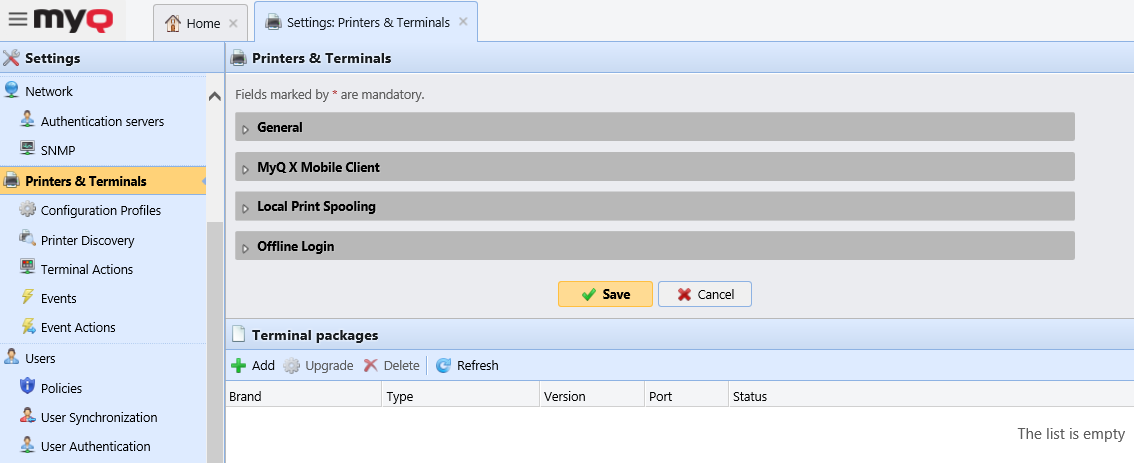
Allgemein
In diesem Abschnitt stehen die folgenden Einstellungen zur Verfügung:

-
Weiter drucken nach dem Abmelden – Wenn diese Option aktiviert ist, werden alle zur Freigabe angeforderten Aufträge freigegeben, auch wenn sich der Benutzer abmeldet. Ist diese Option deaktiviert, wird nach dem Abmelden des Benutzers vom Terminal
-
wird die Freigabe der angeforderten Aufträge an den Drucker gestoppt.
-
werden noch nicht freigegebene Aufträge in den Status „Bereit“ zurückgesetzt.
-
versucht das Terminal außerdem, alle bereits aktiven Druckaufträge zu stoppen (sofern dieser Vorgang vom Terminal unterstützt wird).
-
-
Farbdruckaufträge auf Schwarzweißdruckern zulassen – Wenn diese Option aktiviert ist, können Farbdruckaufträge auf Schwarzweißdruckern gedruckt werden.
-
Alle Aufträge nach der Anmeldung drucken – Wenn diese Option aktiviert ist, wird auf dem Anmeldebildschirm des Terminals das Kontrollkästchen „Alle Aufträge nach der Anmeldung drucken“ angezeigt und ist standardmäßig ausgewählt. Wenn der Benutzer es ausgewählt lässt, werden alle seine Aufträge aus der Registerkarte „Bereit“ automatisch gedruckt, sobald er sich erfolgreich angemeldet hat. Wenn der Benutzer die Option deaktiviert, werden bei der Anmeldung keine Aufträge automatisch gedruckt.
Um eine der Einstellungen zu aktivieren, aktivieren Sie das Kontrollkästchen daneben und klicken Sie unten auf der Registerkarte auf „Speichern“.
MyQ X Mobile Client
In diesem Abschnitt stehen Ihnen folgende Optionen zur Verfügung:

-
Anmeldung per QR-Code auf dem Anmeldebildschirm des Terminals aktivieren – wenn diese Option aktiviert ist, wird auf dem Anmeldebildschirm des Terminals ein QR-Code angezeigt, der zur Anmeldung verwendet werden kann (standardmäßig aktiviert).
-
QR-Code als Standard-Anmeldemethode festlegen – Wenn diese Option aktiviert ist, wird auf dem Anmeldebildschirm des Terminals ein QR-Code angezeigt, der als Standardmethode für die Anmeldung dient.
Lokale Druckspooling
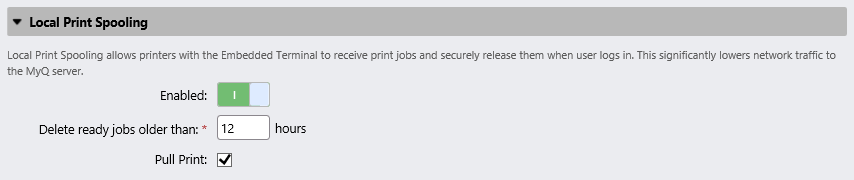
In diesem Abschnitt können Sie die Funktion „Lokale Druckspooling“ für Ihre Embedded Terminals aktivieren und einrichten.
-
Aktiviert – Aktivieren/Deaktivieren der Funktion „Lokale Druckspooling“ (standardmäßig deaktiviert).
-
Bereite Aufträge löschen, die älter als __ Stunden sind – Zeitraum, nach dem die lokal gespoolten Aufträge gelöscht werden. Der Standardwert beträgt 12 Stunden, der zulässige Bereich liegt zwischen 1 und 72.
-
Pull Print – Wenn diese Option aktiviert ist, können Sie den Pull-Print-Druck verwenden.
Offline-Anmeldung
Die Offline-Anmeldung ermöglicht die Verwendung von Druckern mit Embedded Terminals, auch wenn die Netzwerkverbindung zum MyQ-Server nicht verfügbar ist. In diesem Abschnitt stehen Ihnen die folgenden Einstellungen zur Verfügung:

-
Aktiviert – Aktivieren/Deaktivieren der Offline-Anmeldung (standardmäßig deaktiviert).
-
Benutzerdaten für __ Stunden zwischenspeichern – das Terminal speichert die Benutzerdaten für die angegebene Zeit zwischen, sodass sich Benutzer auch offline anmelden können. Der Standardwert beträgt 72 Stunden, der zulässige Bereich liegt zwischen 1 und 168.
-
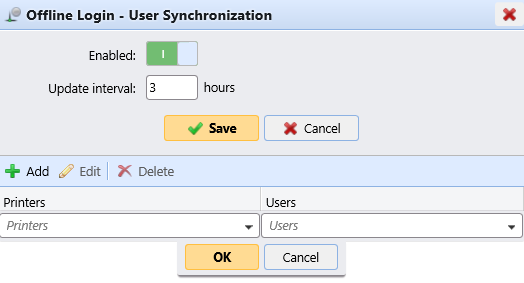
Benutzersynchronisierung – Wenn diese Option aktiviert ist, können die Benutzerinformationen mit den Druckern synchronisiert werden, ohne dass sich der Benutzer zuvor am Drucker anmelden muss.
-
Aktiviert – Aktivieren/Deaktivieren der Benutzersynchronisierung bei der Offline-Anmeldung.
-
Aktualisierungsintervall – Legen Sie das Intervall für die Benutzersynchronisierung zwischen 1 und 168 Stunden fest.
-
Drucker und Benutzer hinzufügen, bearbeiten, löschen – Konfigurieren Sie die Drucker und Benutzer für die Synchronisierung bei der Offline-Anmeldung.
-
Terminalpakete
In diesem Abschnitt können Sie Ihre Terminalpakete verwalten.
-
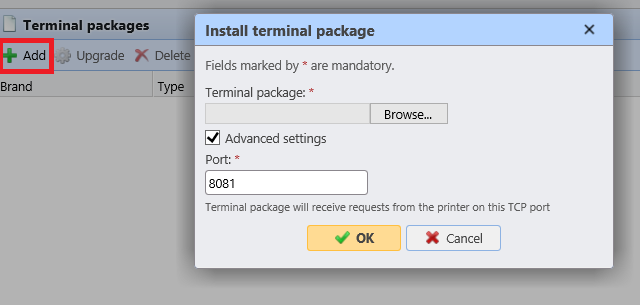
Klicken Sie auf „+Hinzufügen“, um ein Terminalpaket auf den Server hochzuladen. Suchen Sie im Popup-Fenster das Terminalpaket, öffnen Sie es und klicken Sie auf „OK“. Optional können Sie „Erweiterte Einstellungen“ auswählen, um einen bestimmten Port für das Terminal festzulegen. Das Terminalpaket wird hochgeladen und installiert.
-
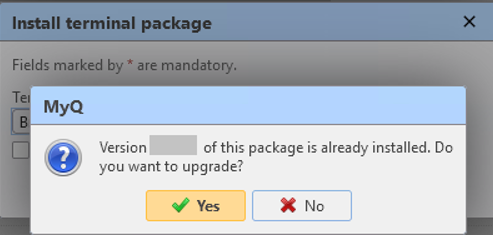
Wenn Sie versuchen, eine neuere Version desselben Terminalpakets hinzuzufügen, werden Sie in einem Popup-Fenster darüber informiert, dass Sie Ihre Installation aktualisieren können. Klicken Sie auf „Ja“, um fortzufahren. Das Terminalpaket wird hochgeladen und installiert, und das Gerät wird automatisch reaktiviert. (MyQ-Server 8.2 Patch 6 oder höher ist erforderlich)
-
-
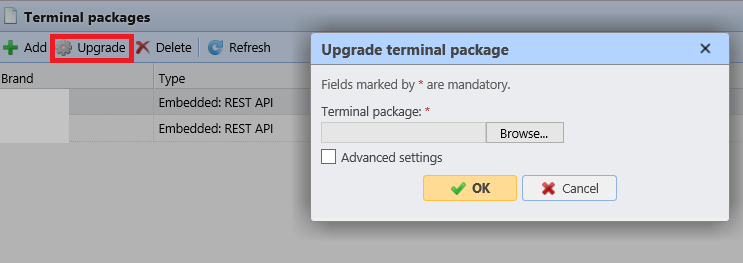
Wählen Sie ein installiertes Terminalpaket aus und klicken Sie auf „Upgrade“, um es auf die neueste Version zu aktualisieren. Suchen Sie im Popup-Fenster das Terminalpaket, öffnen Sie es und klicken Sie auf „OK“. Optional können Sie „Erweiterte Einstellungen“ auswählen, um einen bestimmten Port für das Terminal festzulegen. Das Terminalpaket wird hochgeladen und installiert, und das Gerät wird automatisch reaktiviert. (MyQ-Server 8.2 Patch 6 oder höher ist erforderlich)
-
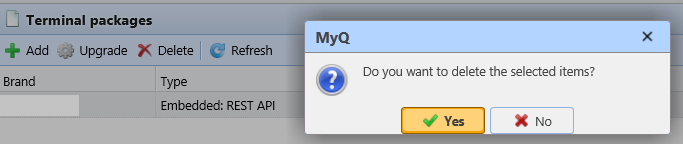
Wählen Sie ein installiertes Terminalpaket aus und klicken Sie auf „Löschen“, um es vom Server zu deinstallieren.
Wenn die Dateigröße des Terminalpakets zu groß ist und der Upload fehlschlägt, können Sie die „Maximale Upload-Dateigröße“ auf der System Management SettingsRegisterkarte „Systemverwaltung“ im Abschnitt „Erweitert“ erhöhen.
Informationen und Einschränkungen zu bestimmten Terminalpaketen finden Sie in den Handbüchern zu den Embedded Terminals: