
So aktivieren Sie das Scannen in Box.com:
-
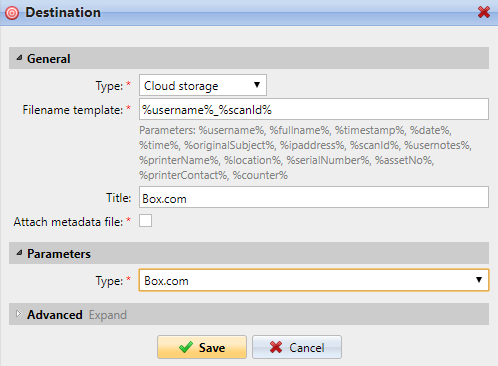
Wählen Sie die Option „Cloud Storage“ im Dropdown-Menü „Typ“ aus.
-
Wählen Sie im Abschnitt „Parameter“ in der Dropdown-Liste „Typ“ die Option „Box.com“ aus und klicken Sie anschließend auf „Speichern“.
Wenn die folgenden beiden Bedingungen erfüllt sind, wird das Cloud-Speicher-Widget auf dem Startbildschirm des Benutzers angezeigt, der bei der MyQ-Weboberfläche angemeldet ist:
-
Es gibt mindestens eine Easy Scan Terminal Action mit diesem Ziel.
-
Der Benutzer hat die Berechtigung, die Schaltfläche „Easy Scan“ zu sehen, oder ist mit dem Cloud-Laufwerk verbunden.

Um die ausgehende Scan-Datei auf Box.com speichern zu können, muss der Benutzer verbunden sein.
Um eine Verbindung zu Box.com herzustellen, muss der Benutzer folgende Schritte ausführen:
-
Melden Sie sich mit Ihrem Benutzerkonto bei der MyQ-Weboberfläche an.
-
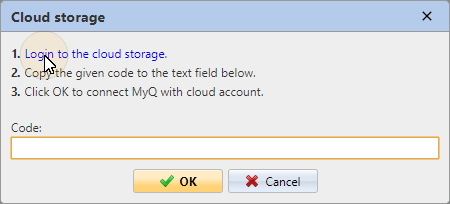
Klicken Sie im Widget „Cloud-Speicher“ auf „Verbinden“. Das Dialogfeld „Cloud-Speicher“ wird angezeigt.
-
Klicken Sie auf „Bei Cloud-Speicher anmelden“.
-
Melden Sie sich bei Box.com an und bestätigen Sie die Berechtigungen (wenn Sie nach den Berechtigungen gefragt werden, klicken Sie auf „Ja“).
-
Kopieren Sie den angezeigten Code.
-
Fügen Sie den Code in das Anmeldedialogfeld für den MyQ-Cloud-Speicher ein.
-
Klicken Sie auf „OK“, um den Cloud-Speicher mit MyQ zu verbinden. Der Verbindungsstatus von Box.com ändert sich zu „Verbunden“.