Um in Amazon S3 zu scannen, müssen Sie:
-
Richten Sie einen Bucket in der Amazon-Konsole ein. Ihre Scans werden in diesem Bucket gespeichert.
-
Erstellen Sie einen Benutzer, der in der MyQ-Web-Benutzeroberfläche verwendet wird.
-
Dem erstellten Benutzer Rechte für den Bucket zuweisen.
-
Geben Sie die Client-ID und den Sicherheitsschlüssel in der MyQ-Web-Administratoroberfläche ein.
-
Richten Sie eine Easy Scan Terminal Action ein, um an Amazon S3 zu scannen.
Einrichten eines Buckets in der Amazon S3-Konsole
Sie benötigen ein Amazon-Konto, um einen Bucket zum Speichern der Scans zu erstellen. MyQ erfordert keine speziellen Einstellungen für das Scannen in einen S3-Bucket.
-
Melden Sie sich unter https://console.aws.amazon.com/s3 an und loggen Sie sich mit Ihrem Amazon-Konto ein oder erstellen Sie ein neues Konto. Sie benötigen eine Kreditkarte als Identitätsnachweis. Die Kreditkarte wird auch zur Abrechnung der Nutzung von Amazon S3 verwendet.
-
Nutzen Sie den Leitfaden „https://docs.aws.amazon.com/AmazonS3/latest/gsg/s3-gsg.pdf“, der Sie durch die Erstellung eines S3-Buckets führt.
Es wird empfohlen, eine Bucket-Lebenszykluskonfiguration zu verwenden; Details dazu finden Sie hier.
Erstellen Sie einen Benutzer in Amazon S3
Sie müssen einen Benutzer anlegen, um eine Verbindung zwischen Amazon S3 und der MyQ-Weboberfläche herzustellen.
-
Melden Sie sich bei der Amazon-Konsole an.
-
Klicken Sie auf den Pfeil neben Ihrem Anmeldenamen und wählen Sie im Dropdown-Menü „Meine Sicherheitsanmeldeinformationen“ aus.
-
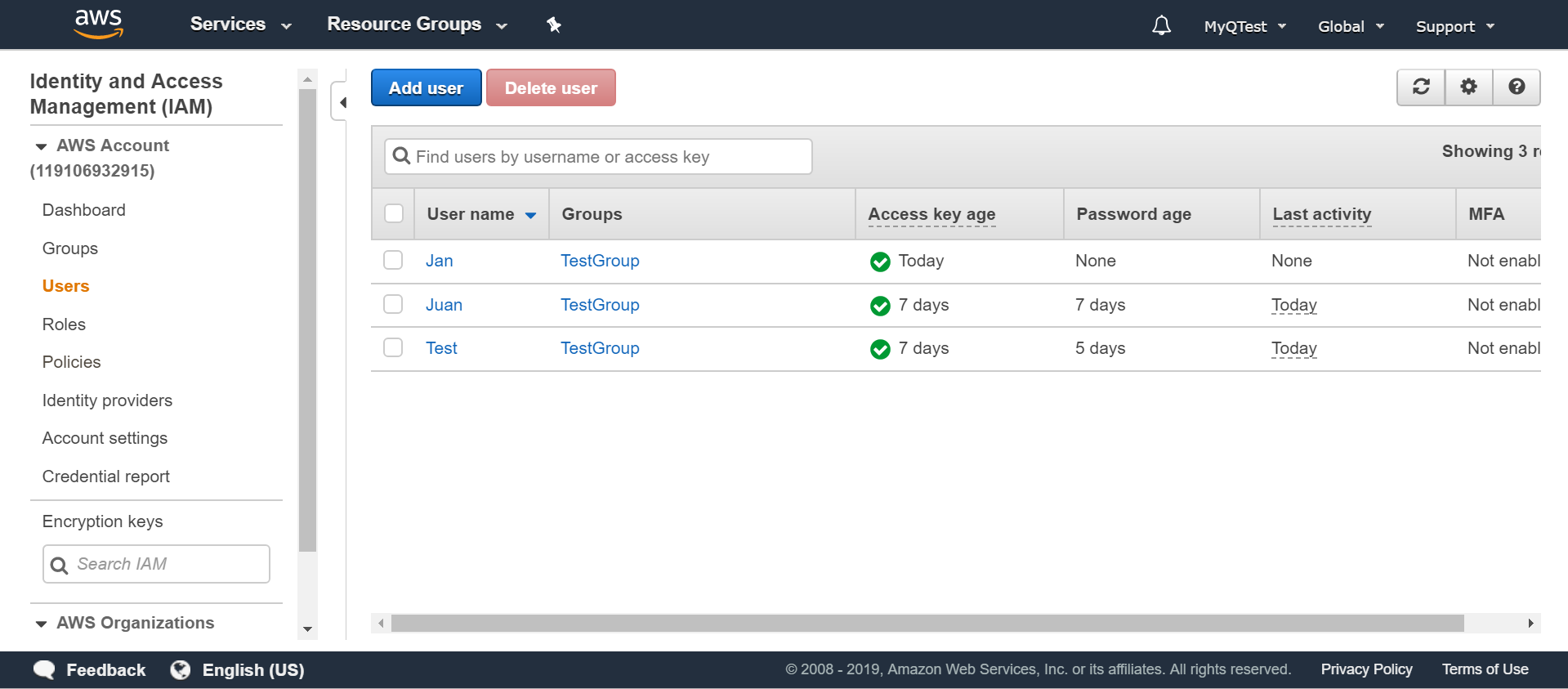
Klicken Sie im Bereich „Identitäts- und Zugriffsverwaltung (IAM)“ auf „Benutzer“ und dann auf „Benutzer hinzufügen“.
-
Befolgen Sie die Anweisungen, um den Benutzer zu erstellen.
-
Kopieren und speichern Sie die Client-ID und die Zugriffsschlüssel-ID des erstellten Benutzers, da Sie diese in den folgenden Schritten benötigen.
Gewähren Sie dem Benutzer Zugriffsrechte auf den Bucket
Um dem Benutzer Berechtigungen für den Bucket zu erteilen, können Sie die offiziellen Anweisungen befolgen oder die folgende kurze Vorgehensweise anwenden:
-
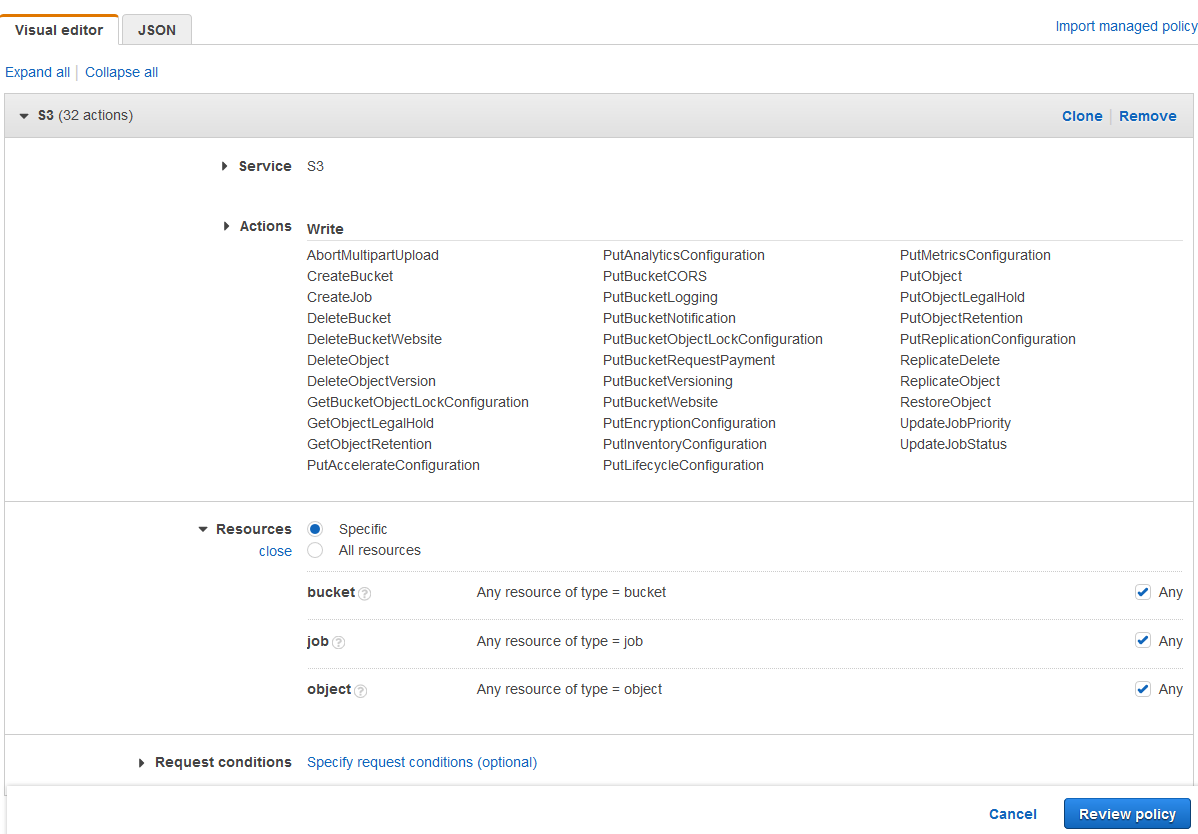
Klicken Sie im Bereich „Identitäts- und Zugriffsverwaltung (IAM)“ auf „Richtlinien“. Klicken Sie auf „Neue Richtlinie erstellen“. Die Richtlinieneinstellungen sollten wie in der Abbildung unten festgelegt werden. Wenn Sie dem Benutzer nicht den Zugriff auf alle Buckets gewähren möchten: Deaktivieren Sie „Beliebig“ und klicken Sie auf „ARN hinzufügen“, um einen bestimmten Bucket einzugeben.
-
Klicken Sie im Bereich „Identity and Access Management“ (IAM) auf „Gruppen“. Klicken Sie auf „Neue Gruppe erstellen“. Geben Sie der Gruppe einen Namen und speichern Sie sie.
-
Klicken Sie auf „Benutzer zur Gruppe hinzufügen“ und fügen Sie den erstellten Benutzer zur Gruppe hinzu.
-
Klicken Sie auf die Registerkarte „Berechtigungen“ und dann auf „Richtlinie zuweisen“. Wählen Sie die soeben erstellte Richtlinie aus und speichern Sie alles. Der Benutzer verfügt nun über Schreibzugriff auf den erstellten Bucket.
Richten Sie eine Verbindung zwischen MyQ und Amazon S3 ein
-
Öffnen Sie die Registerkarte „Einstellungen für externe Systeme“ der MyQ-Weboberfläche (MyQ, Einstellungen, Externe Systeme).
-
Klicken Sie auf „+ Hinzufügen“ und wählen Sie „AWS“ aus dem Menü aus.
-
Fügen Sie einen Titel hinzu. Dieser dient zur Identifizierung des Cloud-Speicherziels.
-
Fügen Sie die Anwendungs-ID und die Zugriffsschlüssel-ID als Sicherheitsschlüssel hinzu, die Sie zuvor kopiert und gespeichert haben, und klicken Sie auf „OK“.
Erstellen und konfigurieren Sie das Amazon S3-Ziel
-
Erstellen Sie ein neues Ziel (bearbeiten oder erstellen Sie eine Easy Scan Terminal Action; klicken Sie im Eigenschaftenfenster auf der Registerkarte „Ziele“ auf „+Hinzufügen“).
-
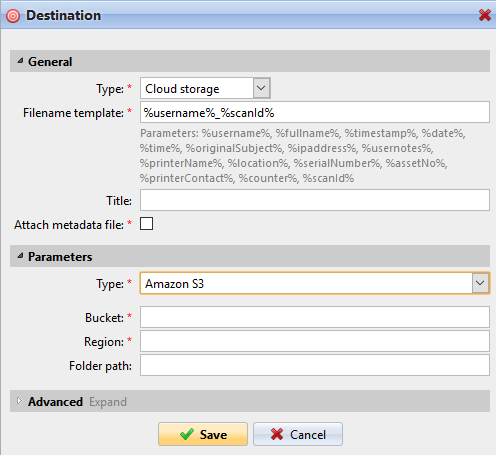
Wählen Sie im Eigenschaftenfenster des neuen Ziels unter „Allgemein“ in der Dropdown-Liste „Typ“ die Option „Cloud-Speicher“ aus.
-
Wählen Sie im Abschnitt „Parameter“ in der Dropdown-Liste „Typ“ die Option „Amazon S3“ oder einen anderen Titel aus, den Sie in den vorherigen Schritten in den Einstellungen für externe Systeme definiert haben, und klicken Sie auf „Speichern“.
-
Füllen Sie die Felder aus:
-
Bucket: Der Name des Amazon S3-Buckets, in dem die Scans gespeichert werden sollen.
-
Region: Die Region, die Sie beim Erstellen des Buckets festgelegt haben.
-
Ordnerpfad: Geben Sie den Pfad eines Unterordners ein.
-