In diesem Abschnitt werden die Einstellungen behandelt, die außerhalb von MyQ vorgenommen werden müssen, um wesentliche MyQ-Funktionen wie die Überwachung von Aufträgen und die Erkennung von Benutzern zu aktivieren.
Die Einstellungen für Microsoft Windows und macOS werden im Folgenden beschrieben. Obwohl die Vorgehensweise bei der Installation und Konfiguration der Druckertreiber auf anderen Betriebssystemen unterschiedlich ist, bleibt das Prinzip dasselbe. Sie müssen einen Drucker oder einen Druckanschluss hinzufügen, die IP-Adresse oder den Hostnamen des MyQ-Servers festlegen und den Namen der Warteschlange angeben, an die Aufträge über diesen Anschluss gesendet werden.
Einstellungen unter Windows
-
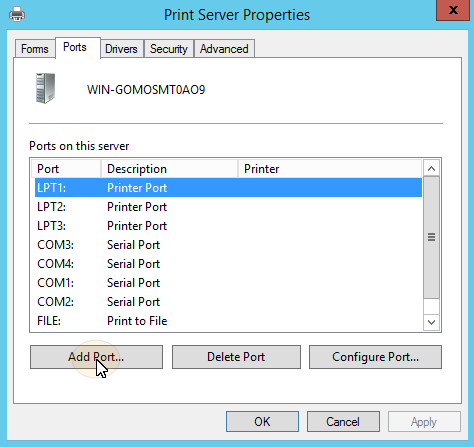
Wählen Sie in Windows unter „Geräte und Drucker“ einen beliebigen Drucker aus und klicken Sie dann auf „Eigenschaften des Print Servers“. Das Dialogfeld „Eigenschaften des Print Servers“ wird angezeigt.
-
Öffnen Sie im Dialogfeld die Registerkarte „Anschlüsse“ und klicken Sie dann auf „Anschluss hinzufügen“. Das Dialogfeld „Druckeranschlüsse“ wird angezeigt.
-
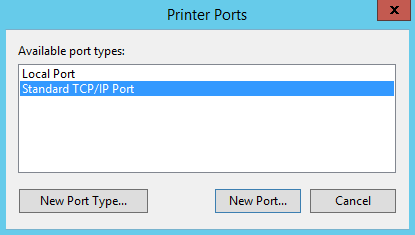
Wählen Sie im Dialogfeld „Druckeranschlüsse“ die Option „Standard-TCP/IP-Anschluss“ aus.
-
Klicken Sie auf „Neuer Anschluss“. Das Dialogfeld „Assistent zum Hinzufügen eines Standard-TCP/IP-Druckeranschlusses“ wird geöffnet.
-
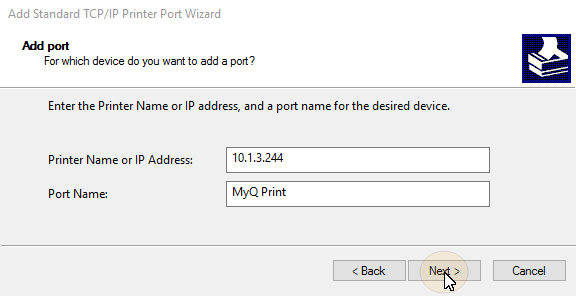
Klicken Sie auf „Weiter“.
-
Geben Sie die IP-Adresse oder den Hostnamen des MyQ-Servers ein.
-
Ändern Sie optional den Portnamen.
-
Klicken Sie auf „Weiter“. Sie werden aufgefordert, zusätzliche Port-Informationen anzugeben.
-
Wählen Sie unter „Gerätetyp“ die Option „Benutzerdefiniert“ aus.
-
Klicken Sie auf „Einstellungen“. Das Dialogfeld „Standard-TCP/IP-Port-Monitor konfigurieren“ wird angezeigt.
-
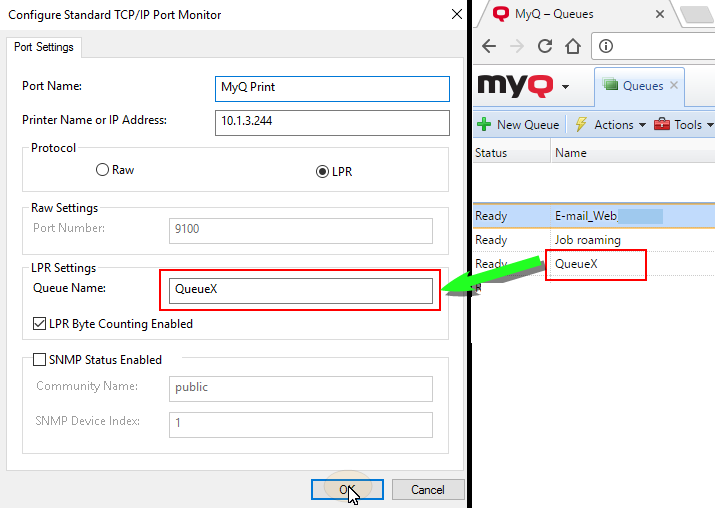
Wählen Sie im Dialogfeld unter „Protokoll“ die Option „LPR“ aus. Geben Sie unter „LPR-Einstellungen“ den Namen der MyQ-Warteschlange ein, in die Sie drucken möchten. Aktivieren Sie die Option „LPR-Bytezählung aktiviert“. Klicken Sie auf „OK“, nachdem Sie die Einstellungen geändert haben.
-
Klicken Sie im Dialogfeld „Assistent zum Hinzufügen eines Standard-TCP/IP-Druckerports“ auf „Weiter“. Sie werden über die Eigenschaften des neuen Ports informiert.
-
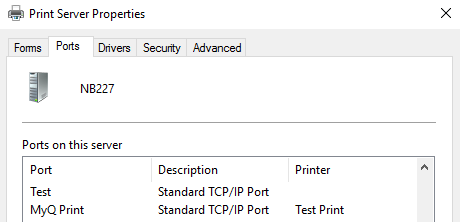
Klicken Sie auf „Fertig stellen“. Der neue Port wird zur Liste der Ports im Abschnitt „Ports“ des Dialogfelds „Eigenschaften des Print Servers“ hinzugefügt.
MacOS-Einstellungen
-
Gehen Sie zum Apple-Menü > Systemeinstellungen und klicken Sie dann auf „Drucker & Scanner“.
-
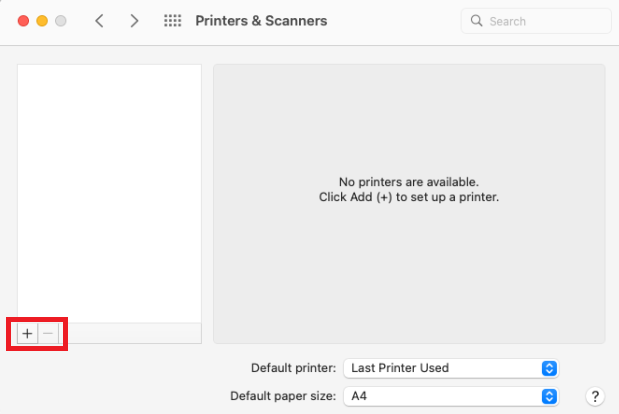
Klicken Sie auf die Plus-Schaltfläche (+), um einen neuen Drucker hinzuzufügen.
-
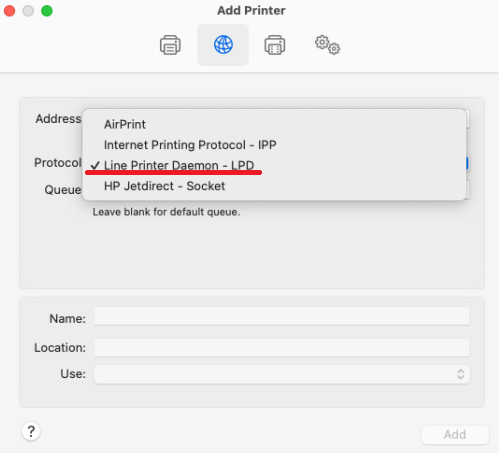
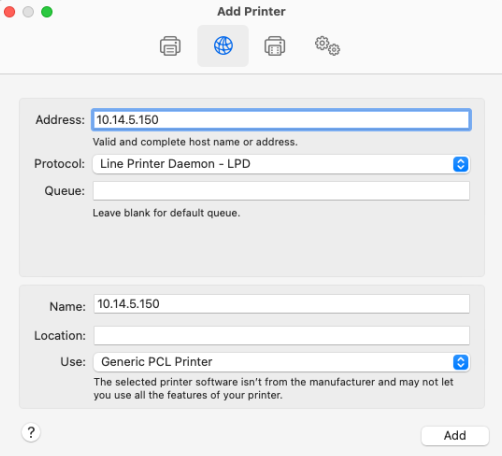
Wählen Sie im Feld „Protokoll“ die Option „Line Printer Daemon – LPD“ aus der Liste aus.
-
Fügen Sie im Feld „Adresse“ die IP-Adresse oder den Hostnamen des lokalen Hosts hinzu. Fügen Sie im Feld „Warteschlange“ einen Warteschlangennamen entsprechend der MyQ-Server-Einstellung hinzu. Geben Sie einen Namen und einen Standort für Ihren Drucker ein. Wählen Sie im Feld „Verwenden“ einen Druckertreiber aus der Liste aus. Klicken Sie auf „Hinzufügen“, um den Drucker einzurichten.
-
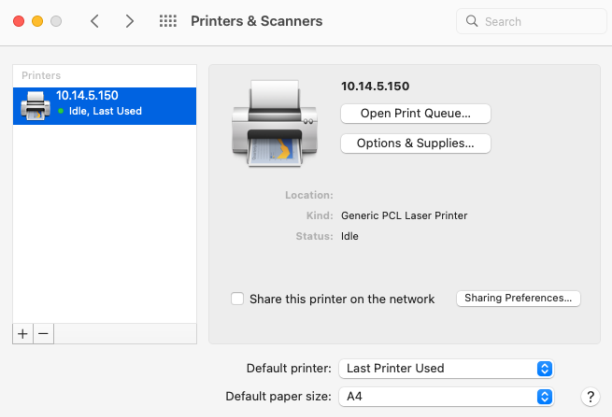
Sobald der Drucker eingerichtet ist, erscheint er in der Liste „Drucker & Scanner“.