
Auf der Registerkarte „Drucker“ können Sie die Liste der Druckgeräte mit allen Informationen, die in der aktuellen Ansicht angezeigt werden, in eine CSV-Datei exportieren.
So exportieren Sie die Liste der Druckgeräte:
-
Klicken Sie in der Symbolleiste oben auf der Registerkarte „Drucker“ auf „Extras“; das Dropdown-Menü „Extras“ wird angezeigt.
-
Klicken Sie im Dropdown-Menü auf „Exportieren“.
Die folgenden Spalten werden beim Export unterstützt:
Drucker, Standort, IP-Adresse, Scanner-IP, Terminal-ID, Slave-Terminal-ID, erzwungenes Modell, Asset-Nummer, Kontakt, Kaufdatum, Modell, Seriennummer, MAC, Schwarzweißdruck, Farbdruck, Schwarzweißkopien, Farbkopien, Scans, Fax
C, M, Y, K, A4-Papier, A3-Papier, A5-Papier, B4-Papier, B5-Papier, Sonstiges Papier, Folio-Papier, Ledger-Papier, Legal-Papier, Letter-Papier, Statement-Papier, Sonstiges Papier, Farbseiten drucken (L1), Farbseiten drucken (L2), Farbseiten drucken (L3), Farbseiten kopieren (L1), Farbseiten kopieren (L2), Farbseiten kopieren (L3)
Sie können auch eine Liste von Druckern aus einer CSV-Datei importieren, die mindestens den Namen und die IP-Adresse des Druckers enthält.
Die für den Import unterstützten Spalten sind:
Drucker, Standort, IP-Adresse, Scanner-IP, Terminal-ID, erzwungenes Modell, Asset-Nummer, Kontakt, Seriennummer, MAC.
Die Kopfzeile der CSV-Datei sollte „Drucker;IP-Adresse“ lauten, wie im folgenden Beispiel gezeigt:

So importieren Sie die Liste der Druckgeräte:
-
Klicken Sie in der Symbolleiste oben auf der Hauptregisterkarte „Drucker“ auf „Extras“; das Dropdown-Menü „Extras“ wird angezeigt.
-
Klicken Sie im Dropdown-Menü auf „Importieren“.
-
Suchen Sie Ihre CSV-Datei und klicken Sie auf „OK“.
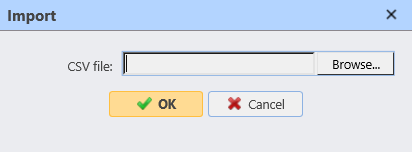
Ihre Drucker sind nun importiert und auf der Registerkarte „Drucker“ sichtbar.