
Pré-requisito
Para conectar o SharePoint Online como armazenamento em nuvem à ação de terminal do Easy Print:
-
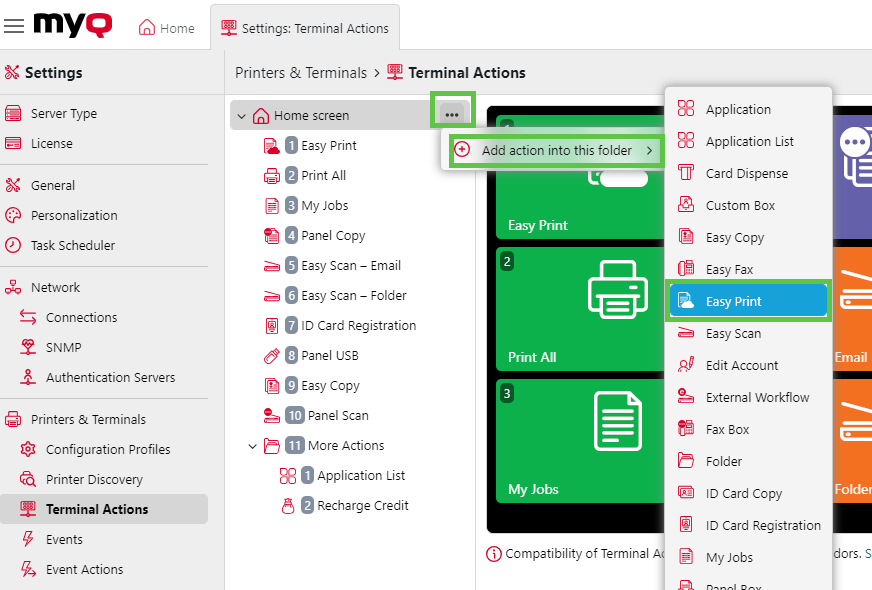
Acesse MyQ > Configurações > Ações do Terminal.
-
Se já houver uma ação “Easy Print” adicionada, você pode configurá-la clicando duas vezes nela ou criar uma nova clicando no menu de ações, selecionando “Adicionar ação a esta pasta” e escolhendo “Easy Print” na lista.
-
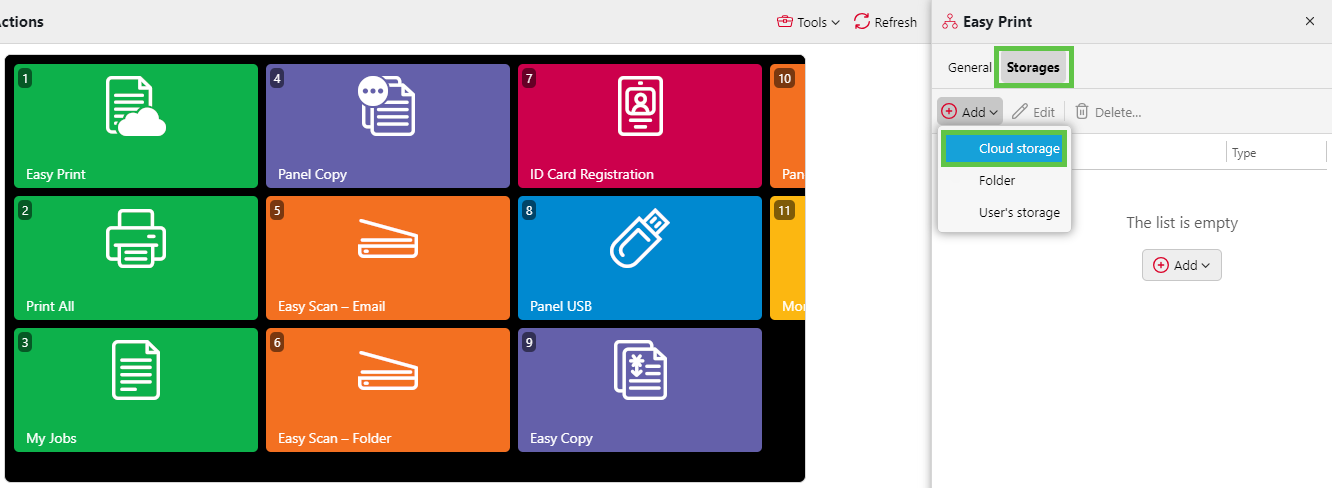
No menu de opções, acesse Armazenamentos > Adicionar > Armazenamento em nuvem.
-
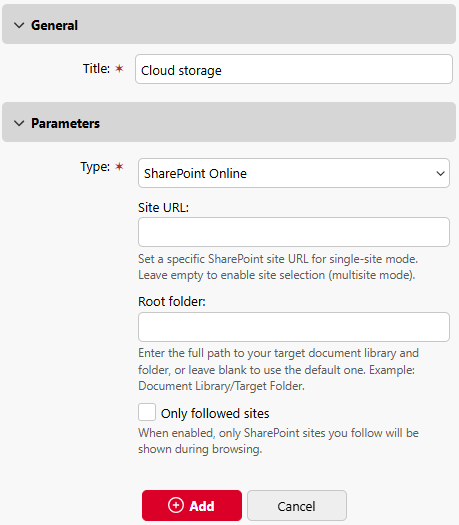
Em “Geral”, insira um nome para o local de armazenamento em nuvem
-
Em “Parâmetros”, selecione o “Tipo” (SharePoint Online) no menu suspenso
-
(Opcional) Especifique uma URL do site e uma pasta raiz para definir o local a partir do qual os usuários podem imprimir.
-
(Opcional) Selecione “Apenas sites seguidos” para exibir apenas os sites que o usuário segue. Essa opção não está disponível quando um URL do site ou uma pasta raiz é especificado e quando o acesso em todo o aplicativo está habilitado nas configurações de conexão do SharePoint Online.
-
Clique em “Adicionar” para salvar o local de armazenamento em nuvem.
Se um administrador tiver conectado um armazenamento em nuvem (por exemplo, o SharePoint Online) ao Easy Print, mas um usuário individual ainda não tiver conectado sua conta pessoal, ele ainda poderá usar o Easy Print com o SharePoint Online definido como destino.
Um e-mail será enviado para o endereço de e-mail do usuário, permitindo que ele se conecte ao SharePoint Online.
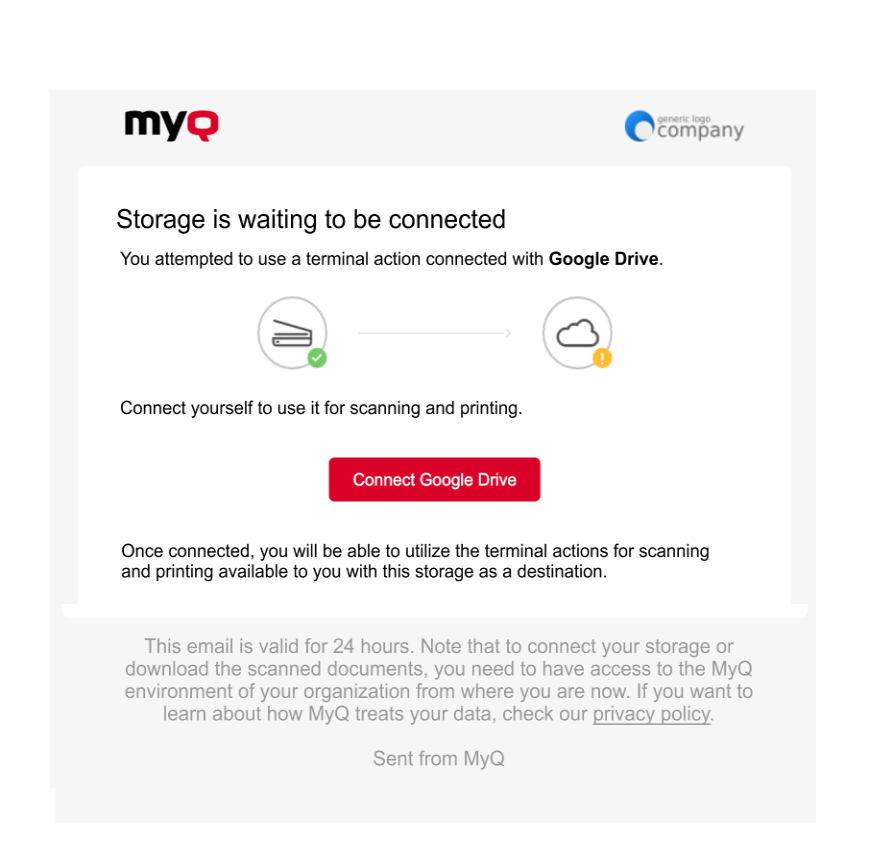
Caso um usuário tente usar o Easy Print para imprimir um arquivo do SharePoint Online, mas não esteja conectado e não haja um endereço de e-mail associado a ele, o usuário receberá uma mensagem na tela solicitando que conecte seu armazenamento em nuvem por meio da interface da web e tente novamente.
Isso não funciona com diretórios locais/de rede, apenas com armazenamentos em nuvem.